Capítulo 3 · Guía · 1B Pass
Elementos y carpetas: inicios de sesión, tarjetas, notas y más
Todo lo que guardas es un elemento. Cada tipo tiene los campos que necesita y puedes agregar los tuyos. Las carpetas, los favoritos y la búsqueda hacen fácil una lista larga.
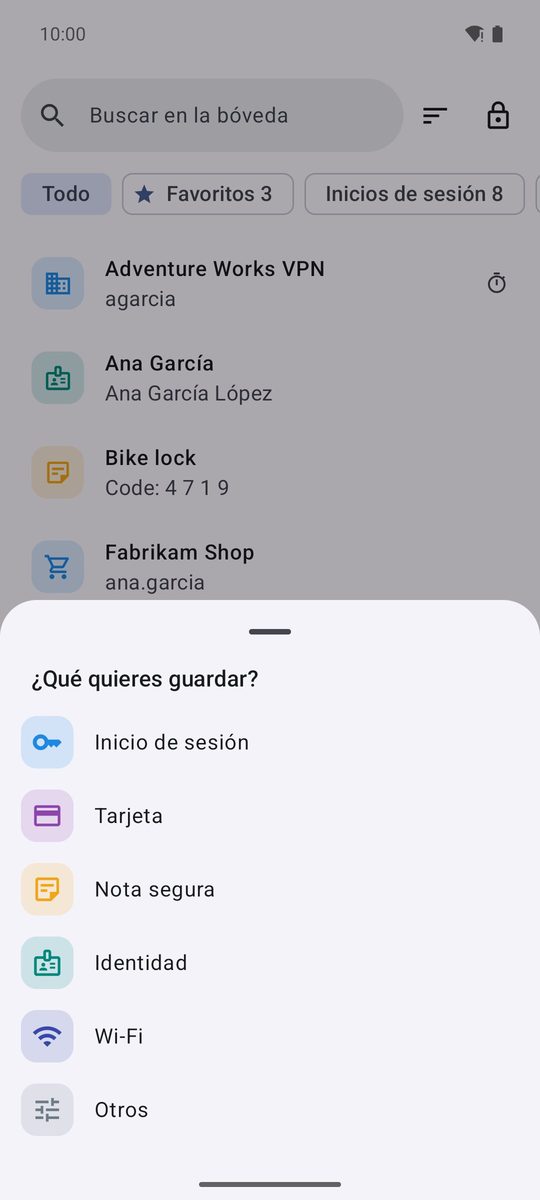
Agrega un elemento
- En Bóveda, toca Agregar.
- En ¿Qué quieres guardar?, elige Inicio de sesión, Tarjeta de pago, Nota segura, Identidad, Wi-Fi u Otro.
- Rellena los campos. Ponle un Nombre, elige una carpeta (Sin carpeta de forma predeterminada) y toca Favorito si lo usas a menudo.
- Toca Guardar.
Inicios de sesión: webs y apps
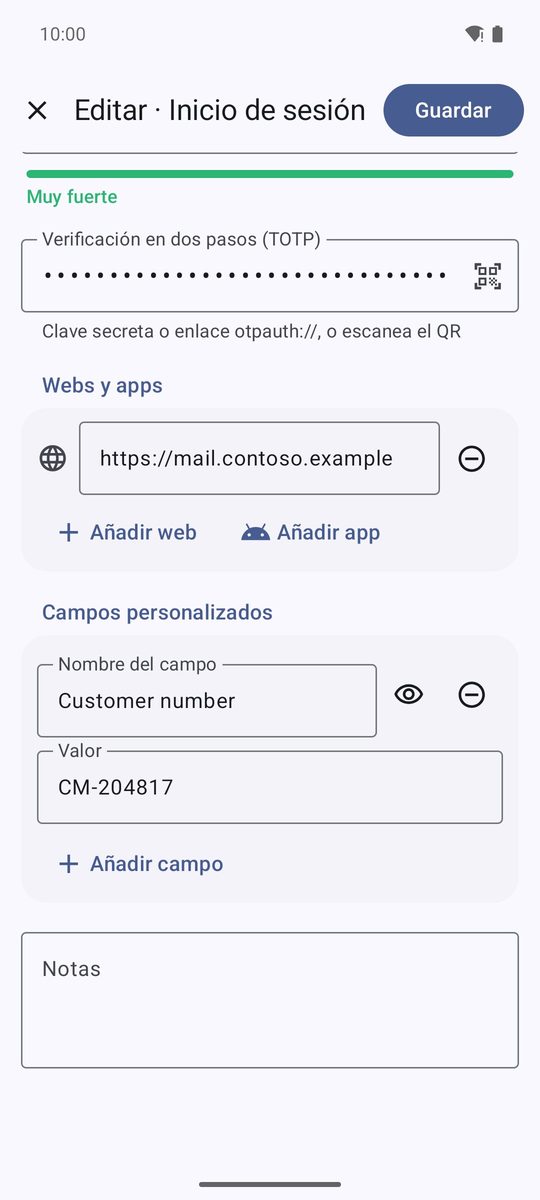
Un inicio de sesión tiene Usuario, Contraseña (el botón de la llave junto a ella es Generar), una Verificación en dos pasos (TOTP) opcional y Sitios web y apps. Ahí, Agregar sitio web agrega una dirección y Agregar app te deja elegir una app instalada: el autorrelleno usa esta lista para saber dónde ofrecer el inicio de sesión.
Campos personalizados › Agregar campo agrega cualquier dato extra con un Nombre del campo y un Valor. El botón del ojo cambia entre Campo visible y Campo oculto; los valores ocultos salen como puntos hasta que tocas Mostrar. Todos los elementos tienen además Notas.
Tarjetas, identidades, Wi-Fi y notas
Tarjeta de pago: la marca se reconoce por el Número de tarjeta y el número se verifica mientras escribes (si dice Este número no pasa la verificación de tarjeta; revísalo, busca una errata). La tarjeta se muestra como una tarjeta, con cada dato listo para copiar.
Identidad guarda nombres, direcciones, teléfono, correo y números de documento, y rellena los formularios de dirección. Wi-Fi guarda el Nombre de la red (SSID) y su contraseña; Compartir con QR muestra un código QR que tus invitados pueden escanear para conectarse. Nota segura es texto libre, cifrado como todo lo demás, y Otro es un elemento hecho solo de tus propios campos.
Cada elemento lleva un icono incluido o una inicial de color (Ícono en el editor). 1B Pass nunca descarga los iconos de las webs.
Favoritos, carpetas, búsqueda y orden
Los favoritos salen primero en la lista y en el filtro Favoritos. Los filtros de arriba también muestran un tipo cada vez (Inicios de sesión, Tarjetas…) o solo los elementos con códigos de dos pasos (2FA).
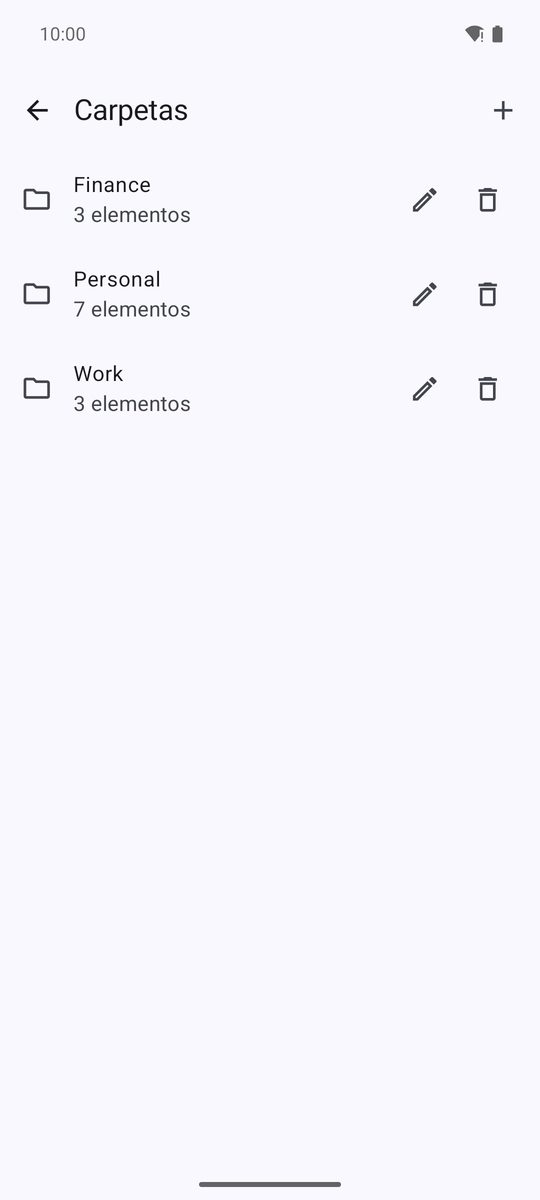
Tus carpetas también salen como filtros, y el último botón, Carpetas, abre la lista de carpetas: crea una con el botón +, o cámbiales el nombre y elimínalas. Al eliminar una carpeta, sus elementos se quedan, sin carpeta.
Buscar en la bóveda busca en nombres, usuarios, webs y más, y no distingue tildes. El botón de al lado es Ordenar: Nombre, Modificados recientemente o Agregados recientemente.
Copiar, abrir, duplicar e historial
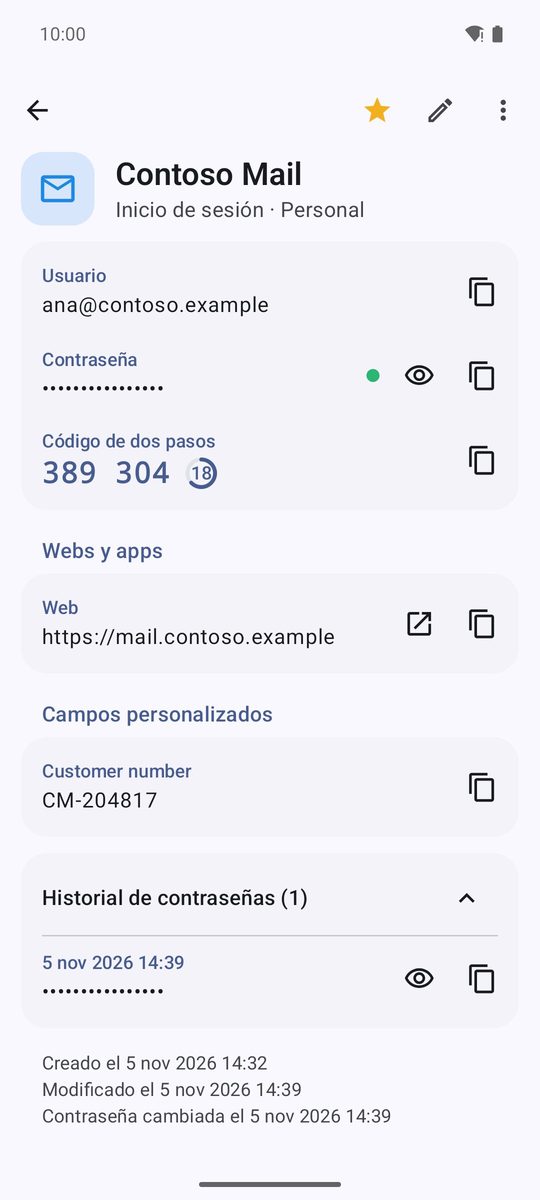
Toca un elemento para verlo. Cada dato tiene su botón de copiar; las contraseñas y demás secretos se copian como sensibles y el portapapeles se borra solo (Se copió. Se borrará del portapapeles automáticamente.). Las webs tienen un botón para abrirlas.
Mantén presionado un elemento de la lista para Copiar usuario, Copiar contraseña, Favorito y Eliminar. Con el elemento abierto, la estrella lo marca como favorito, el lápiz es Editar y Más tiene Duplicar y Eliminar.
Cada vez que cambias una contraseña, la anterior se guarda en Historial de contraseñas (…), al final del elemento, con su fecha. También verás cuándo se creó el elemento, cuándo se modificó y cuándo cambió la contraseña por última vez.
Escrita para 1B Pass 1.1 en Android 11 o posterior, con capturas reales y datos de ejemplo.