Capitolo 3 · Guida · 1B Pass
Elementi e cartelle: accessi, carte, note e altro
Tutto ciò che salvi è un elemento. Ogni tipo ha i campi che gli servono e puoi aggiungerne di tuoi. Cartelle, preferiti e ricerca rendono semplice anche un elenco lungo.
Aggiungi un elemento
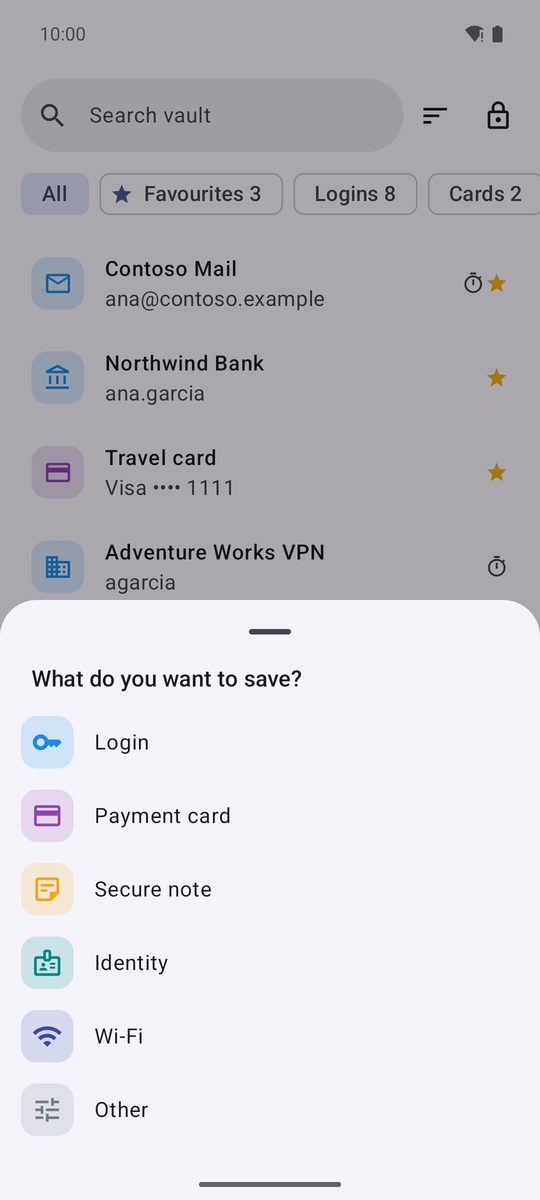
- In Cassaforte, tocca Aggiungi.
- In Cosa vuoi salvare?, scegli Accesso, Carta di pagamento, Nota sicura, Identità, Wi-Fi o Altro.
- Compila i campi. Dagli un Nome, scegli una cartella (Nessuna cartella di default) e tocca Preferito se lo usi spesso.
- Tocca Salva.
Accessi: siti e app
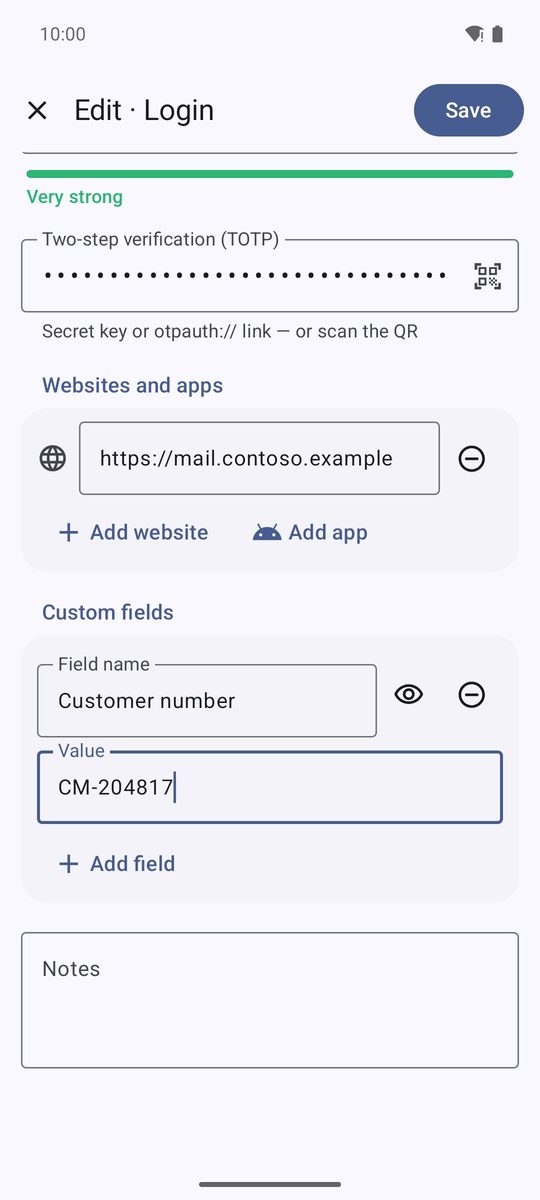
Un accesso ha Nome utente, Password (il pulsante con la chiave accanto è Genera), un campo facoltativo Verifica in due passaggi (TOTP) e Siti web e app. Lì Aggiungi sito aggiunge un indirizzo e Aggiungi app ti fa scegliere un'app installata: la compilazione automatica usa questo elenco per sapere dove proporre l'accesso.
Campi personalizzati › Aggiungi campo aggiunge qualsiasi dato extra con Nome del campo e Valore. Il pulsante con l'occhio passa da Campo visibile a Campo nascosto; i valori nascosti appaiono come puntini finché non tocchi Mostra. Ogni elemento ha anche le Note.
Carte, identità, Wi-Fi e note
Carta di pagamento: il circuito viene riconosciuto dal Numero carta e il numero viene controllato mentre scrivi (se compare Questo numero non supera il controllo della carta: verificalo, cerca un errore di battitura). La carta viene mostrata come una carta vera, con ogni dato pronto da copiare.
Identità conserva nomi, indirizzi, telefono, email e numeri di documento, e compila i moduli di indirizzo. Wi-Fi conserva Nome rete (SSID) e la password; Condividi con QR mostra un codice QR che i tuoi ospiti possono scansionare per connettersi. Nota sicura è testo libero, cifrato come tutto il resto, e Altro è un elemento fatto solo di campi tuoi.
Ogni elemento ha un'icona inclusa o un'iniziale colorata (Icona nell'editor). 1B Pass non scarica mai le icone dei siti.
Preferiti, cartelle, ricerca e ordinamento
I preferiti compaiono per primi nell'elenco e nel filtro Preferiti. I filtri in alto mostrano anche un tipo alla volta (Accessi, Carte…) o solo gli elementi con codici in due passaggi (2FA).
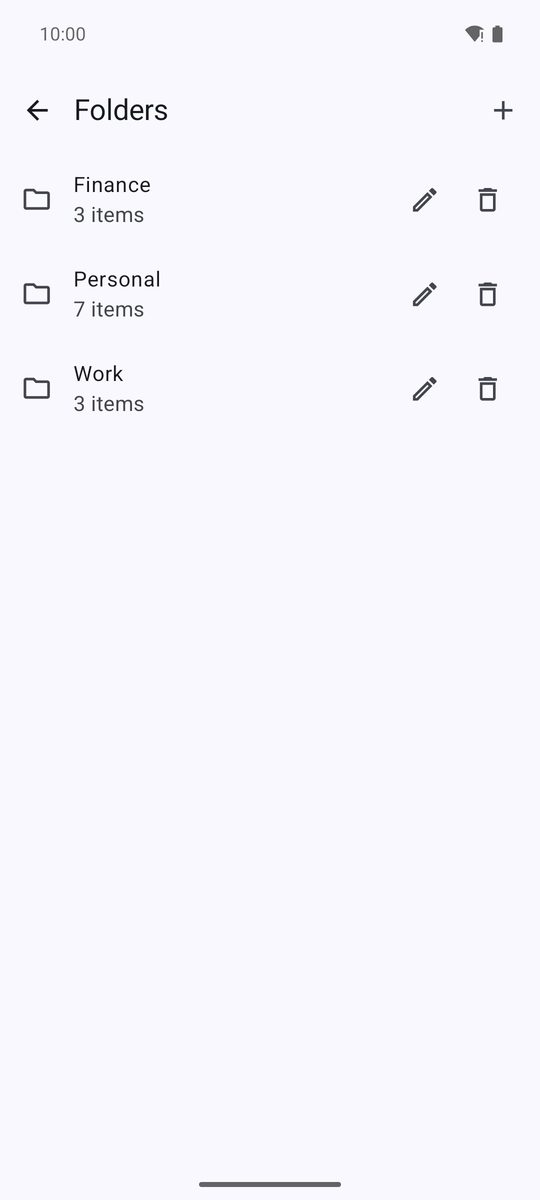
Anche le tue cartelle compaiono come filtri, e l'ultimo chip, Cartelle, apre l'elenco delle cartelle: creane una con il pulsante +, rinominale o eliminale. Eliminando una cartella i suoi elementi restano, senza cartella.
Cerca nella cassaforte cerca in nomi, nomi utente, siti e altro, ignorando gli accenti. Il pulsante accanto è Ordina: Nome, Modificati di recente o Aggiunti di recente.
Copiare, aprire, duplicare e cronologia
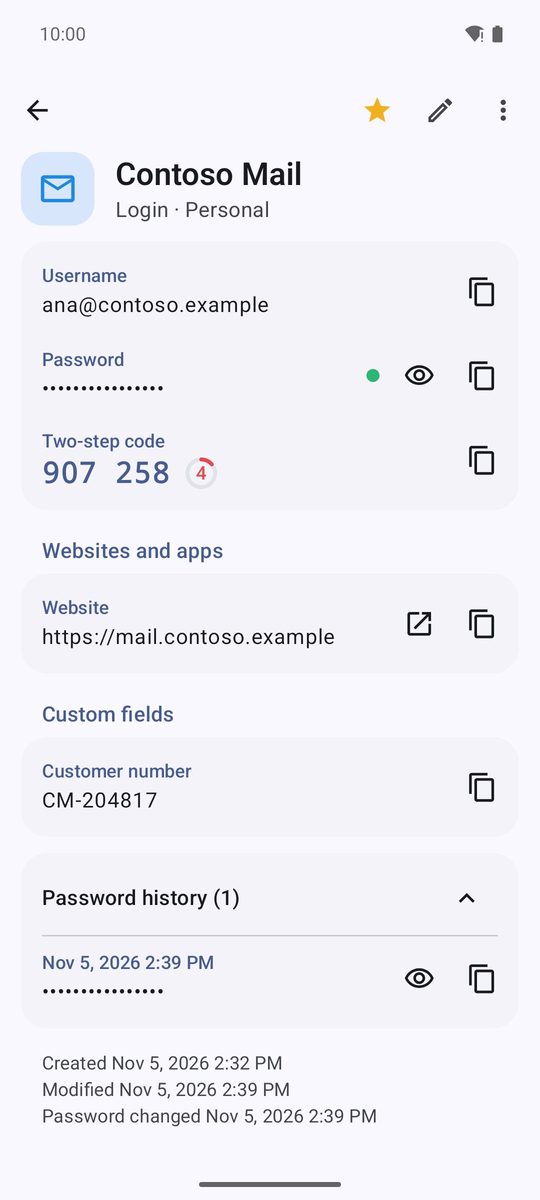
Tocca un elemento per vederlo. Ogni valore ha il suo pulsante di copia; password e altri segreti vengono copiati come sensibili e gli appunti si svuotano da soli (Copiato. Verrà cancellato automaticamente dagli appunti.). I siti hanno un pulsante per aprirli.
Tieni premuto un elemento nell'elenco per Copia nome utente, Copia password, Preferito ed Elimina. Con l'elemento aperto, la stella lo rende preferito, la matita è Modifica e Altro contiene Duplica ed Elimina.
Ogni volta che cambi una password, quella vecchia resta in Cronologia password (…), in fondo all'elemento, con la data. Vedi anche quando l'elemento è stato creato, modificato e quando è cambiata l'ultima volta la password.
Scritta per 1B Pass 1.1 su Android 11 o successivo, con schermate reali e dati di esempio.