Capitolul 3 · Ghid · 1B Pass
Elemente și dosare: date de conectare, carduri, note și altele
Tot ce salvezi este un element. Fiecare tip are câmpurile de care are nevoie și le poți adăuga pe ale tale. Dosarele, preferatele și căutarea fac ușoară chiar și o listă lungă.
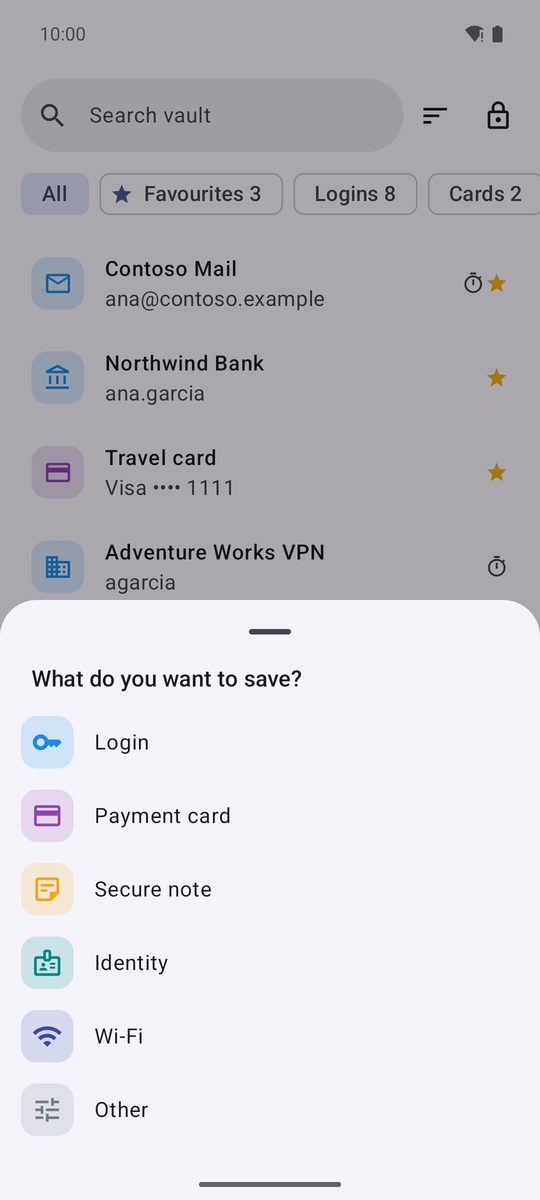
Adaugă un element
- În Seif, atinge Adaugă.
- La Ce vrei să salvezi?, alege Date de conectare, Card de plată, Notă securizată, Identitate, Wi-Fi sau Altele.
- Completează câmpurile. Dă-i un nume (Nume), alege un dosar (Fără dosar implicit) și atinge Preferat dacă îl folosești des.
- Atinge Salvează.
Date de conectare: site-uri și aplicații
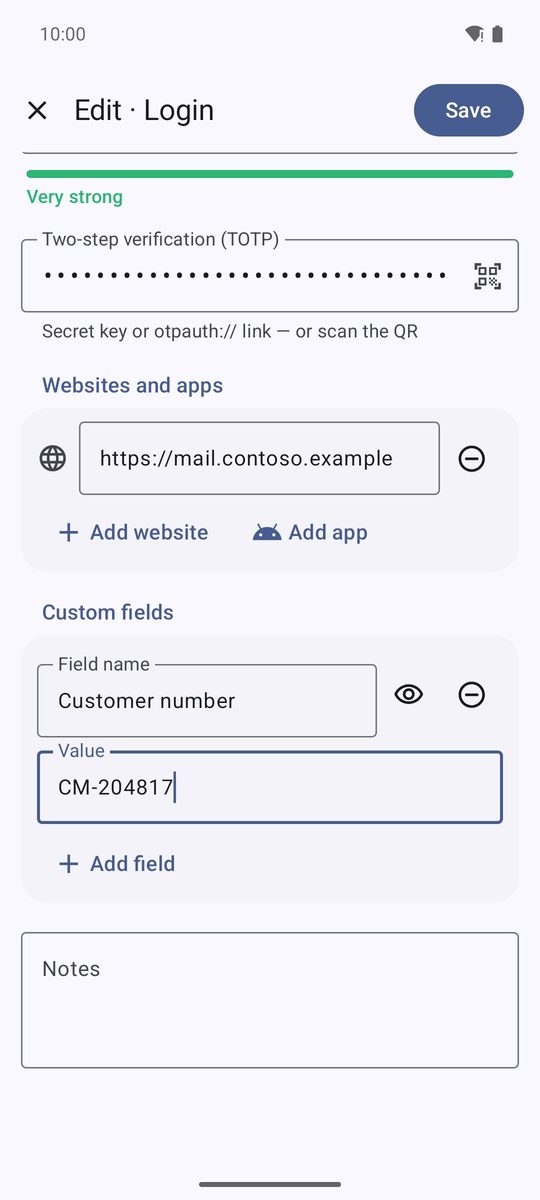
Un element de conectare are Nume de utilizator, Parolă (butonul cu cheie de lângă este Generează), un câmp opțional Verificare în doi pași (TOTP) și Site-uri și aplicații. Acolo, Adaugă site adaugă o adresă, iar Adaugă aplicație îți permite să alegi o aplicație instalată: completarea automată folosește această listă ca să știe unde să ofere datele.
Câmpuri personalizate › Adaugă câmp adaugă orice informație suplimentară, cu Numele câmpului și Valoare. Butonul cu ochi comută între Câmp vizibil și Câmp ascuns; valorile ascunse apar ca puncte până atingi Afișează. Fiecare element are și Note.
Carduri, identități, Wi-Fi și note
Card de plată: rețeaua este recunoscută după Numărul cardului, iar numărul este verificat în timp ce scrii (dacă apare Acest număr nu trece verificarea cardului — verifică-l, caută o greșeală de tastare). Cardul este afișat ca un card, cu fiecare valoare gata de copiat.
Identitate păstrează nume, adrese, telefon, e-mail și numere de documente și completează formularele de adresă. Wi-Fi păstrează Numele rețelei (SSID) și parola; Distribuie prin QR arată un cod QR pe care oaspeții îl pot scana ca să se conecteze. Notă securizată este text liber, criptat ca tot restul, iar Altele este un element făcut doar din câmpurile tale.
Fiecare element are o pictogramă inclusă sau o inițială colorată (Pictogramă în editor). 1B Pass nu descarcă niciodată pictogramele site-urilor.
Preferate, dosare, căutare și sortare
Preferatele apar primele în listă și în filtrul Preferate. Filtrele de sus arată și câte un tip (Conectări, Carduri…) sau doar elementele cu coduri în doi pași (2FA).
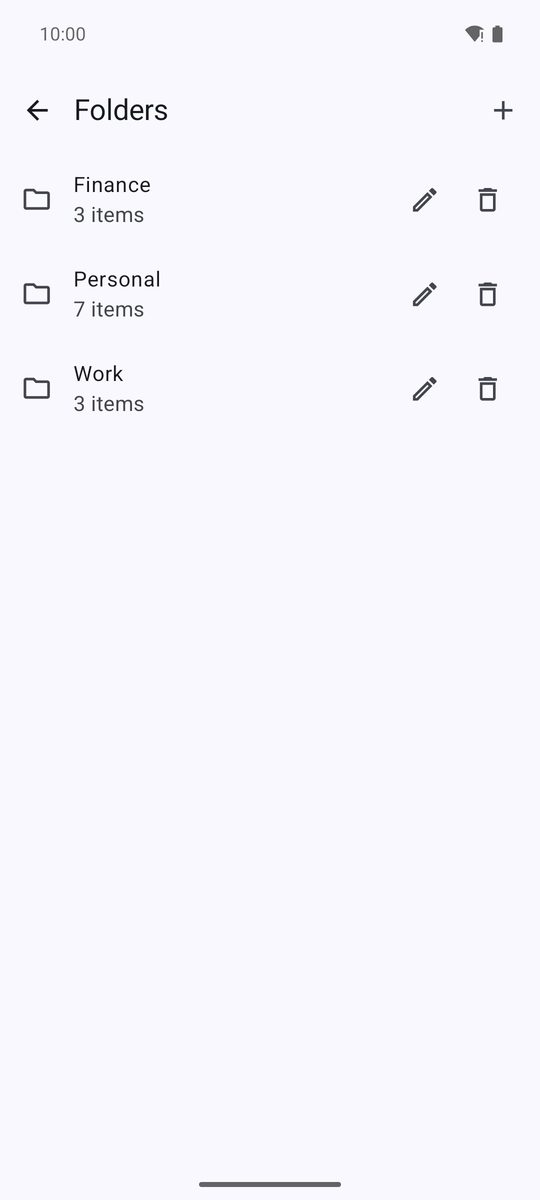
Dosarele tale apar și ele ca filtre, iar ultimul buton, Dosare, deschide lista dosarelor: creează unul cu butonul +, redenumește-le sau șterge-le. Când ștergi un dosar, elementele lui rămân, fără dosar.
Caută în seif caută în nume, utilizatori, site-uri și altele și ignoră diacriticele. Butonul de lângă este Sortează: Nume, Modificate recent sau Adăugate recent.
Copiere, deschidere, duplicare și istoric
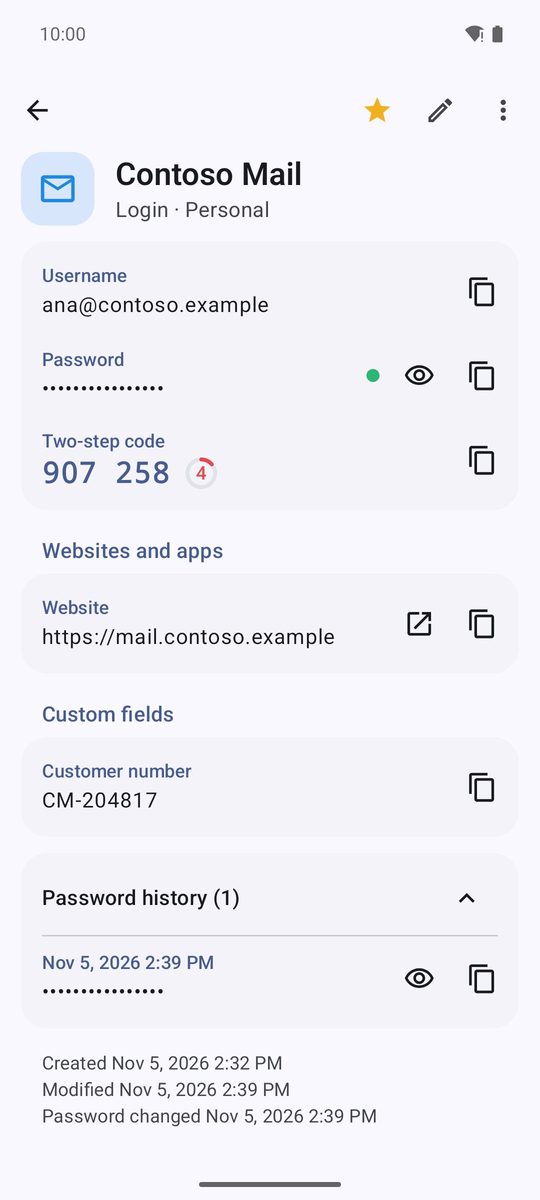
Atinge un element ca să-l vezi. Fiecare valoare are propriul buton de copiere; parolele și celelalte secrete se copiază ca sensibile, iar clipboardul se golește singur (Copiat. Va fi șters automat din clipboard.). Site-urile au un buton pentru deschidere.
Ține apăsat un element din listă pentru Copiază numele de utilizator, Copiază parola, Preferat și Șterge. Într-un element deschis, steaua îl marchează ca preferat, creionul este Editează, iar Mai multe are Duplică și Șterge.
De fiecare dată când schimbi o parolă, cea veche rămâne în Istoricul parolelor (…), la finalul elementului, cu data. Vezi și când a fost creat și modificat elementul și când s-a schimbat ultima dată parola.
Scris pentru 1B Pass 1.1 pe Android 11 sau mai nou, cu capturi reale și date de exemplu.