Kapitel 3 · Guide · 1B Pass
Objekt och mappar: inloggningar, kort, anteckningar och mer
Allt du sparar är ett objekt. Varje typ har de fält den behöver, och du kan lägga till egna. Mappar, favoriter och sökning gör även en lång lista lätt att använda.
Lägg till ett objekt
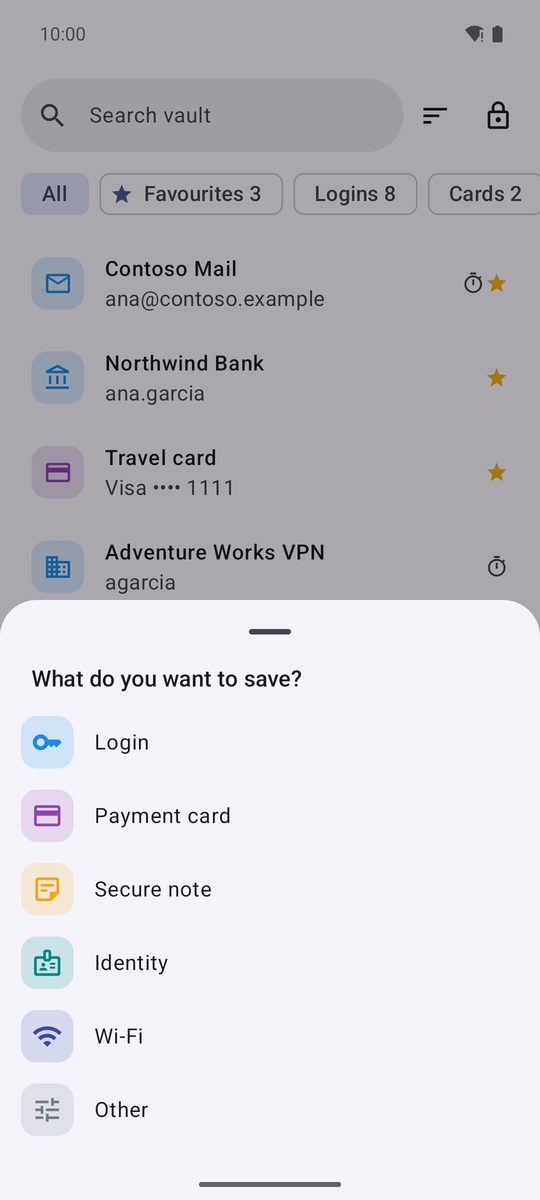
- Tryck på Lägg till i Valv.
- Välj Inloggning, Betalkort, Säker anteckning, Identitet, Wi-Fi eller Övrigt under Vad vill du spara?.
- Fyll i fälten. Ge det ett Namn, välj en mapp (Ingen mapp som standard) och tryck på Favorit om du använder det ofta.
- Tryck på Spara.
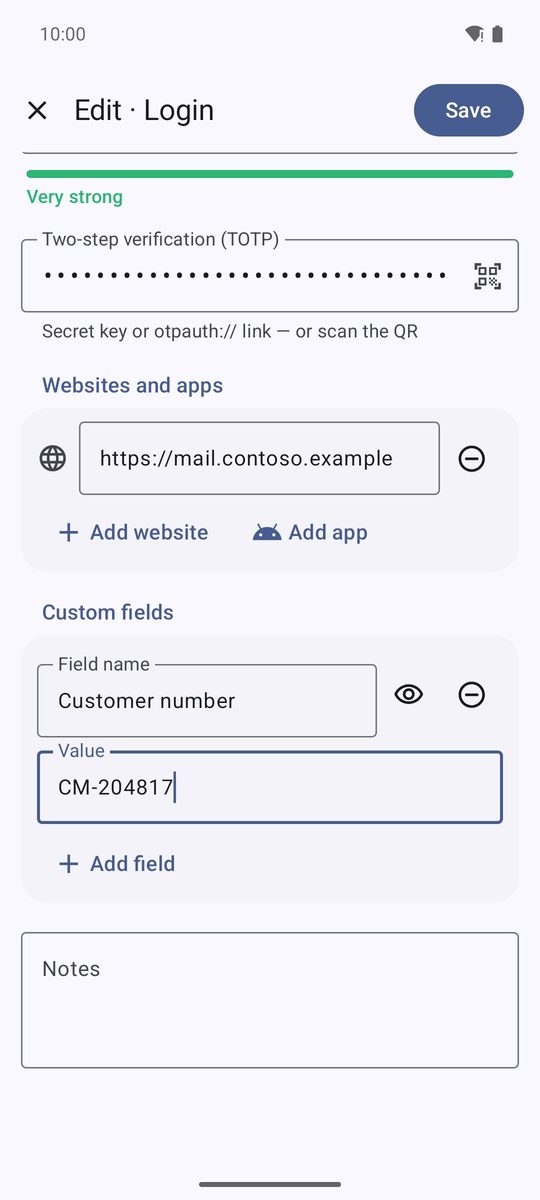
Inloggningar: webbplatser och appar
En inloggning har Användarnamn, Lösenord (nyckelknappen bredvid är Generera), ett valfritt Tvåstegsverifiering (TOTP) och Webbplatser och appar. Där lägger Lägg till webbplats till en adress och Lägg till app låter dig välja en installerad app: Autofyll använder listan för att veta var inloggningen ska erbjudas.
Anpassade fält › Lägg till fält lägger till valfri extra uppgift med Fältnamn och Värde. Ögonknappen växlar mellan Synligt fält och Dolt fält; dolda värden visas som prickar tills du trycker på Visa. Alla objekt har också Anteckningar.
Kort, identiteter, wifi och anteckningar
Betalkort: Märket känns igen på Kortnummer och numret kontrolleras medan du skriver (står det Numret klarar inte kortets kontrollsumma – kontrollera det, leta efter ett skrivfel). Kortet visas som ett kort, med varje värde redo att kopieras.
Identitet sparar namn, adresser, telefon, e-post och dokumentnummer och fyller i adressformulär. Wi-Fi sparar Nätverksnamn (SSID) och lösenordet; Dela med QR-kod visar en QR-kod som dina gäster kan skanna för att ansluta. Säker anteckning är fri text, krypterad som allt annat, och Övrigt är ett objekt som bara består av dina egna fält.
Varje objekt får en inbyggd ikon eller en färgad begynnelsebokstav (Ikon i redigeraren). 1B Pass laddar aldrig ner ikoner från webbplatser.
Favoriter, mappar, sökning och sortering
Favoriter visas först i listan och under filtret Favoriter. Filtren högst upp visar också en typ i taget (Inloggningar, Kort …) eller bara objekt med tvåstegskoder (2FA).
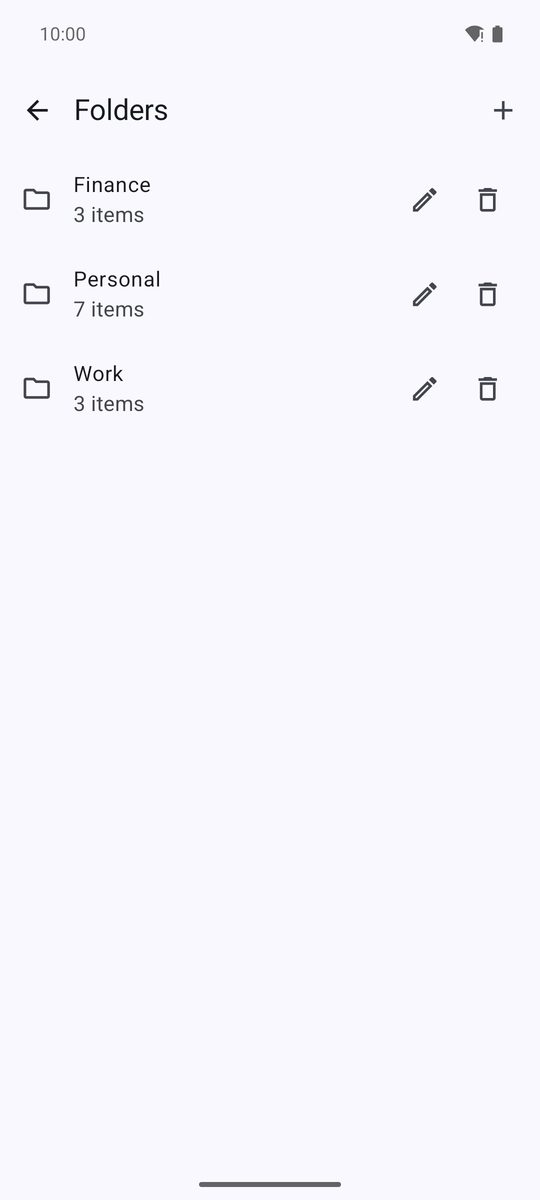
Dina mappar visas också som filter, och den sista knappen, Mappar, öppnar listan över mappar: Skapa en med plusknappen, eller byt namn på och ta bort dem. Tar du bort en mapp finns objekten kvar, utan mapp.
Sök i valvet söker i namn, användarnamn, webbplatser och mer, och bortser från accenter. Knappen bredvid är Sortera: Namn, Senast ändrade eller Senast tillagda.
Kopiera, öppna, duplicera och historik
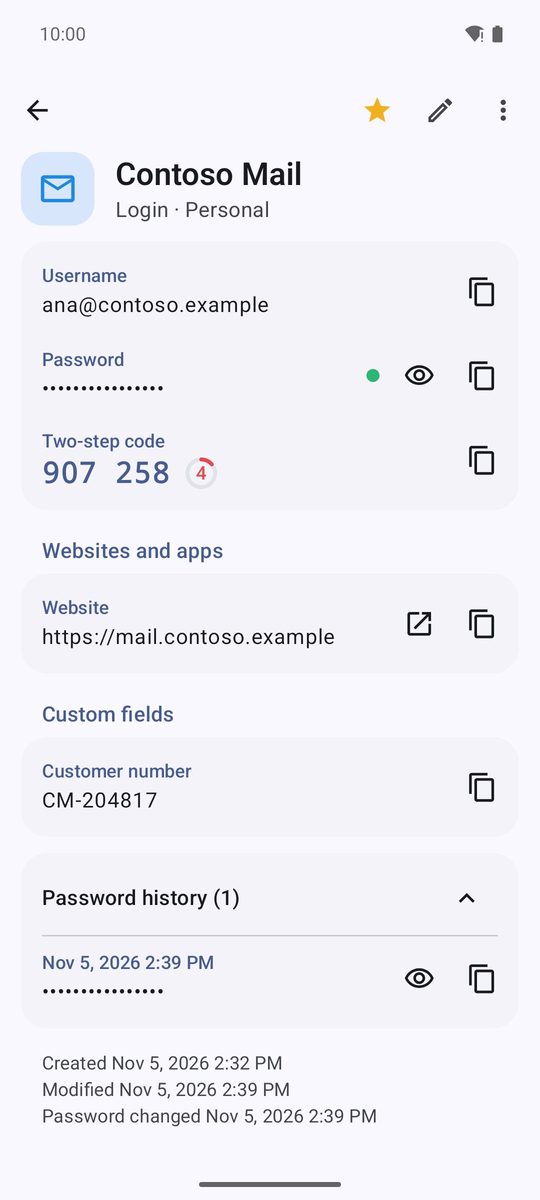
Tryck på ett objekt för att visa det. Varje värde har en egen kopieringsknapp; lösenord och andra hemligheter kopieras som känsliga och urklippet rensas automatiskt (Kopierat. Det rensas automatiskt från urklipp.). Webbplatser har en knapp för att öppna dem.
Håll fingret på ett objekt i listan för Kopiera användarnamn, Kopiera lösenord, Favorit och Radera. I ett öppet objekt gör stjärnan det till favorit, pennan är Redigera och Mer har Duplicera och Radera.
Varje gång du ändrar ett lösenord sparas det gamla i Lösenordshistorik (…) längst ner i objektet, med datum. Du ser också när objektet skapades och ändrades och när lösenordet senast ändrades.
Skriven för 1B Pass 1.1 på Android 11 eller senare, med riktiga skärmbilder och exempeldata.