अध्याय 3 · गाइड · 1B Pass
आइटम और फ़ोल्डर: लॉगिन, कार्ड, नोट और बहुत कुछ
आप जो कुछ भी सेव करते हैं वह एक आइटम है। हर तरह के आइटम में ज़रूरी फ़ील्ड होते हैं और आप अपने फ़ील्ड भी जोड़ सकते हैं। फ़ोल्डर, पसंदीदा और खोज लंबी सूची को भी आसान बनाते हैं।
आइटम जोड़ें
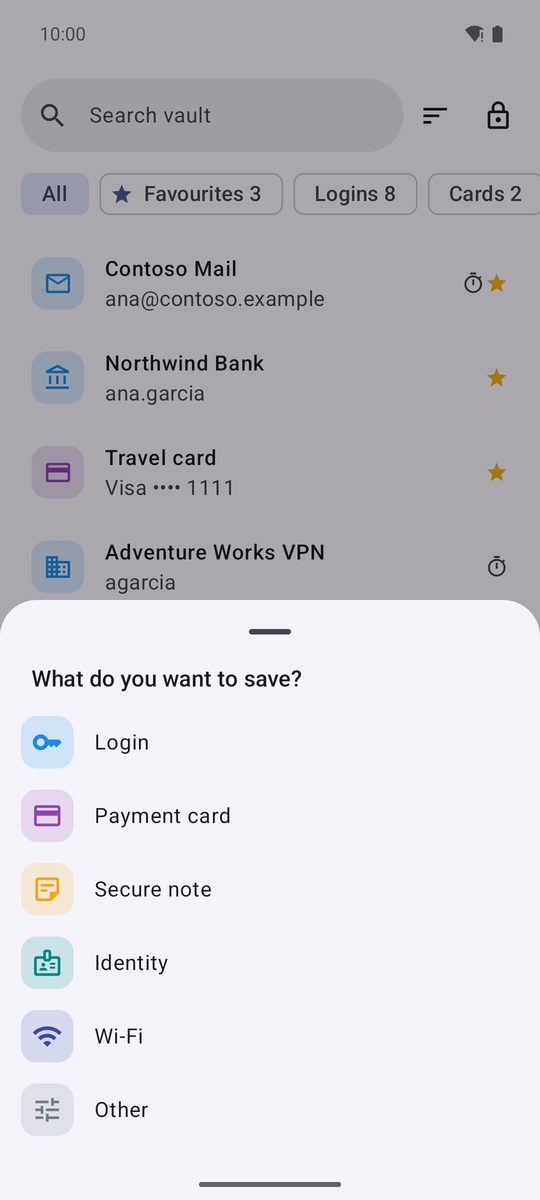
- वॉल्ट में जोड़ें पर टैप करें।
- आप क्या सेव करना चाहते हैं? में लॉगिन, पेमेंट कार्ड, सुरक्षित नोट, पहचान, वाई-फ़ाई या अन्य चुनें।
- फ़ील्ड भरें। नाम दें, फ़ोल्डर चुनें (डिफ़ॉल्ट कोई फ़ोल्डर नहीं) और अगर आप इसे अक्सर इस्तेमाल करते हैं तो पसंदीदा पर टैप करें।
- सेव करें पर टैप करें।
लॉगिन: वेबसाइटें और ऐप
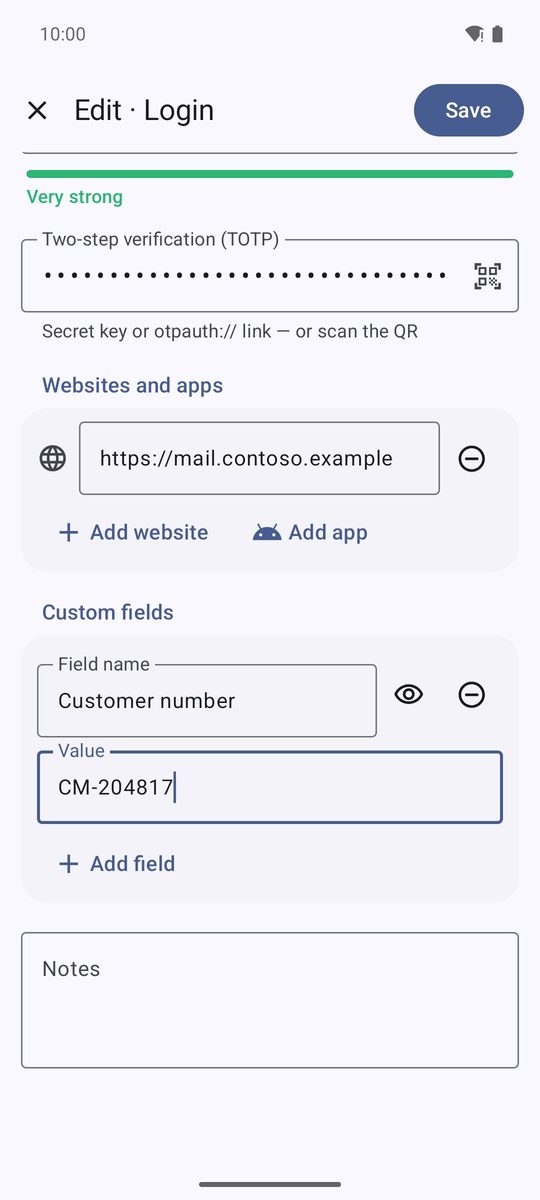
लॉगिन में उपयोगकर्ता नाम, पासवर्ड (बगल का चाबी वाला बटन जनरेट करें है), वैकल्पिक दो चरणों में पुष्टि (TOTP) और वेबसाइटें और ऐप होते हैं। वहां वेबसाइट जोड़ें एक पता जोड़ता है और ऐप जोड़ें से आप इंस्टॉल किया हुआ ऐप चुन सकते हैं: ऑटोफ़िल इसी सूची से जानता है कि लॉगिन कहां देना है।
कस्टम फ़ील्ड › फ़ील्ड जोड़ें से फ़ील्ड का नाम और वैल्यू के साथ कोई भी अतिरिक्त जानकारी जोड़ी जाती है। आंख वाला बटन दिखने वाला फ़ील्ड और छिपा हुआ फ़ील्ड के बीच बदलता है; छिपी वैल्यू तब तक बिंदुओं में दिखती हैं जब तक आप दिखाएं पर टैप न करें। हर आइटम में नोट भी होते हैं।
कार्ड, पहचान, वाई-फ़ाई और नोट
पेमेंट कार्ड: ब्रांड कार्ड नंबर से पहचाना जाता है और लिखते समय नंबर जांचा जाता है (अगर यह नंबर कार्ड के चेकसम से मेल नहीं खाता — इसे जांचें दिखे तो टाइपिंग की गलती देखें)। कार्ड एक कार्ड की तरह दिखता है और हर वैल्यू कॉपी करने के लिए तैयार रहती है।
पहचान नाम, पते, फ़ोन, ईमेल और दस्तावेज़ नंबर रखती है और पते वाले फ़ॉर्म भरती है। वाई-फ़ाई में नेटवर्क का नाम (SSID) और पासवर्ड रहते हैं; QR से शेयर करें एक QR कोड दिखाता है जिसे आपके मेहमान कनेक्ट होने के लिए स्कैन कर सकते हैं। सुरक्षित नोट खुला टेक्स्ट है, बाकी सब की तरह एन्क्रिप्टेड, और अन्य ऐसा आइटम है जो सिर्फ़ आपके अपने फ़ील्ड से बना है।
हर आइटम को एक बिल्ट-इन आइकन या रंगीन पहला अक्षर मिलता है (एडिटर में आइकॉन)। 1B Pass कभी भी वेबसाइटों के आइकन डाउनलोड नहीं करता।
पसंदीदा, फ़ोल्डर, खोज और क्रम
पसंदीदा सूची में सबसे पहले और पसंदीदा फ़िल्टर में दिखते हैं। ऊपर के फ़िल्टर एक बार में एक प्रकार (लॉगिन, कार्ड…) या सिर्फ़ दो-चरण कोड वाले आइटम (2FA) भी दिखाते हैं।
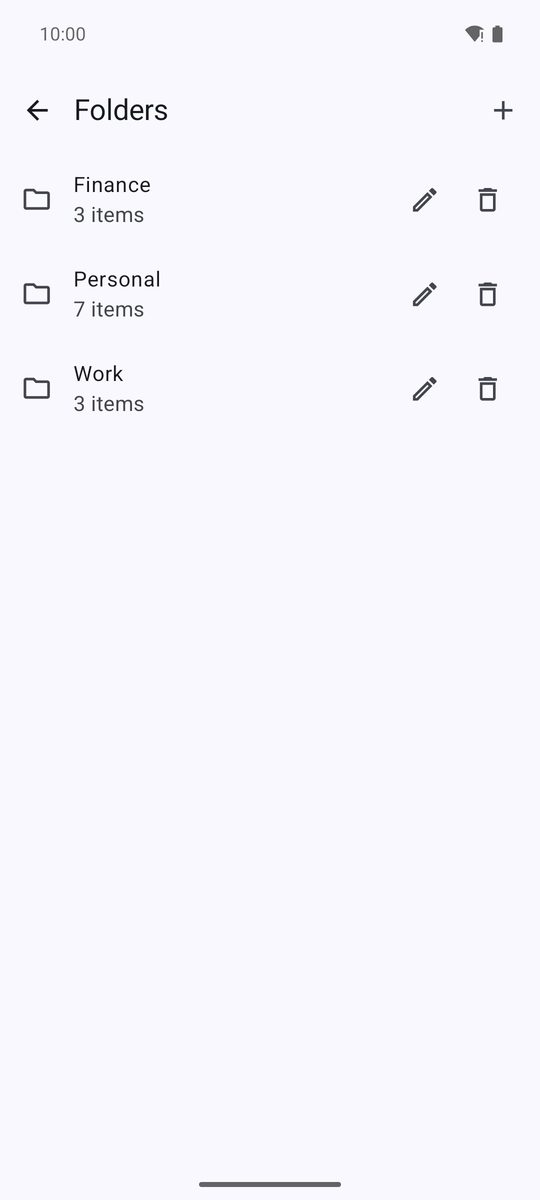
आपके फ़ोल्डर भी फ़िल्टर के रूप में दिखते हैं, और आखिरी बटन फ़ोल्डर फ़ोल्डरों की सूची खोलता है: + बटन से नया बनाएं, या उनका नाम बदलें और उन्हें हटाएं। फ़ोल्डर हटाने पर उसके आइटम बिना फ़ोल्डर के बने रहते हैं।
वॉल्ट में खोजें नाम, यूज़रनेम, वेबसाइट और बहुत कुछ में खोजता है। बगल का बटन क्रम से लगाएं है: नाम, हाल ही में बदले गए या हाल ही में जोड़े गए।
कॉपी करें, खोलें, डुप्लिकेट और इतिहास
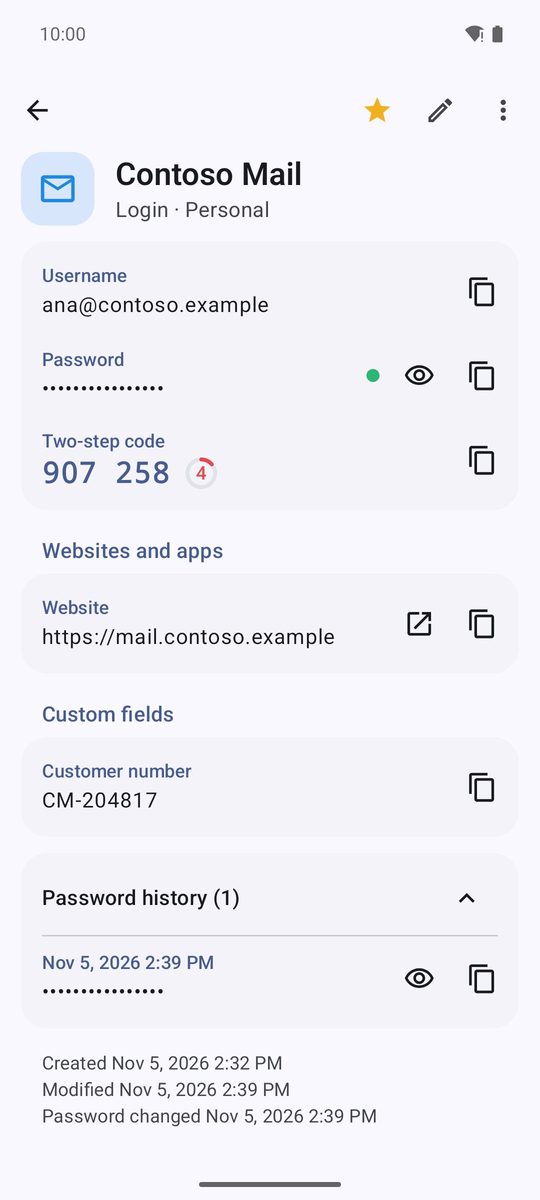
देखने के लिए किसी आइटम पर टैप करें। हर वैल्यू का अपना कॉपी बटन है; पासवर्ड और दूसरी गुप्त जानकारी संवेदनशील के रूप में कॉपी होती है और क्लिपबोर्ड अपने आप साफ़ हो जाता है (कॉपी किया गया। इसे क्लिपबोर्ड से अपने-आप हटा दिया जाएगा।)। वेबसाइटों के लिए खोलने का बटन होता है।
सूची में किसी आइटम को दबाकर रखें और उपयोगकर्ता नाम कॉपी करें, पासवर्ड कॉपी करें, पसंदीदा और मिटाएं पाएं। खुले आइटम में तारा उसे पसंदीदा बनाता है, पेंसिल बदलाव करें है और ज़्यादा में डुप्लिकेट बनाएं और मिटाएं हैं।
जब भी आप पासवर्ड बदलते हैं, पुराना पासवर्ड आइटम के नीचे पासवर्ड का इतिहास (…) में तारीख के साथ रहता है। आप यह भी देखते हैं कि आइटम कब बना, कब बदला और पासवर्ड आखिरी बार कब बदला।
Android 11 या उसके बाद के वर्शन पर 1B Pass 1.1 के लिए लिखी गई, असली स्क्रीनशॉट और उदाहरण डेटा के साथ।