Глава 3 · Руководство · 1B Pass
Записи и папки: учётные записи, карты, заметки и другое
Всё, что вы сохраняете, — это запись. У каждого типа есть нужные поля, и можно добавлять свои. Папки, избранное и поиск делают удобным даже длинный список.
Добавьте запись
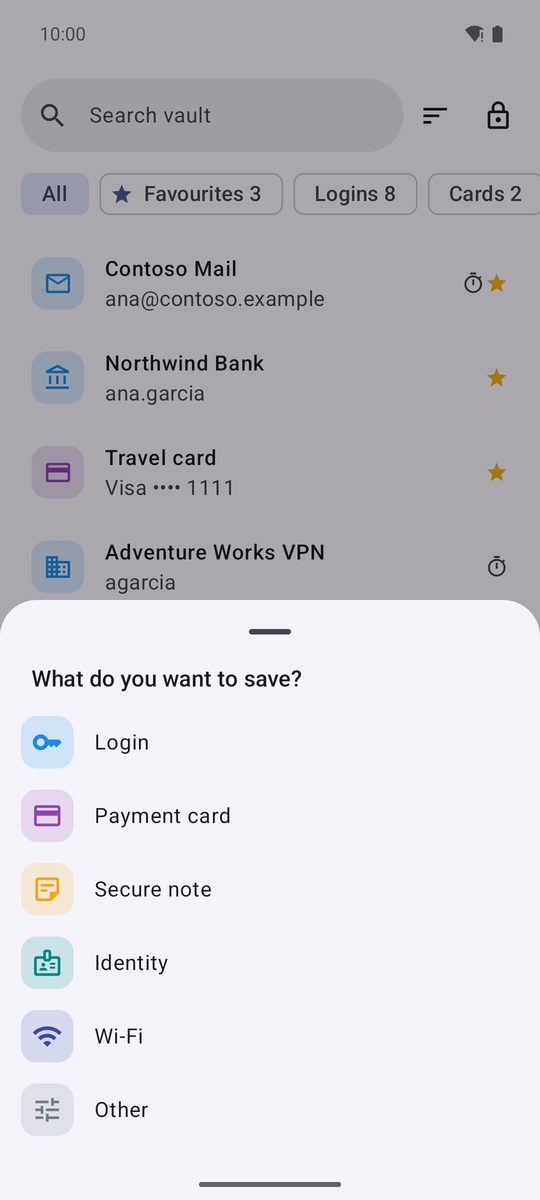
- На вкладке Сейф нажмите Добавить.
- В панели Что вы хотите сохранить? выберите тип: Учётная запись, Банковская карта, Защищённая заметка, Личные данные, Wi-Fi или Другое.
- Заполните поля. Укажите Название, выберите папку (по умолчанию Без папки) и нажмите Избранное, если часто пользуетесь записью.
- Нажмите Сохранить.
Учётные записи: сайты и приложения
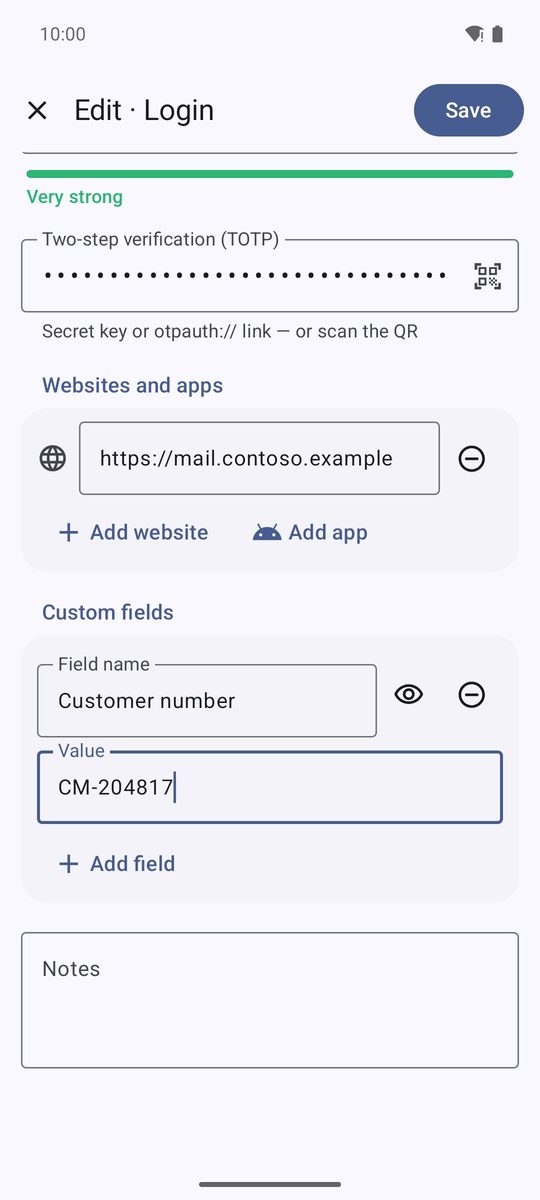
В учётной записи есть поля Имя пользователя, Пароль (кнопка с ключом рядом — это Создать), необязательное поле Двухэтапная проверка (TOTP) и раздел Сайты и приложения. Там Добавить сайт добавляет адрес, а Добавить приложение позволяет выбрать установленное приложение: по этому списку автозаполнение понимает, где предлагать запись.
Свои поля › Добавить поле добавляет любые дополнительные данные с полями Название поля и Значение. Кнопка с глазом переключает Видимое поле и Скрытое поле; скрытые значения показываются точками, пока вы не нажмёте Показать. У каждой записи есть ещё Заметки.
Карты, личные данные, Wi-Fi и заметки
Банковская карта: платёжная система определяется по полю Номер карты, а номер проверяется при вводе (если видите Этот номер не проходит проверку контрольной суммы — проверьте его, ищите опечатку). Карта отображается как карта, и каждое значение можно сразу скопировать.
Личные данные хранит имена, адреса, телефон, почту и номера документов и заполняет формы адреса. Wi-Fi хранит поле Имя сети (SSID) и пароль; Поделиться через QR-код показывает QR-код, который гости могут отсканировать для подключения. Защищённая заметка — это свободный текст, зашифрованный, как и всё остальное, а Другое — запись только из ваших собственных полей.
У каждой записи есть встроенный значок или цветная буква (пункт Значок в редакторе). 1B Pass никогда не загружает значки сайтов.
Избранное, папки, поиск и сортировка
Избранные записи идут первыми в списке и в фильтре Избранное. Фильтры вверху также показывают один тип за раз (Учётные записи, Карты…) или только записи с двухэтапными кодами (2FA).
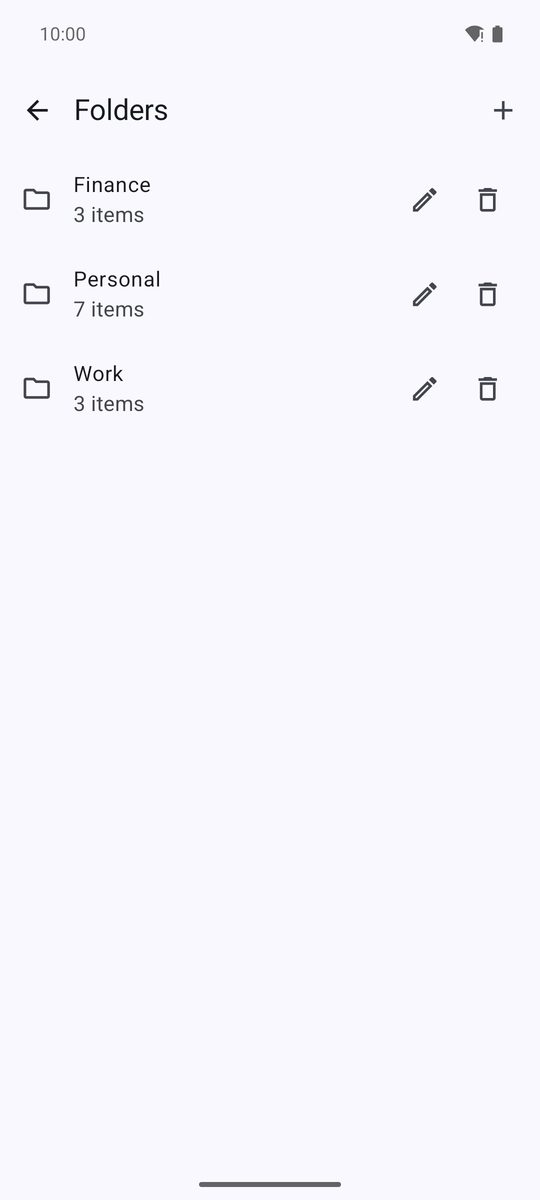
Ваши папки тоже появляются как фильтры, а последняя кнопка, Папки, открывает список папок: создайте папку кнопкой +, переименуйте или удалите. При удалении папки её записи остаются, без папки.
Поиск в хранилище ищет по названиям, именам пользователей, сайтам и другому, не обращая внимания на диакритику. Кнопка рядом — Сортировка: Название, Недавно изменённые или Недавно добавленные.
Копирование, открытие, дублирование и история
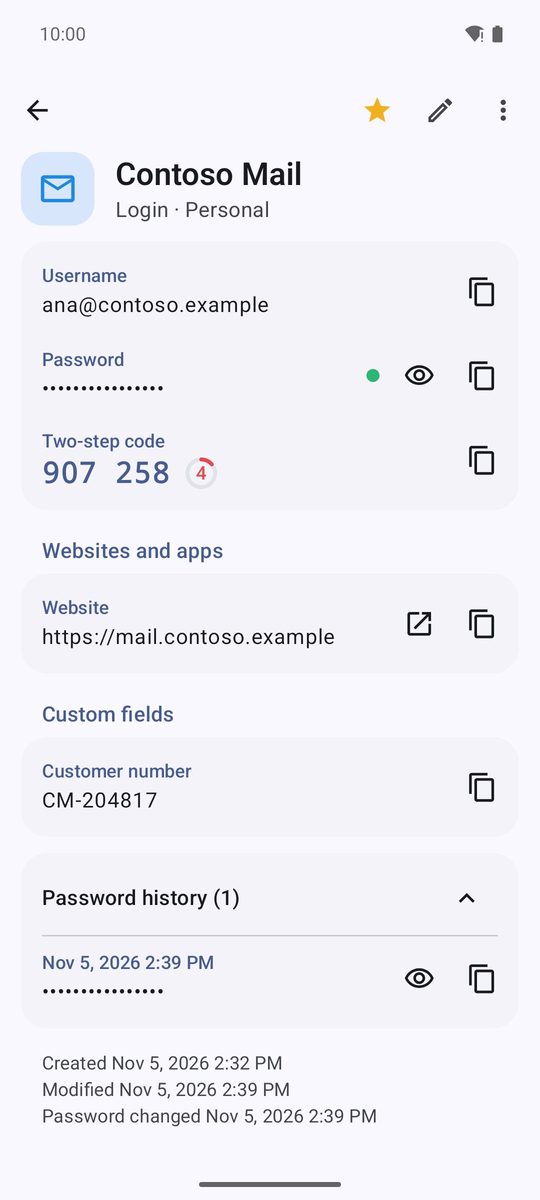
Нажмите на запись, чтобы открыть её. У каждого значения своя кнопка копирования; пароли и другие секреты копируются как конфиденциальные, а буфер обмена очищается сам (Скопировано. Буфер обмена будет очищен автоматически.). У сайтов есть кнопка, чтобы их открыть.
Удерживайте запись в списке, чтобы выбрать Копировать имя пользователя, Копировать пароль, Избранное или Удалить. В открытой записи звёздочка добавляет её в избранное, карандаш — это Изменить, а в меню Ещё есть Дублировать и Удалить.
Каждый раз, когда вы меняете пароль, прежний сохраняется в разделе История паролей (…) внизу записи, с датой. Также видно, когда запись создана, изменена и когда в последний раз менялся пароль.
Для 1B Pass 1.1 на Android 11 и новее, с настоящими снимками экрана и примерами данных.