Capítulo 3 · Guia · 1B Pass
Itens e pastas: logins, cartões, notas e mais
Tudo o que você guarda é um item. Cada tipo tem os campos de que precisa, e você pode adicionar os seus. Pastas, favoritos e busca deixam até uma lista longa fácil de usar.
Adicione um item
- Em Cofre, toque em Adicionar.
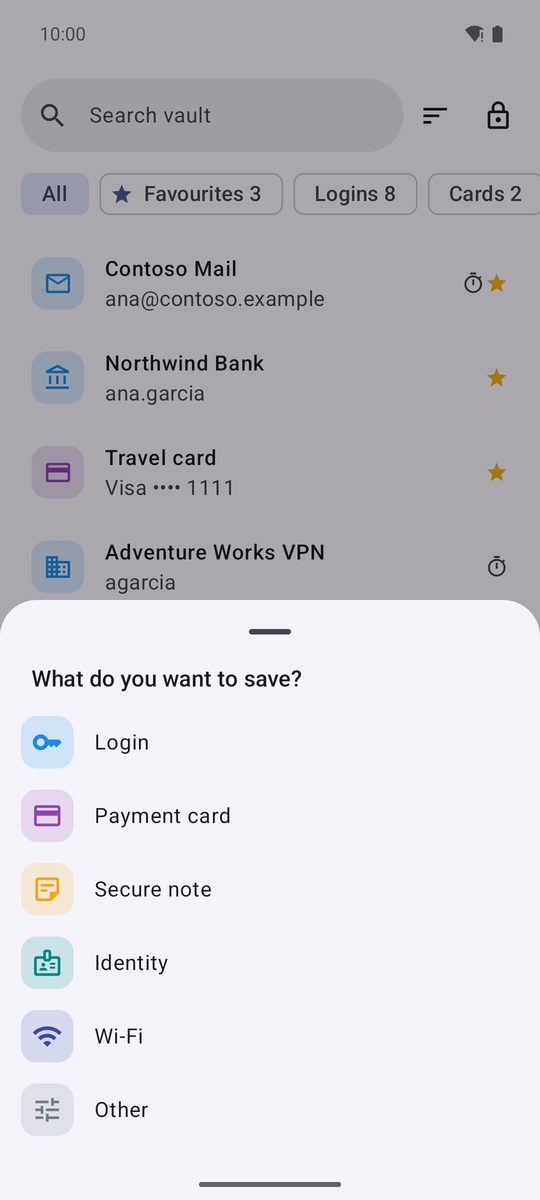
- Em O que você quer salvar?, escolha Login, Cartão de pagamento, Nota segura, Identidade, Wi-Fi ou Outro.
- Preencha os campos. Dê um Nome, escolha uma pasta (Sem pasta por padrão) e toque em Favorito se usar com frequência.
- Toque em Salvar.
Logins: sites e apps
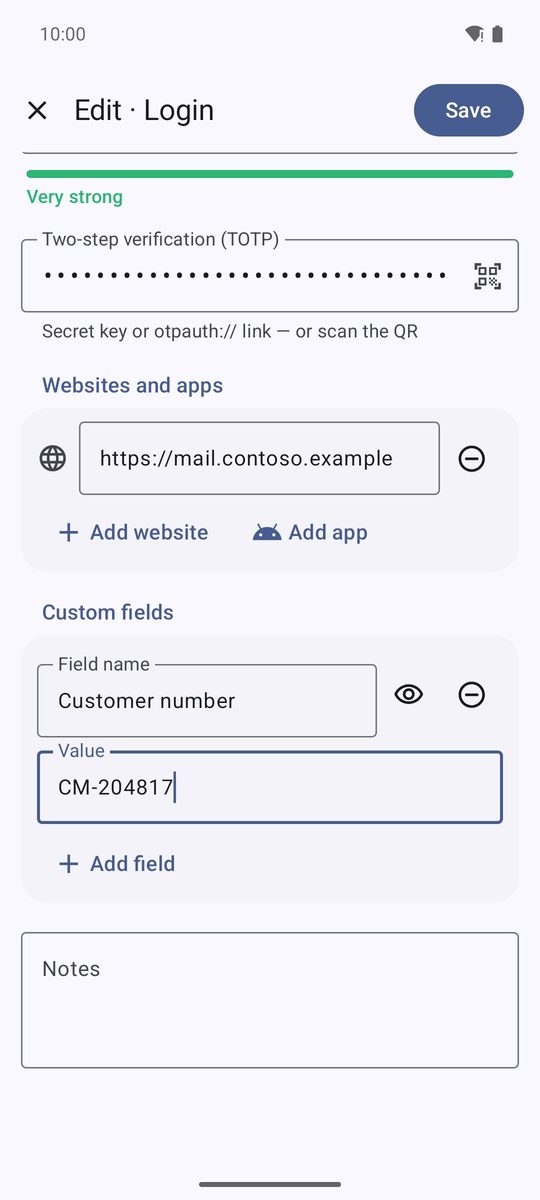
Um login tem Usuário, Senha (o botão da chave ao lado é Gerar), um campo opcional Verificação em duas etapas (TOTP) e Sites e apps. Ali, Adicionar site adiciona um endereço e Adicionar app permite escolher um app instalado: o preenchimento automático usa essa lista para saber onde oferecer o login.
Campos personalizados › Adicionar campo adiciona qualquer informação extra com Nome do campo e Valor. O botão do olho alterna entre Campo visível e Campo oculto; valores ocultos aparecem como pontos até você tocar em Mostrar. Todo item também tem Notas.
Cartões, identidades, Wi-Fi e notas
Cartão de pagamento: a bandeira é reconhecida pelo Número do cartão e o número é verificado enquanto você digita (se aparecer Este número não passa na verificação do cartão; confira, procure um erro de digitação). O cartão é mostrado como um cartão, com cada dado pronto para copiar.
Identidade guarda nomes, endereços, telefone, e-mail e números de documento, e preenche formulários de endereço. Wi-Fi guarda o Nome da rede (SSID) e a senha; Compartilhar com QR mostra um QR code que suas visitas podem escanear para se conectar. Nota segura é texto livre, criptografado como todo o resto, e Outro é um item feito só dos seus próprios campos.
Cada item tem um ícone incluído ou uma inicial colorida (Ícone no editor). O 1B Pass nunca baixa ícones de sites.
Favoritos, pastas, busca e ordenação
Os favoritos aparecem primeiro na lista e no filtro Favoritos. Os filtros do topo também mostram um tipo de cada vez (Logins, Cartões…) ou só os itens com códigos de duas etapas (2FA).
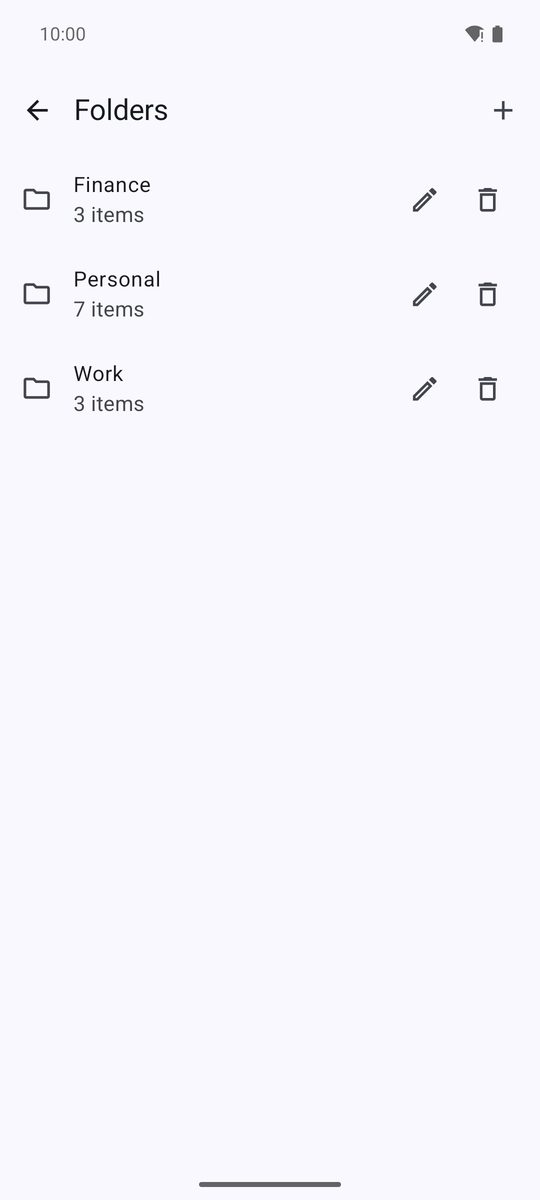
Suas pastas também aparecem como filtros, e o último botão, Pastas, abre a lista de pastas: crie uma com o botão +, renomeie ou exclua. Ao excluir uma pasta, os itens dela ficam, sem pasta.
Pesquisar no cofre procura em nomes, usuários, sites e mais, e ignora acentos. O botão ao lado é Classificar: Nome, Alterados recentemente ou Adicionados recentemente.
Copiar, abrir, duplicar e histórico
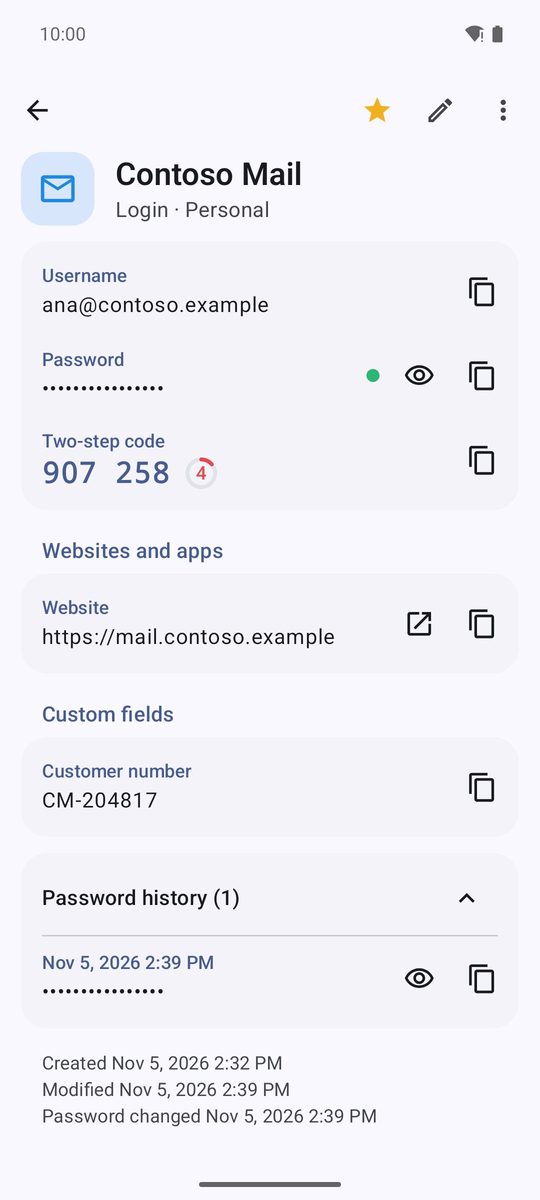
Toque num item para vê-lo. Cada dado tem seu botão de copiar; senhas e outros segredos são copiados como sensíveis e a área de transferência é limpa sozinha (Copiado. Será apagado da área de transferência automaticamente.). Os sites têm um botão para abri-los.
Toque e segure um item da lista para Copiar usuário, Copiar senha, Favorito e Excluir. Com o item aberto, a estrela o marca como favorito, o lápis é Editar e Mais tem Duplicar e Excluir.
Toda vez que você troca uma senha, a antiga fica em Histórico de senhas (…), no fim do item, com a data. Você também vê quando o item foi criado, alterado e quando a senha mudou pela última vez.
Escrito para o 1B Pass 1.1 no Android 11 ou mais recente, com capturas reais e dados de exemplo.