Capítulo 1 · Guía · 1B Pass
Primeros pasos: crea tu bóveda
Configurarlo toma un par de minutos. Elegirás una contraseña maestra, guardarás una llave de recuperación en lugar seguro y, si quieres, desbloquearás desde entonces con la huella o un PIN.
Crea tu bóveda
Tu bóveda es un único archivo cifrado en tu celular. Guarda tus inicios de sesión, tarjetas, notas, identidades y redes Wi-Fi.
- Abre 1B Pass y toca Crear una bóveda nueva.
- Lee Solo tú tienes la llave: nadie, ni siquiera 1Byte Systems, puede restablecer tu contraseña maestra. Toca Entendido.
- En Elige tu contraseña maestra, escribe la contraseña en Contraseña maestra y otra vez en Repite la contraseña. El medidor bajo el primer campo te dice lo fuerte que es.
- Toca Crear bóveda. El celular cifra la bóveda nueva en un momento.
- Guarda el kit de emergencia, elige cómo desbloquear rápido y decide sobre el autorrelleno (mira abajo y el capítulo siguiente).
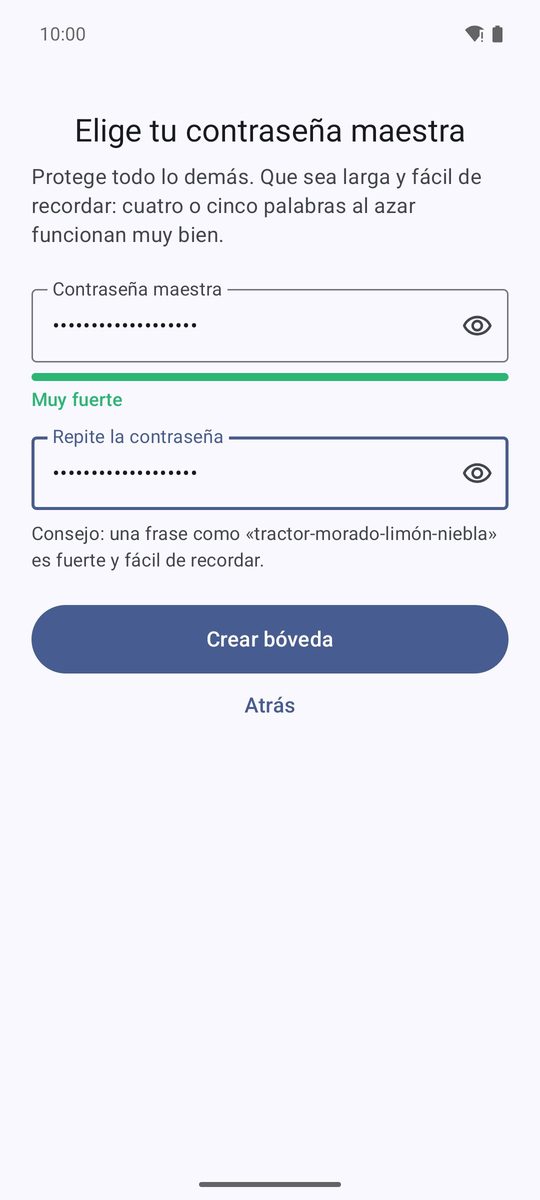
Elige una buena contraseña maestra
Tiene que tener al menos 10 caracteres y no puede ser demasiado fácil de adivinar. Lo mejor es una frase de cuatro o cinco palabras al azar, como la que sugiere la app: larga, fuerte y fácil de recordar.
No repitas una contraseña que uses en otro lugar. Puedes cambiarla después en Ajustes › Seguridad › Cambiar contraseña maestra; la huella y el PIN siguen funcionando.
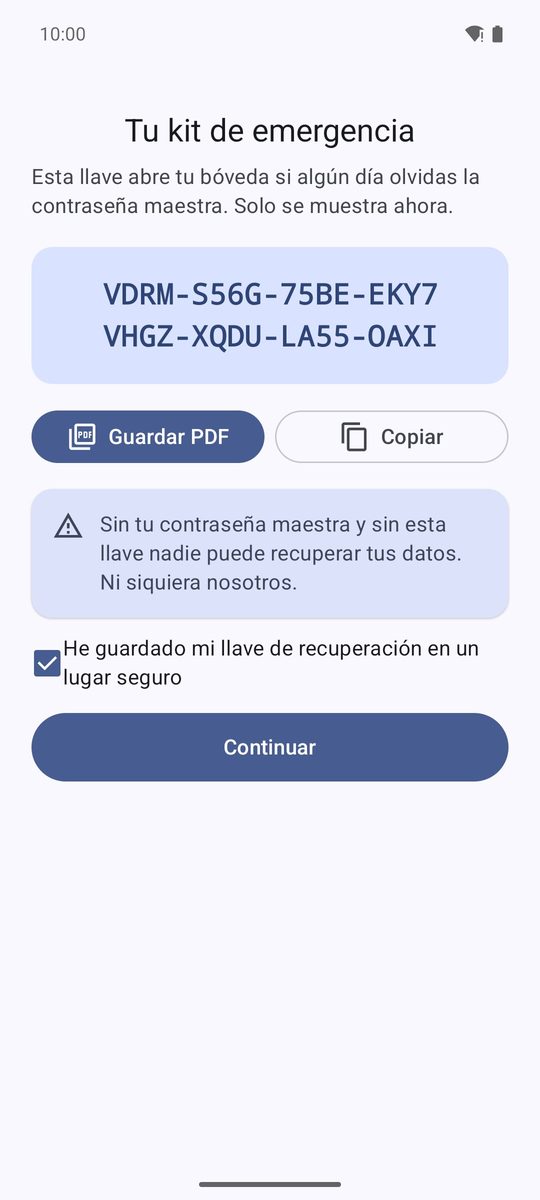
Guarda tu kit de emergencia
Justo después de crear la bóveda verás Tu kit de recuperación de emergencia con tu llave de recuperación: 32 letras y números en grupos de cuatro. Abre tu bóveda (y tus copias) si algún día olvidas la contraseña maestra, y solo se muestra ahora.
- Toca Guardar PDF para guardar un PDF de una página, o Copiar para copiar la llave.
- Imprime el PDF o guárdalo fuera del celular, por ejemplo en una memoria USB en un cajón.
- Marca Guardé mi clave de recuperación en un lugar seguro y toca Continuar.
¿Lo perdiste? Crea otro en Ajustes › Seguridad › Nuevo kit de emergencia. La llave antigua deja de abrir esta bóveda.
Desbloquea con la huella o un PIN
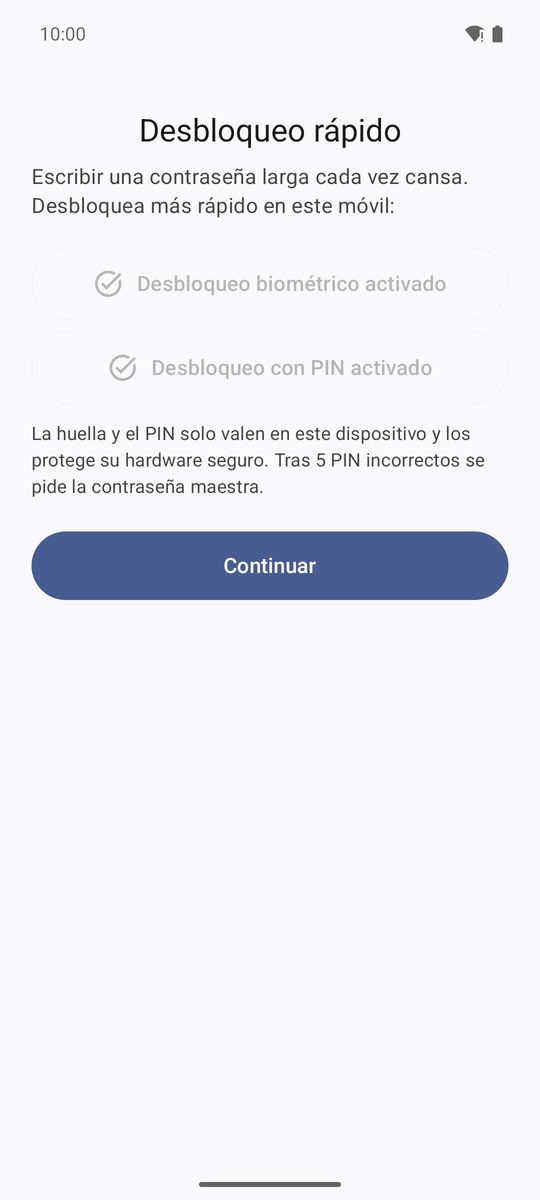
En Desbloqueo rápido, toca Usar huella digital o rostro y confirma con tu huella, y/o Configurar un PIN de 6 dígitos y escríbelo dos veces. Después toca Continuar (u Omitir para usar solo la contraseña maestra).
La huella y el PIN solo funcionan en este celular y los protege su hardware seguro. Tras 5 PIN incorrectos, 1B Pass pide la contraseña maestra. Puedes cambiar los dos más tarde en Ajustes › Seguridad.
¿Ya tienes una bóveda?
En la primera pantalla, Restaurar desde un respaldo abre un archivo de copia .1bpass, y Ya uso 1B Pass en otro dispositivo se conecta a la bóveda que ya sincronizas desde otro dispositivo. Las dos cosas se explican en el capítulo de copias y sincronización.
Recorre la app
La barra de abajo tiene cinco pestañas: Bóveda (todos tus elementos), Códigos (códigos de dos pasos), Generador, Salud (la revisión de tus contraseñas) y Ajustes. En una tablet o un celular desplegado pasan a una barra lateral y la bóveda muestra la lista y el elemento elegido uno al lado del otro.
El candado de arriba en Bóveda es Bloquear ahora: bloquea la bóveda al momento.
Escrita para 1B Pass 1.1 en Android 11 o posterior, con capturas reales y datos de ejemplo.