Chapitre 3 · Guide · 1B Pass
Éléments et dossiers : identifiants, cartes, notes et plus
Tout ce que vous enregistrez est un élément. Chaque type a les champs dont il a besoin, et vous pouvez ajouter les vôtres. Dossiers, favoris et recherche rendent une longue liste facile à utiliser.
Ajouter un élément
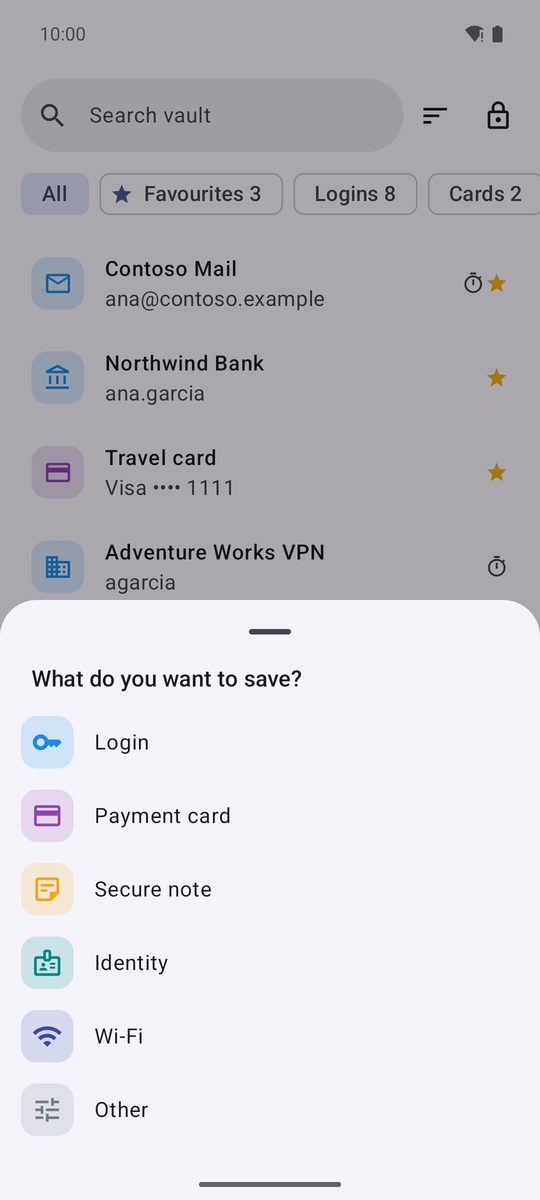
- Dans Coffre, touchez Ajouter.
- Dans Que voulez-vous enregistrer ?, choisissez Identifiant, Carte de paiement, Note sécurisée, Identité, Wi-Fi ou Autre.
- Remplissez les champs. Donnez-lui un Nom, choisissez un dossier (Aucun dossier par défaut) et touchez Favori si vous l'utilisez souvent.
- Touchez Enregistrer.
Identifiants : sites et applis
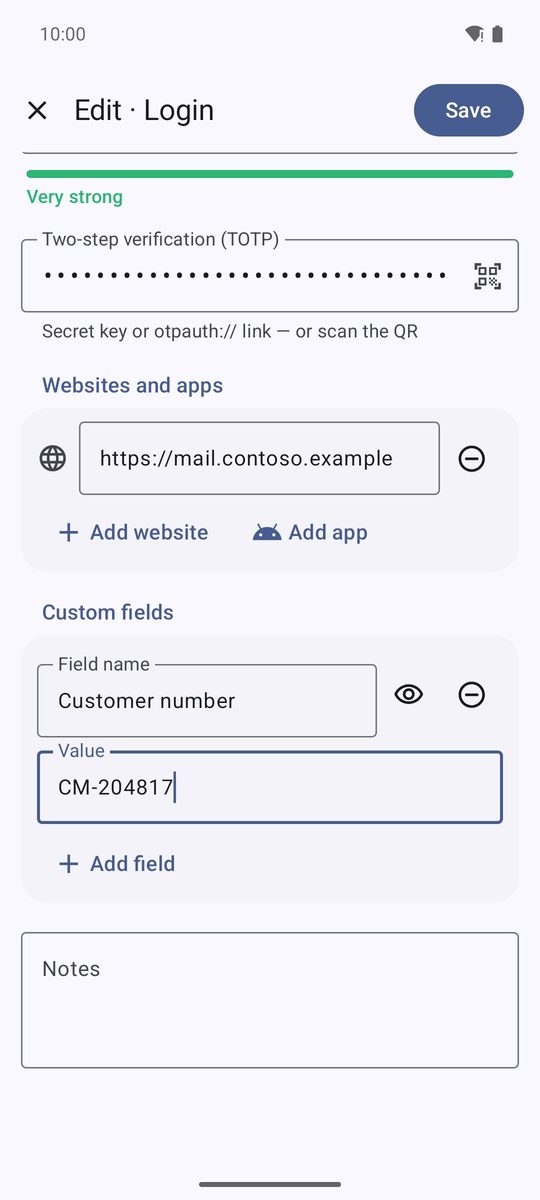
Un identifiant comporte Nom d'utilisateur, Mot de passe (le bouton clé à côté est Générer), un champ facultatif Validation en deux étapes (TOTP) et Sites Web et applis. Dans cette partie, Ajouter un site Web ajoute une adresse et Ajouter une appli permet de choisir une appli installée : la saisie automatique utilise cette liste pour savoir où proposer l'identifiant.
Champs personnalisés › Ajouter un champ ajoute toute information supplémentaire avec un Nom du champ et une Valeur. Le bouton œil bascule entre Champ visible et Champ masqué ; les valeurs masquées s'affichent en points jusqu'à ce que vous touchiez Afficher. Chaque élément a aussi des Notes.
Cartes, identités, Wi-Fi et notes
Carte de paiement : la marque est reconnue d'après le Numéro de carte et le numéro est vérifié pendant la saisie (s'il affiche Ce numéro ne passe pas le contrôle de la carte — vérifiez-le, cherchez une faute de frappe). La carte est présentée comme une vraie carte, chaque valeur prête à être copiée.
Identité conserve noms, adresses, téléphone, e-mail et numéros de pièces d'identité, et remplit les formulaires d'adresse. Wi-Fi conserve le Nom du réseau (SSID) et son mot de passe ; Partager via QR affiche un QR code que vos invités peuvent scanner pour se connecter. Note sécurisée est du texte libre, chiffré comme le reste, et Autre est un élément composé uniquement de vos propres champs.
Chaque élément a une icône intégrée ou une initiale colorée (Icône dans l'éditeur). 1B Pass ne télécharge jamais les icônes des sites.
Favoris, dossiers, recherche et tri
Les favoris apparaissent en premier dans la liste et sous le filtre Favoris. Les filtres du haut affichent aussi un type à la fois (Identifiants, Cartes…) ou seulement les éléments avec des codes à deux étapes (2FA).
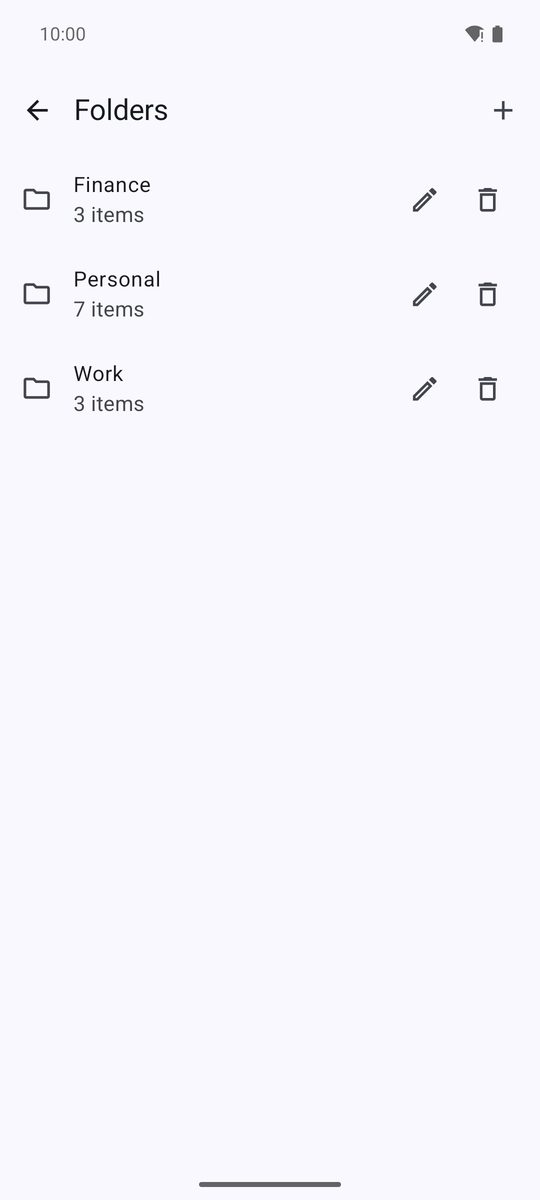
Vos dossiers apparaissent aussi comme filtres, et la dernière puce, Dossiers, ouvre la liste des dossiers : créez-en un avec le bouton +, renommez-les ou supprimez-les. Supprimer un dossier conserve ses éléments, sans dossier.
Rechercher dans le coffre cherche dans les noms, utilisateurs, sites et plus, sans tenir compte des accents. Le bouton à côté est Trier : Nom, Modifiés récemment ou Ajoutés récemment.
Copier, ouvrir, dupliquer et historique
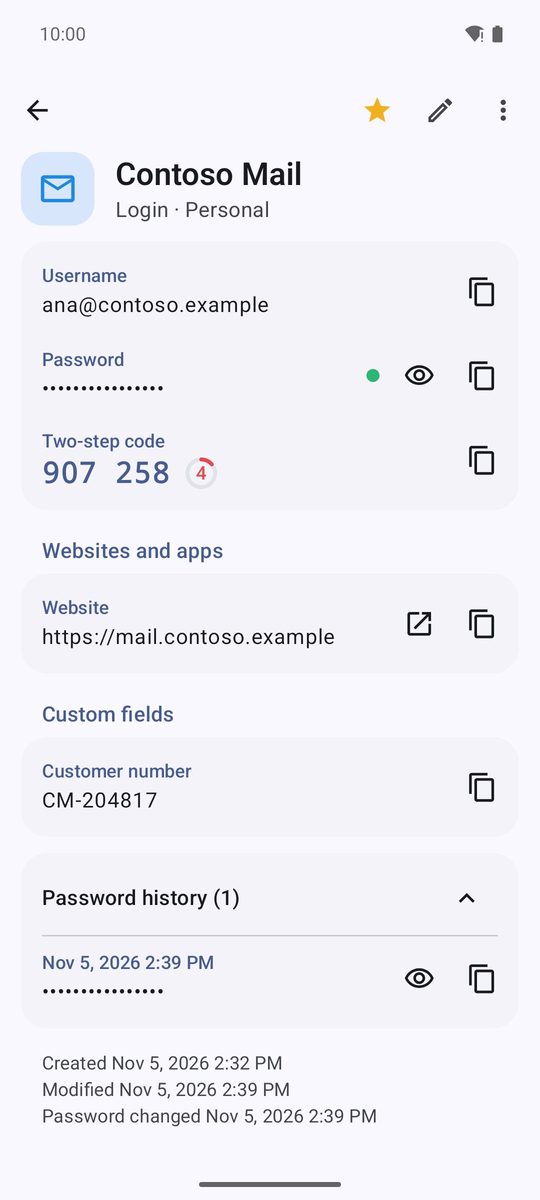
Touchez un élément pour l'afficher. Chaque valeur a son bouton de copie ; les mots de passe et autres secrets sont copiés comme sensibles et le presse-papiers est effacé automatiquement (Copié. Il sera effacé automatiquement du presse-papiers.). Les sites ont un bouton pour les ouvrir.
Appuyez longuement sur un élément de la liste pour Copier le nom d'utilisateur, Copier le mot de passe, Favori et Supprimer. Dans un élément ouvert, l'étoile le met en favori, le crayon est Modifier et Plus contient Dupliquer et Supprimer.
Chaque fois que vous changez un mot de passe, l'ancien est conservé dans Historique des mots de passe (…), en bas de l'élément, avec sa date. Vous voyez aussi quand l'élément a été créé, modifié et quand son mot de passe a changé pour la dernière fois.
Rédigé pour 1B Pass 1.1 sur Android 11 ou ultérieur, avec de vraies captures et des données d'exemple.