Chương 1 · Hướng dẫn · 1B Pass
Bắt đầu: tạo kho của bạn
Thiết lập chỉ mất vài phút. Bạn sẽ chọn một mật khẩu chính, cất khóa khôi phục ở nơi an toàn và, nếu muốn, từ đó mở khóa bằng vân tay hoặc mã PIN.
Tạo kho của bạn
Kho là một tệp mã hóa duy nhất trên điện thoại. Nó chứa thông tin đăng nhập, thẻ, ghi chú, danh tính và mạng Wi-Fi của bạn.
- Mở 1B Pass và nhấn Tạo kho mới.
- Đọc Chỉ bạn giữ chìa khóa: không ai, kể cả 1Byte Systems, có thể đặt lại mật khẩu chính của bạn. Nhấn Tôi hiểu.
- Ở màn hình Chọn mật khẩu chính, nhập mật khẩu vào Mật khẩu chính và nhập lại vào Nhập lại mật khẩu. Thanh đo dưới ô đầu tiên cho biết mật khẩu mạnh đến đâu.
- Nhấn Tạo kho. Điện thoại mã hóa kho mới trong chốc lát.
- Lưu bộ khôi phục khẩn cấp, chọn cách mở khóa nhanh và quyết định về tự động điền (xem bên dưới và chương tiếp theo).
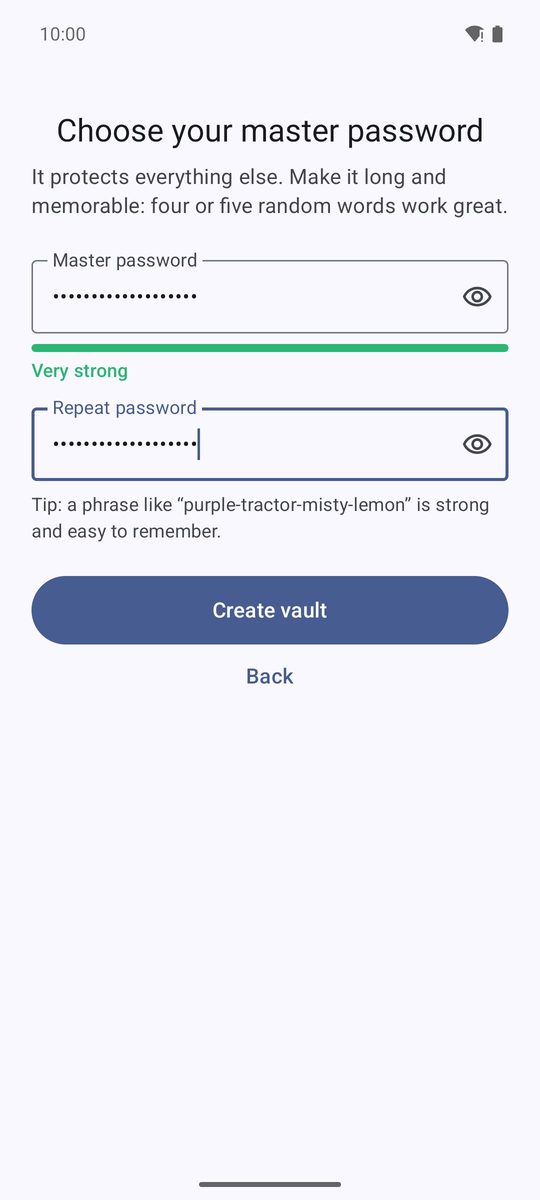
Chọn một mật khẩu chính tốt
Mật khẩu phải có ít nhất 10 ký tự và không được quá dễ đoán. Tốt nhất là một cụm gồm bốn hoặc năm từ ngẫu nhiên như ứng dụng gợi ý: dài, mạnh và dễ nhớ.
Đừng dùng lại mật khẩu bạn đã dùng ở nơi khác. Bạn có thể đổi sau trong Cài đặt › Bảo mật › Đổi mật khẩu chính; vân tay và mã PIN vẫn hoạt động.
Lưu bộ khôi phục khẩn cấp
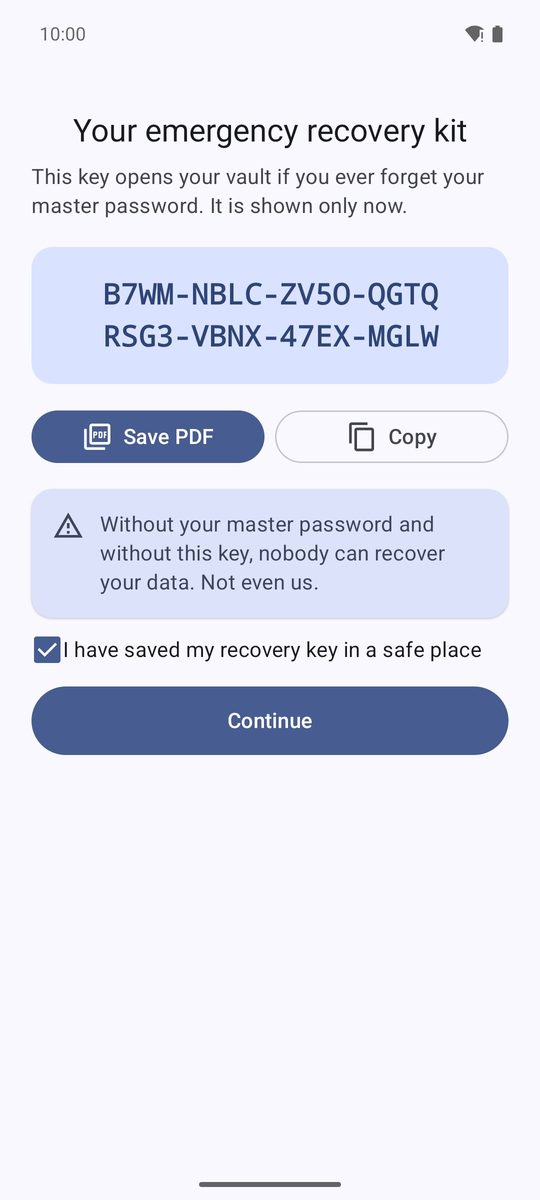
Ngay sau khi tạo kho, bạn sẽ thấy Bộ khôi phục khẩn cấp của bạn với khóa khôi phục: 32 chữ và số chia thành các nhóm bốn ký tự. Khóa này mở kho (và các bản sao lưu) nếu một ngày bạn quên mật khẩu chính, và chỉ hiện lúc này.
- Nhấn Lưu PDF để lưu một tệp PDF một trang, hoặc Sao chép để sao chép khóa.
- In tệp PDF hoặc cất nó ngoài điện thoại, ví dụ trong một USB để trong ngăn kéo.
- Đánh dấu Tôi đã lưu khóa khôi phục ở nơi an toàn và nhấn Tiếp tục.
Bị mất? Tạo bộ mới trong Cài đặt › Bảo mật › Bộ khẩn cấp mới. Khóa cũ sẽ không mở được kho này nữa.
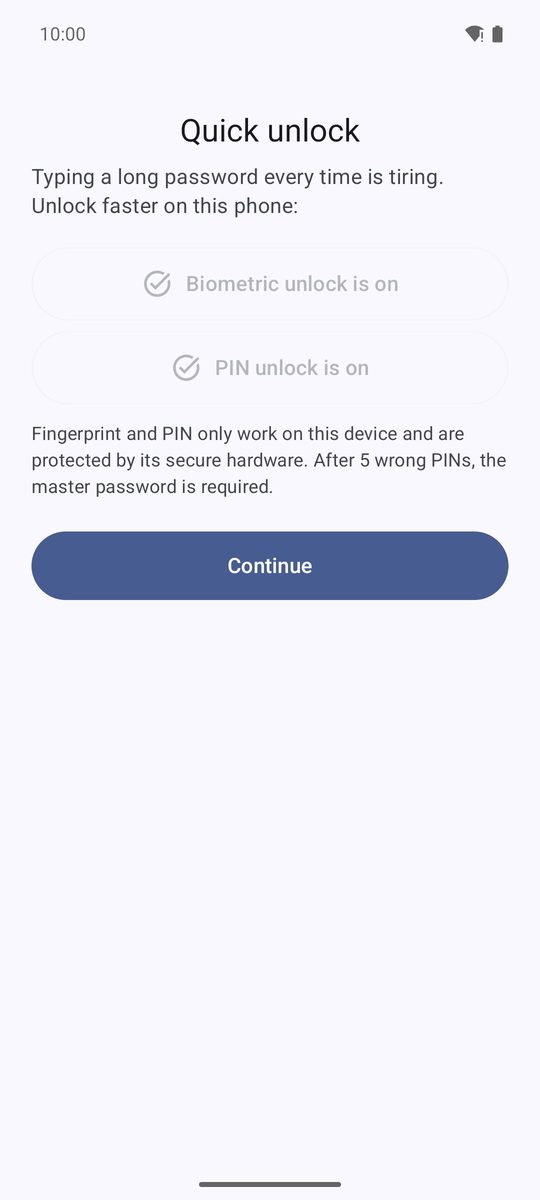
Mở khóa bằng vân tay hoặc mã PIN
Ở màn hình Mở khóa nhanh, nhấn Dùng vân tay hoặc khuôn mặt rồi xác nhận bằng vân tay, và/hoặc nhấn Đặt mã PIN gồm 6 chữ số rồi nhập hai lần. Sau đó nhấn Tiếp tục (hoặc Bỏ qua để chỉ dùng mật khẩu chính).
Vân tay và mã PIN chỉ hoạt động trên điện thoại này và được phần cứng bảo mật của máy bảo vệ. Sau 5 lần nhập sai mã PIN, 1B Pass sẽ yêu cầu mật khẩu chính. Bạn có thể đổi cả hai sau trong Cài đặt › Bảo mật.
Đã có kho?
Ở màn hình đầu tiên, Khôi phục từ bản sao lưu mở một tệp sao lưu .1bpass, còn Tôi đang dùng 1B Pass trên thiết bị khác kết nối với kho bạn đang đồng bộ từ một thiết bị khác. Cả hai được giải thích trong chương về sao lưu và đồng bộ.
Làm quen với ứng dụng
Thanh dưới cùng có năm thẻ: Kho (tất cả các mục), Mã (mã hai bước), Trình tạo, Tình trạng (kiểm tra mật khẩu của bạn) và Cài đặt. Trên máy tính bảng hoặc điện thoại gập đang mở, chúng chuyển sang thanh bên và kho hiển thị danh sách cạnh mục đang chọn.
Biểu tượng ổ khóa ở trên thẻ Kho là Khóa ngay: nó khóa kho ngay lập tức.
Viết cho 1B Pass 1.1 trên Android 11 trở lên, với ảnh chụp màn hình thật và dữ liệu mẫu.