Chapitre 1 · Guide · 1B Pass
Premiers pas : créez votre coffre
La configuration prend deux minutes. Vous choisirez un mot de passe principal, garderez une clé de récupération en lieu sûr et, si vous le souhaitez, déverrouillerez ensuite avec votre empreinte ou un PIN.
Créez votre coffre
Votre coffre est un fichier chiffré unique sur votre téléphone. Il contient vos identifiants, cartes, notes, identités et réseaux Wi-Fi.
- Ouvrez 1B Pass et touchez Créer un coffre.
- Lisez Vous seul détenez la clé : personne, pas même 1Byte Systems, ne peut réinitialiser votre mot de passe principal. Touchez J'ai compris.
- Sur Choisissez votre mot de passe principal, saisissez le mot de passe dans Mot de passe principal puis à nouveau dans Confirmer le mot de passe. La jauge sous le premier champ indique sa solidité.
- Touchez Créer le coffre. Le téléphone chiffre le nouveau coffre en un instant.
- Enregistrez le kit d'urgence, choisissez un déverrouillage rapide et décidez pour la saisie automatique (voir plus bas et le chapitre suivant).
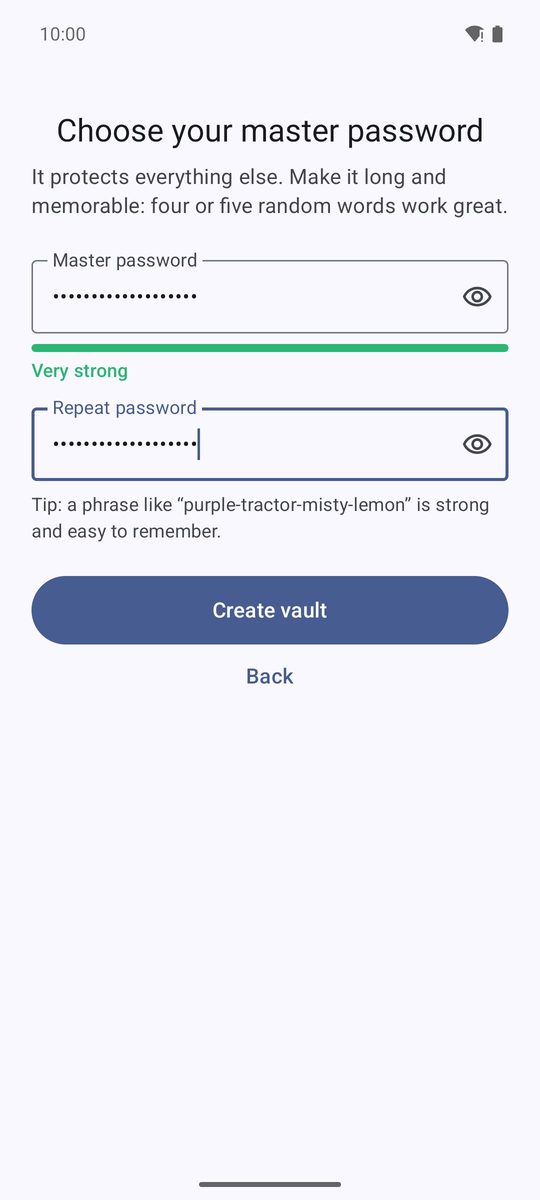
Choisissez un bon mot de passe principal
Il doit compter au moins 10 caractères et ne pas être trop facile à deviner. Le mieux est une phrase de quatre ou cinq mots au hasard, comme celle que propose l'appli : longue, solide et facile à retenir.
Ne réutilisez pas un mot de passe employé ailleurs. Vous pourrez le changer dans Paramètres › Sécurité › Modifier le mot de passe principal ; l'empreinte et le PIN continuent de fonctionner.
Enregistrez votre kit d'urgence
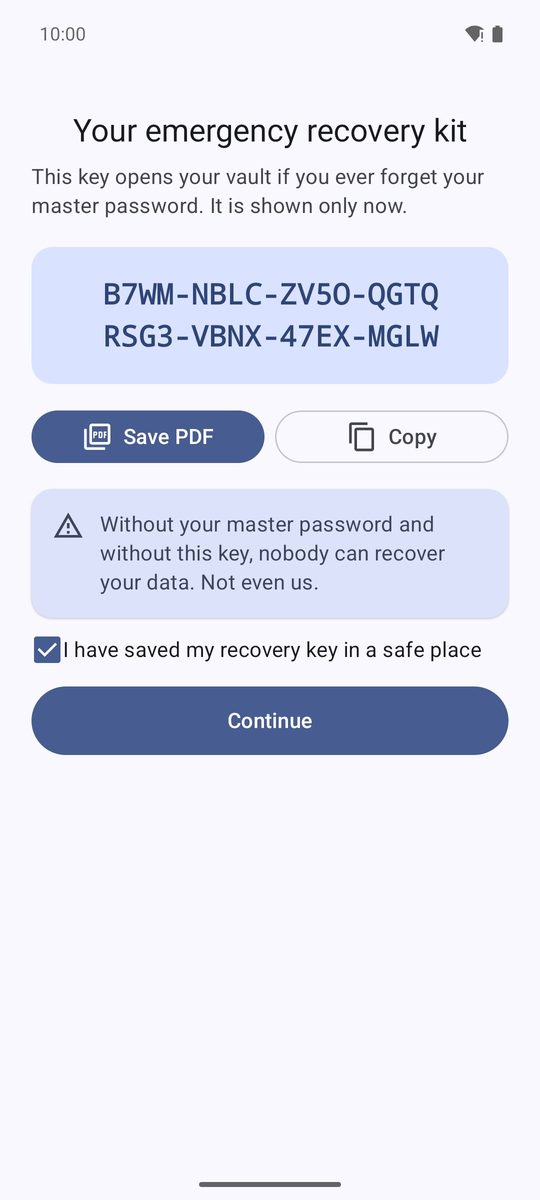
Juste après la création du coffre, vous voyez Votre kit de récupération d'urgence avec votre clé de récupération : 32 lettres et chiffres en groupes de quatre. Elle ouvre votre coffre (et vos sauvegardes) si vous oubliez un jour le mot de passe principal, et elle n'est affichée qu'à ce moment.
- Touchez Enregistrer le PDF pour enregistrer un PDF d'une page, ou Copier pour copier la clé.
- Imprimez le PDF ou gardez-le hors du téléphone, par exemple sur une clé USB dans un tiroir.
- Cochez J'ai enregistré ma clé de récupération en lieu sûr et touchez Continuer.
Perdu ? Créez-en un nouveau dans Paramètres › Sécurité › Nouveau kit d'urgence. L'ancienne clé n'ouvre plus ce coffre.
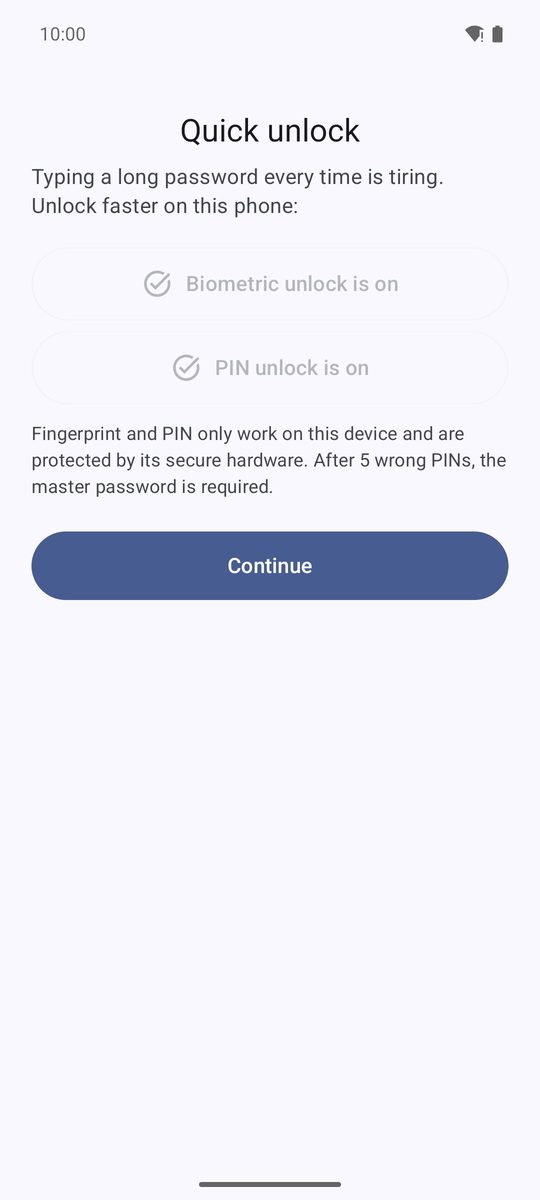
Déverrouillez avec votre empreinte ou un PIN
Sur Déverrouillage rapide, touchez Utiliser l'empreinte ou le visage et confirmez avec votre empreinte, et/ou Définir un code PIN à 6 chiffres et saisissez-le deux fois. Touchez ensuite Continuer (ou Ignorer pour n'utiliser que le mot de passe principal).
L'empreinte et le PIN ne fonctionnent que sur ce téléphone et sont protégés par son matériel sécurisé. Après 5 PIN erronés, 1B Pass demande le mot de passe principal. Vous pourrez modifier les deux dans Paramètres › Sécurité.
Vous avez déjà un coffre ?
Sur le premier écran, Restaurer une sauvegarde ouvre un fichier de sauvegarde .1bpass, et J'utilise 1B Pass sur un autre appareil se connecte au coffre que vous synchronisez déjà depuis un autre appareil. Les deux sont expliqués dans le chapitre sur les sauvegardes et la synchronisation.
Se repérer dans l'appli
La barre du bas compte cinq onglets : Coffre (tous vos éléments), Codes (codes à deux étapes), Générateur, Santé (le bilan de vos mots de passe) et Paramètres. Sur une tablette ou un téléphone déplié, ils passent dans une barre latérale et le coffre affiche la liste et l'élément choisi côte à côte.
Le cadenas en haut de Coffre est Verrouiller maintenant : il verrouille le coffre immédiatement.
Rédigé pour 1B Pass 1.1 sur Android 11 ou ultérieur, avec de vraies captures et des données d'exemple.