अध्याय 1 · गाइड · 1B Pass
शुरुआत: अपना वॉल्ट बनाएं
सेटअप में कुछ ही मिनट लगते हैं। आप एक मास्टर पासवर्ड चुनेंगे, रिकवरी कुंजी को सुरक्षित जगह रखेंगे और चाहें तो उसके बाद फ़िंगरप्रिंट या PIN से अनलॉक करेंगे।
अपना वॉल्ट बनाएं
आपका वॉल्ट आपके फ़ोन में एक एन्क्रिप्टेड फ़ाइल है। इसमें आपके लॉगिन, कार्ड, नोट, पहचान और वाई-फ़ाई नेटवर्क रहते हैं।
- 1B Pass खोलें और नया वॉल्ट बनाएं पर टैप करें।
- कुंजी सिर्फ़ आपके पास है पढ़ें: कोई भी, 1Byte Systems भी नहीं, आपका मास्टर पासवर्ड रीसेट नहीं कर सकता। समझ आ गया पर टैप करें।
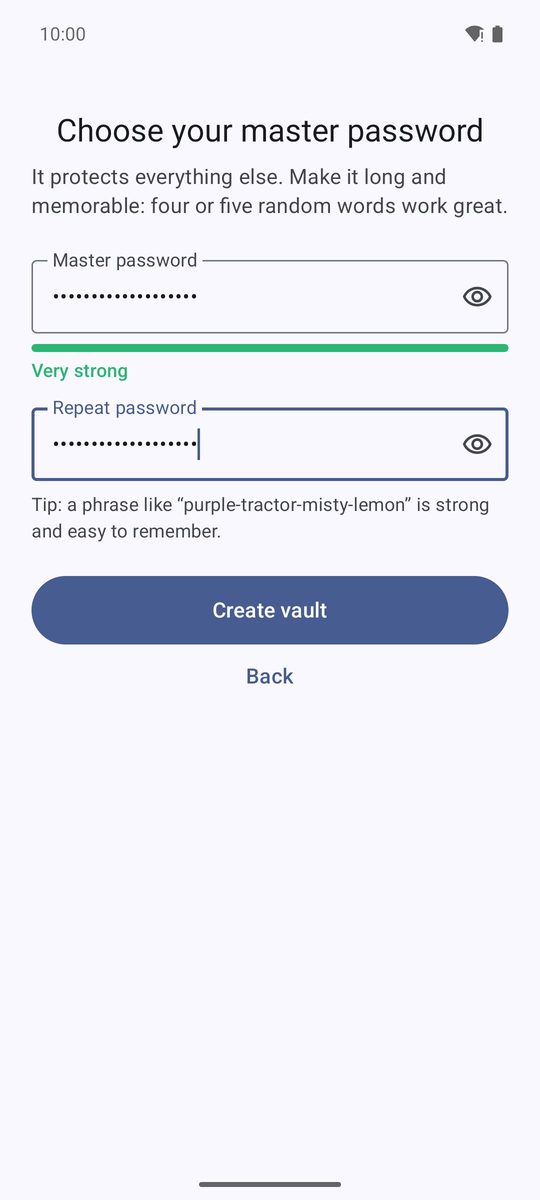
- अपना मास्टर पासवर्ड चुनें स्क्रीन पर पासवर्ड को मास्टर पासवर्ड में और फिर से पासवर्ड दोबारा डालें में लिखें। पहले फ़ील्ड के नीचे का मीटर बताता है कि यह कितना मज़बूत है।
- वॉल्ट बनाएं पर टैप करें। फ़ोन नए वॉल्ट को पल भर में एन्क्रिप्ट कर देता है।
- इमरजेंसी किट सेव करें, तेज़ अनलॉक चुनें और ऑटोफ़िल के बारे में तय करें (नीचे और अगला अध्याय देखें)।
अच्छा मास्टर पासवर्ड चुनें
इसमें कम से कम 10 कैरेक्टर होने चाहिए और यह बहुत आसानी से अंदाज़ा लगाने लायक नहीं होना चाहिए। सबसे अच्छा है चार-पांच बेतरतीब शब्दों का वाक्यांश, जैसा ऐप सुझाता है: लंबा, मज़बूत और याद रखने में आसान।
ऐसा पासवर्ड दोबारा इस्तेमाल न करें जो आप कहीं और इस्तेमाल करते हैं। आप इसे बाद में सेटिंग › सुरक्षा › मास्टर पासवर्ड बदलें से बदल सकते हैं; फ़िंगरप्रिंट और PIN काम करते रहेंगे।
अपनी इमरजेंसी किट सेव करें
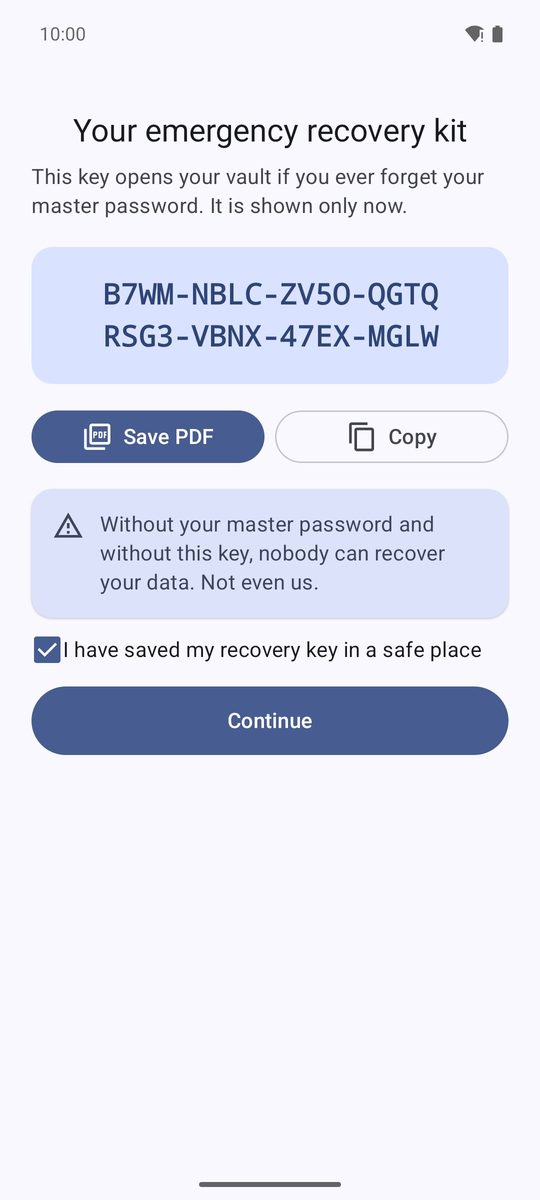
वॉल्ट बनाते ही आपको रिकवरी कुंजी के साथ आपकी इमरजेंसी रिकवरी किट दिखेगी: चार-चार के समूहों में 32 अक्षर और अंक। अगर आप कभी मास्टर पासवर्ड भूल जाएं तो यह आपका वॉल्ट (और बैकअप) खोलती है, और यह सिर्फ़ अभी दिखाई जाती है।
- एक पेज का PDF सेव करने के लिए PDF सेव करें पर, या कुंजी कॉपी करने के लिए कॉपी करें पर टैप करें।
- PDF प्रिंट करें या फ़ोन से बाहर रखें, जैसे दराज़ में रखी USB ड्राइव पर।
- मैंने अपनी रिकवरी कुंजी किसी सुरक्षित जगह पर सेव कर ली है पर निशान लगाएं और जारी रखें पर टैप करें।
खो गई? सेटिंग › सुरक्षा › नई इमरजेंसी किट से नई बनाएं। पुरानी कुंजी इस वॉल्ट को खोलना बंद कर देगी।
फ़िंगरप्रिंट या PIN से अनलॉक करें
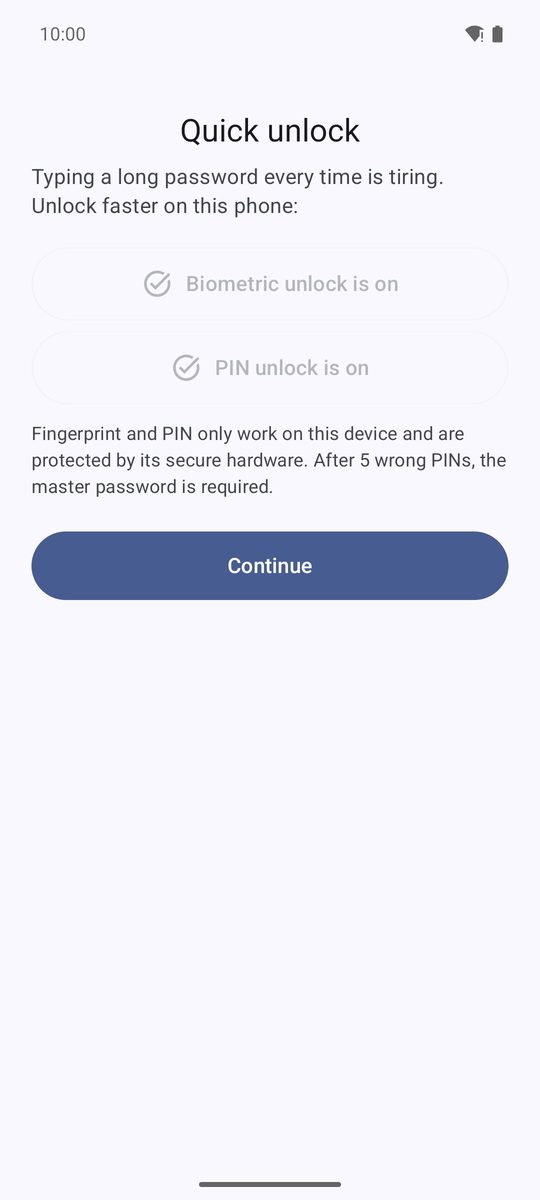
क्विक अनलॉक पर फ़िंगरप्रिंट या चेहरे का इस्तेमाल करें पर टैप करके फ़िंगरप्रिंट से पुष्टि करें, और/या 6 अंकों का PIN सेट करें पर टैप करके उसे दो बार लिखें। फिर जारी रखें पर टैप करें (या सिर्फ़ मास्टर पासवर्ड इस्तेमाल करने के लिए छोड़ें)।
फ़िंगरप्रिंट और PIN सिर्फ़ इसी फ़ोन पर काम करते हैं और इसके सुरक्षित हार्डवेयर से सुरक्षित रहते हैं। 5 गलत PIN के बाद 1B Pass मास्टर पासवर्ड मांगता है। आप दोनों को बाद में सेटिंग › सुरक्षा में बदल सकते हैं।
पहले से वॉल्ट है?
पहली स्क्रीन पर बैकअप से वापस लाएं एक .1bpass बैकअप फ़ाइल खोलता है, और 1B Pass मेरे दूसरे डिवाइस पर पहले से है उस वॉल्ट से जुड़ता है जिसे आप पहले से किसी दूसरे डिवाइस से सिंक करते हैं। दोनों बैकअप और सिंक वाले अध्याय में समझाए गए हैं।
ऐप में रास्ता खोजें
नीचे की पट्टी में पांच टैब हैं: वॉल्ट (आपके सभी आइटम), कोड (दो-चरण कोड), जनरेटर, जांच (आपके पासवर्ड की जांच) और सेटिंग। टैबलेट या खुले फ़ोल्डेबल फ़ोन पर ये साइड बार में चले जाते हैं और वॉल्ट सूची और चुने गए आइटम को साथ-साथ दिखाता है।
वॉल्ट के ऊपर का ताला अभी लॉक करें है: यह वॉल्ट को तुरंत लॉक कर देता है।
Android 11 या उसके बाद के वर्शन पर 1B Pass 1.1 के लिए लिखी गई, असली स्क्रीनशॉट और उदाहरण डेटा के साथ।