Capitolo 1 · Guida · 1B Pass
Primi passi: crea la tua cassaforte
La configurazione richiede un paio di minuti. Sceglierai una password principale, custodirai una chiave di recupero in un posto sicuro e, se vuoi, da allora sbloccherai con l'impronta o un PIN.
Crea la tua cassaforte
La cassaforte è un unico file cifrato sul telefono. Contiene accessi, carte, note, identità e reti Wi-Fi.
- Apri 1B Pass e tocca Crea una nuova cassaforte.
- Leggi La chiave ce l'hai solo tu: nessuno, nemmeno 1Byte Systems, può reimpostare la tua password principale. Tocca Ho capito.
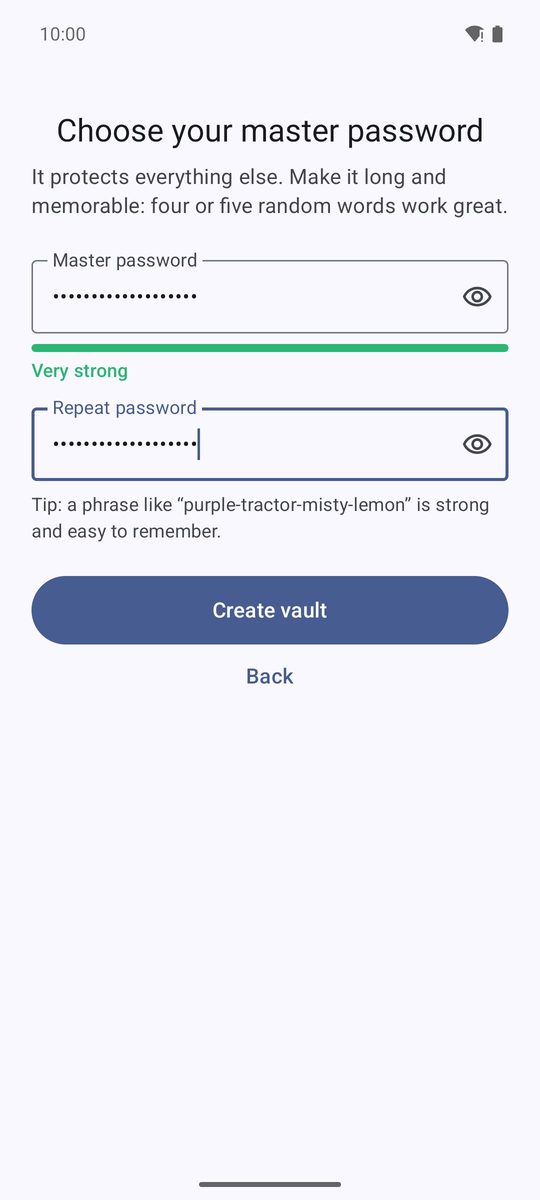
- In Scegli la password principale, scrivi la password in Password principale e di nuovo in Ripeti la password. L'indicatore sotto il primo campo mostra quanto è robusta.
- Tocca Crea cassaforte. Il telefono cifra la nuova cassaforte in un attimo.
- Salva il kit di emergenza, scegli lo sblocco rapido e decidi per la compilazione automatica (vedi sotto e il capitolo successivo).
Scegli una buona password principale
Deve avere almeno 10 caratteri e non essere troppo facile da indovinare. La scelta migliore è una frase di quattro o cinque parole a caso, come quella suggerita dall'app: lunga, robusta e facile da ricordare.
Non riutilizzare una password che usi altrove. Puoi cambiarla in seguito in Impostazioni › Sicurezza › Cambia password principale; impronta e PIN continuano a funzionare.
Salva il kit di emergenza
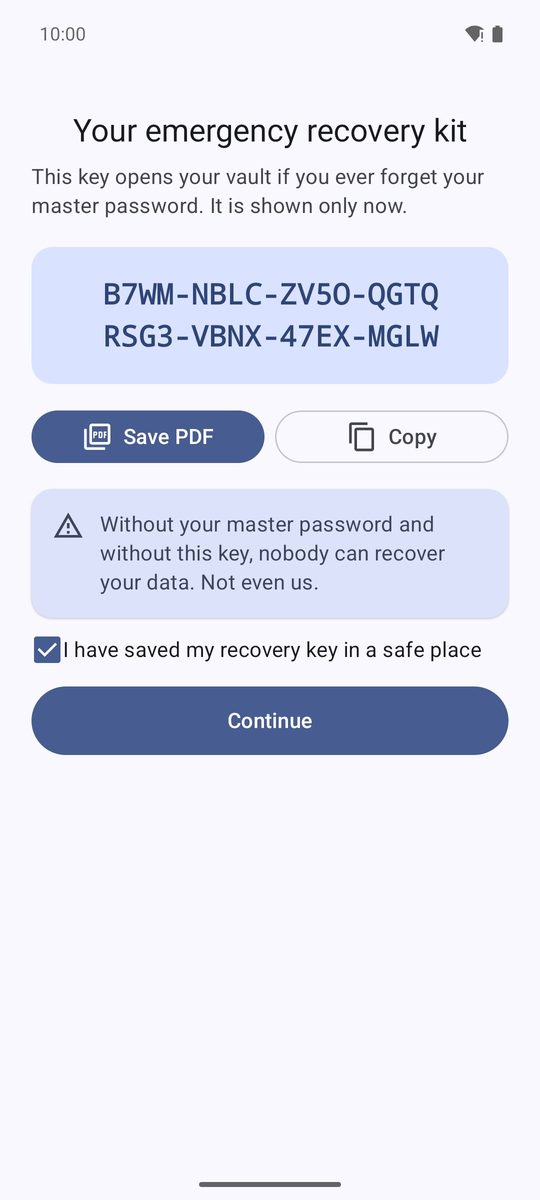
Subito dopo aver creato la cassaforte vedrai Il tuo kit di recupero di emergenza con la chiave di recupero: 32 lettere e numeri in gruppi di quattro. Apre la cassaforte (e i backup) se un giorno dimentichi la password principale, e viene mostrata solo ora.
- Tocca Salva PDF per salvare un PDF di una pagina, oppure Copia per copiare la chiave.
- Stampa il PDF o conservalo fuori dal telefono, ad esempio su una chiavetta USB in un cassetto.
- Spunta Ho salvato la chiave di recupero in un luogo sicuro e tocca Continua.
L'hai perso? Creane uno nuovo in Impostazioni › Sicurezza › Nuovo kit di emergenza. La vecchia chiave non apre più questa cassaforte.
Sblocca con impronta o PIN
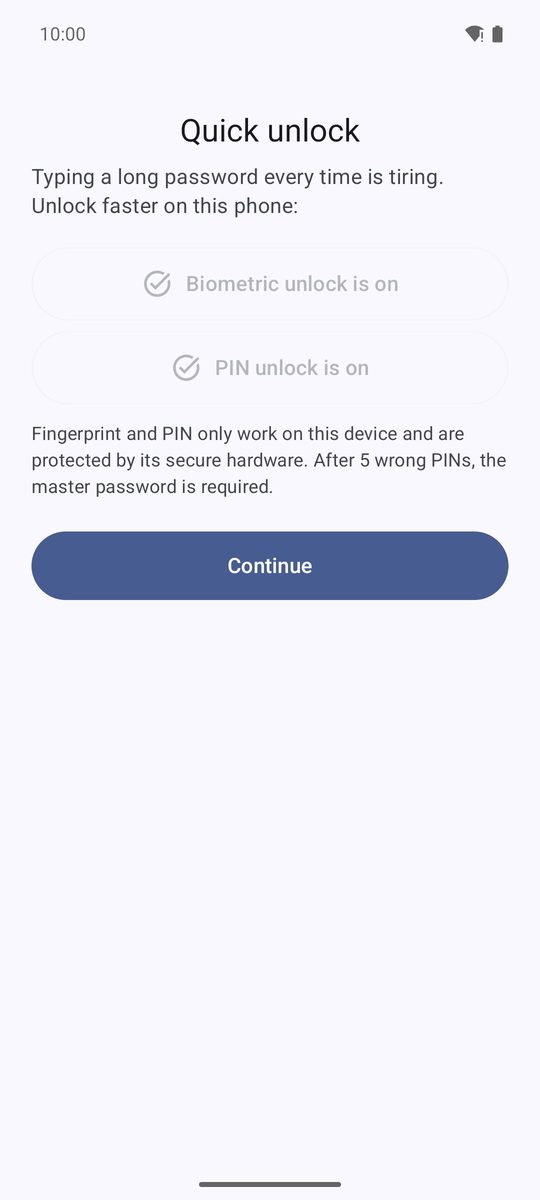
In Sblocco rapido, tocca Usa impronta o volto e conferma con l'impronta, e/o Imposta un PIN di 6 cifre e scrivilo due volte. Poi tocca Continua (o Salta per usare solo la password principale).
Impronta e PIN funzionano solo su questo telefono e sono protetti dal suo hardware sicuro. Dopo 5 PIN errati, 1B Pass chiede la password principale. Puoi cambiare entrambi in seguito in Impostazioni › Sicurezza.
Hai già una cassaforte?
Nella prima schermata, Ripristina da un backup apre un file di backup .1bpass e Uso già 1B Pass su un altro dispositivo si collega alla cassaforte che sincronizzi già da un altro dispositivo. Entrambe le cose sono spiegate nel capitolo su backup e sincronizzazione.
Orientarsi nell'app
La barra in basso ha cinque schede: Cassaforte (tutti i tuoi elementi), Codici (codici in due passaggi), Generatore, Salute (il controllo delle password) e Opzioni. Su un tablet o un telefono aperto passano in una barra laterale e la cassaforte mostra elenco ed elemento scelto affiancati.
Il lucchetto in alto in Cassaforte è Blocca ora: blocca subito la cassaforte.
Scritta per 1B Pass 1.1 su Android 11 o successivo, con schermate reali e dati di esempio.