Kapitel 1 · Guide · 1B Pass
Kom igång: skapa ditt valv
Inställningen tar ett par minuter. Du väljer ett huvudlösenord, förvarar en återställningsnyckel på ett säkert ställe och låser sedan upp med fingeravtryck eller pinkod om du vill.
Skapa ditt valv
Ditt valv är en enda krypterad fil på telefonen. Den innehåller dina inloggningar, kort, anteckningar, identiteter och wifi-nätverk.
- Öppna 1B Pass och tryck på Skapa ett nytt valv.
- Läs Bara du har nyckeln: Ingen, inte ens 1Byte Systems, kan återställa ditt huvudlösenord. Tryck på Jag förstår.
- På Välj ditt huvudlösenord skriver du lösenordet i Huvudlösenord och igen i Upprepa lösenordet. Mätaren under det första fältet visar hur starkt det är.
- Tryck på Skapa valv. Telefonen krypterar det nya valvet på ett ögonblick.
- Spara nödpaketet, välj snabb upplåsning och bestäm dig om autofyll (se nedan och nästa kapitel).
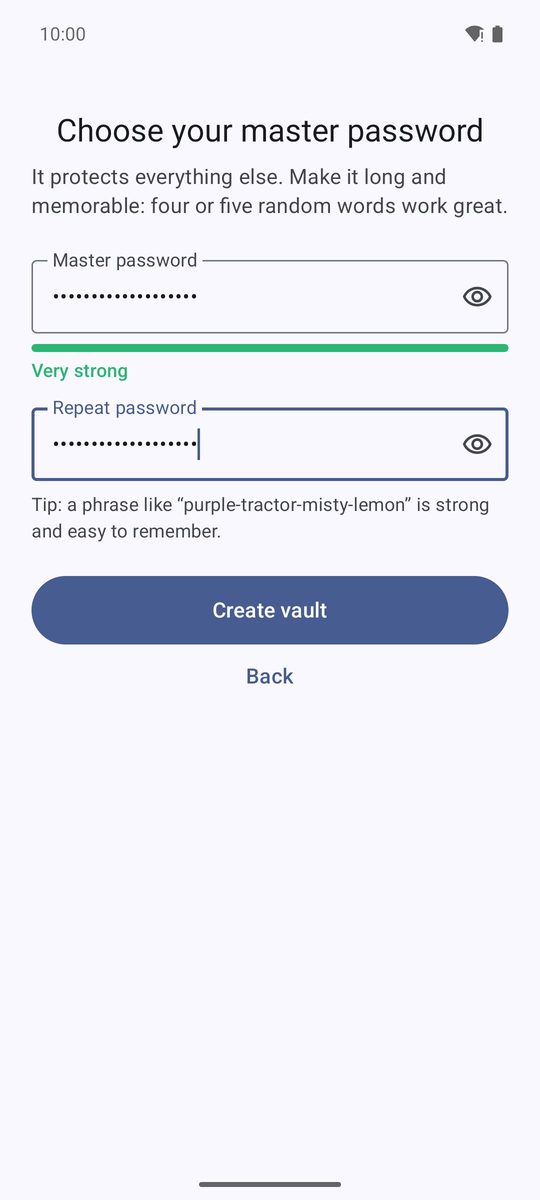
Välj ett bra huvudlösenord
Det måste ha minst 10 tecken och får inte vara för lätt att gissa. Bäst är en mening med fyra eller fem slumpade ord, som den appen föreslår: lång, stark och lätt att komma ihåg.
Återanvänd inte ett lösenord som du använder någon annanstans. Du kan ändra det senare under Inställningar › Säkerhet › Byt huvudlösenord; fingeravtryck och pinkod fortsätter att fungera.
Spara ditt nödpaket
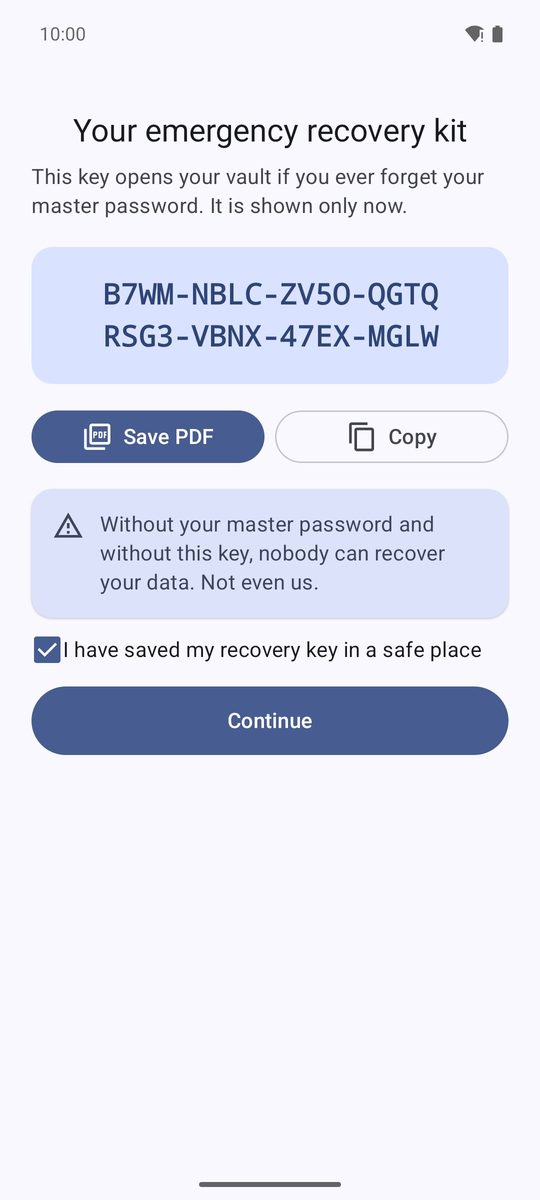
Direkt efter att du skapat valvet ser du Ditt nödpaket för återställning med din återställningsnyckel: 32 bokstäver och siffror i grupper om fyra. Den öppnar ditt valv (och dina säkerhetskopior) om du någon gång glömmer huvudlösenordet, och den visas bara nu.
- Tryck på Spara PDF för att spara en PDF på en sida, eller på Kopiera för att kopiera nyckeln.
- Skriv ut PDF:en eller förvara den utanför telefonen, till exempel på ett USB-minne i en låda.
- Markera Jag har sparat min återställningsnyckel på ett säkert ställe och tryck på Fortsätt.
Tappat bort det? Skapa ett nytt under Inställningar › Säkerhet › Nytt nödpaket. Den gamla nyckeln öppnar då inte längre det här valvet.
Lås upp med fingeravtryck eller pinkod
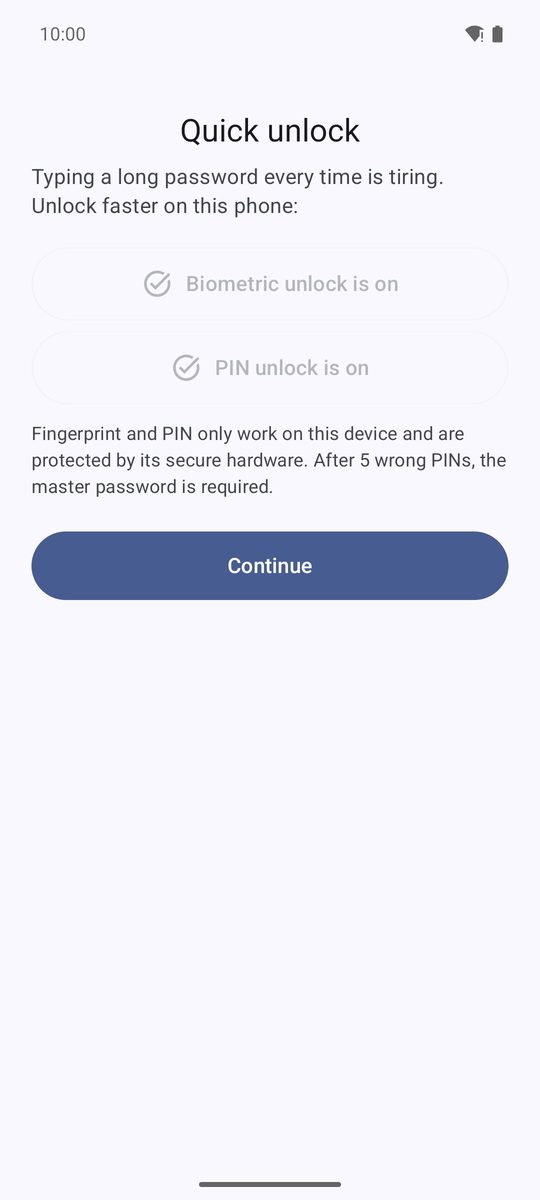
På Snabb upplåsning trycker du på Använd fingeravtryck eller ansikte och bekräftar med fingeravtrycket, och/eller på Ange en sexsiffrig pinkod och skriver den två gånger. Tryck sedan på Fortsätt (eller Hoppa över för att bara använda huvudlösenordet).
Fingeravtryck och pinkod fungerar bara på den här telefonen och skyddas av dess säkra maskinvara. Efter 5 felaktiga pinkoder ber 1B Pass om huvudlösenordet. Du kan ändra båda senare under Inställningar › Säkerhet.
Har du redan ett valv?
På första skärmen öppnar Återställ från en säkerhetskopia en .1bpass-säkerhetskopia, och Jag använder 1B Pass på en annan enhet ansluter till valvet som du redan synkroniserar från en annan enhet. Båda delarna förklaras i kapitlet om säkerhetskopiering och synkronisering.
Hitta i appen
Fältet längst ner har fem flikar: Valv (alla dina objekt), Koder (tvåstegskoder), Generator, Hälsa (kontrollen av dina lösenord) och Alternativ. På en surfplatta eller en utvikt telefon flyttar de till ett sidofält, och valvet visar listan och det valda objektet sida vid sida.
Hänglåset högst upp i Valv är Lås nu: Det låser valvet direkt.
Skriven för 1B Pass 1.1 på Android 11 eller senare, med riktiga skärmbilder och exempeldata.