Глава 1 · Руководство · 1B Pass
Начало работы: создайте сейф
Настройка занимает пару минут. Вы выберете один мастер-пароль, спрячете ключ восстановления в надёжное место и, если захотите, будете дальше разблокировать отпечатком пальца или PIN-кодом.
Создайте сейф
Сейф — это один зашифрованный файл на телефоне. В нём хранятся учётные записи, карты, заметки, личные данные и сети Wi-Fi.
- Откройте 1B Pass и нажмите Создать хранилище.
- Прочитайте экран Ключ есть только у вас: никто, даже 1Byte Systems, не может сбросить ваш мастер-пароль. Нажмите Понятно.
- На экране Придумайте мастер-пароль введите пароль в поле Мастер-пароль и ещё раз в поле Повторите пароль. Индикатор под первым полем показывает его надёжность.
- Нажмите Создать хранилище. Телефон за мгновение зашифрует новый сейф.
- Сохраните набор для восстановления, выберите быструю разблокировку и решите насчёт автозаполнения (см. ниже и следующую главу).
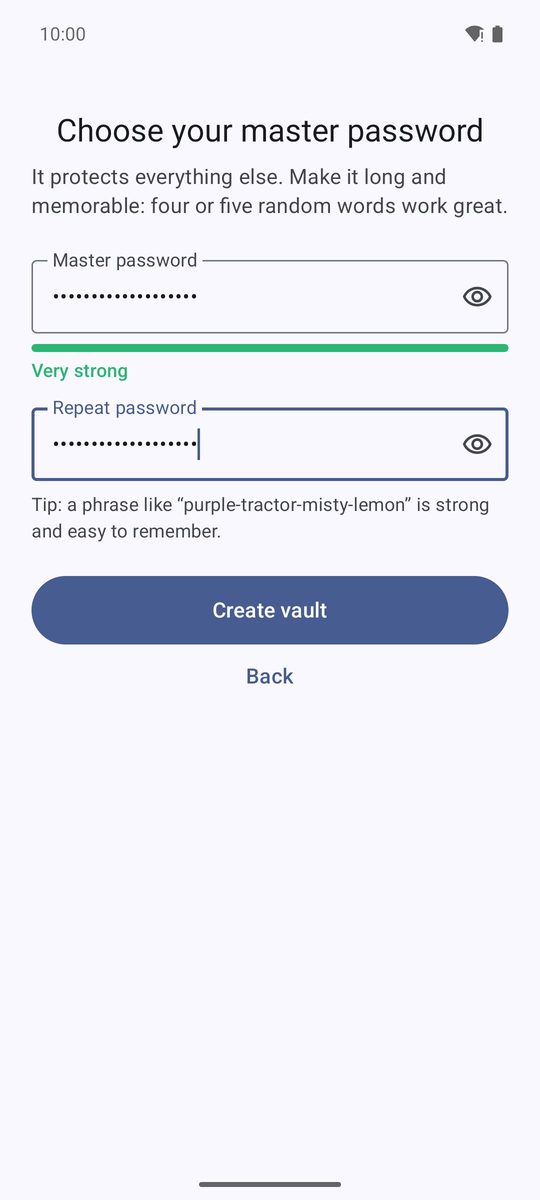
Выберите хороший мастер-пароль
В нём должно быть не меньше 10 символов, и он не должен легко угадываться. Лучше всего — фраза из четырёх-пяти случайных слов, как та, что предлагает приложение: длинная, надёжная и легко запоминается.
Не используйте пароль, который применяете где-то ещё. Позже его можно сменить в разделе Настройки › Безопасность › Сменить мастер-пароль; отпечаток и PIN-код продолжат работать.
Сохраните набор для экстренного восстановления
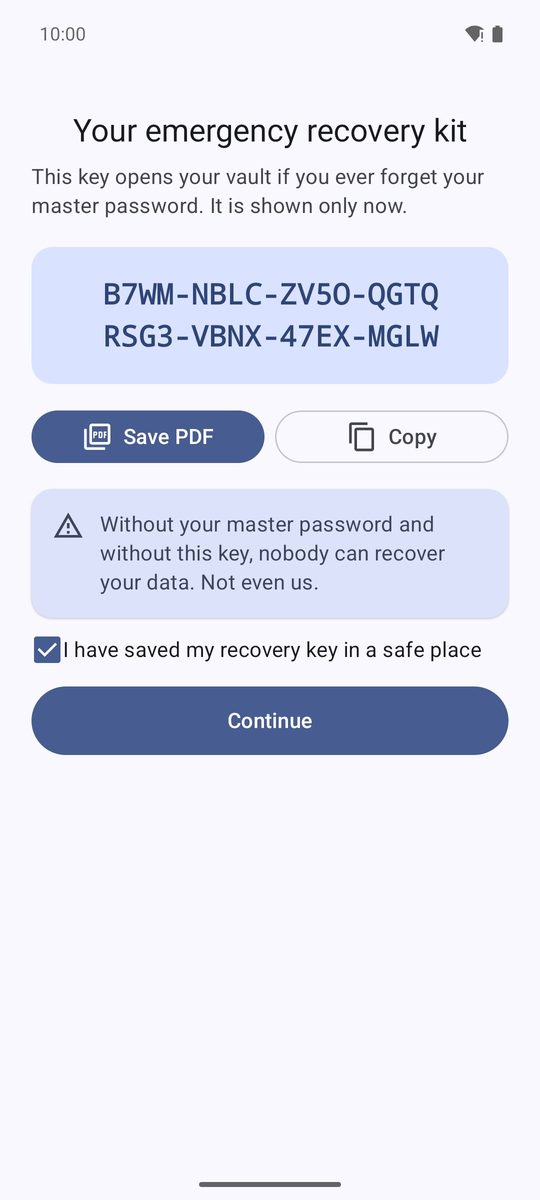
Сразу после создания сейфа вы увидите экран Ваш набор для экстренного восстановления с ключом восстановления: 32 буквы и цифры группами по четыре. Он откроет сейф (и копии), если вы когда-нибудь забудете мастер-пароль, и показывается только сейчас.
- Нажмите Сохранить PDF, чтобы сохранить PDF на одну страницу, или Копировать, чтобы скопировать ключ.
- Распечатайте PDF или храните его вне телефона, например на флешке в ящике стола.
- Отметьте Ключ восстановления сохранён в надёжном месте и нажмите Продолжить.
Потеряли? Создайте новый: Настройки › Безопасность › Новый набор восстановления. Старый ключ перестанет открывать этот сейф.
Разблокируйте отпечатком пальца или PIN-кодом
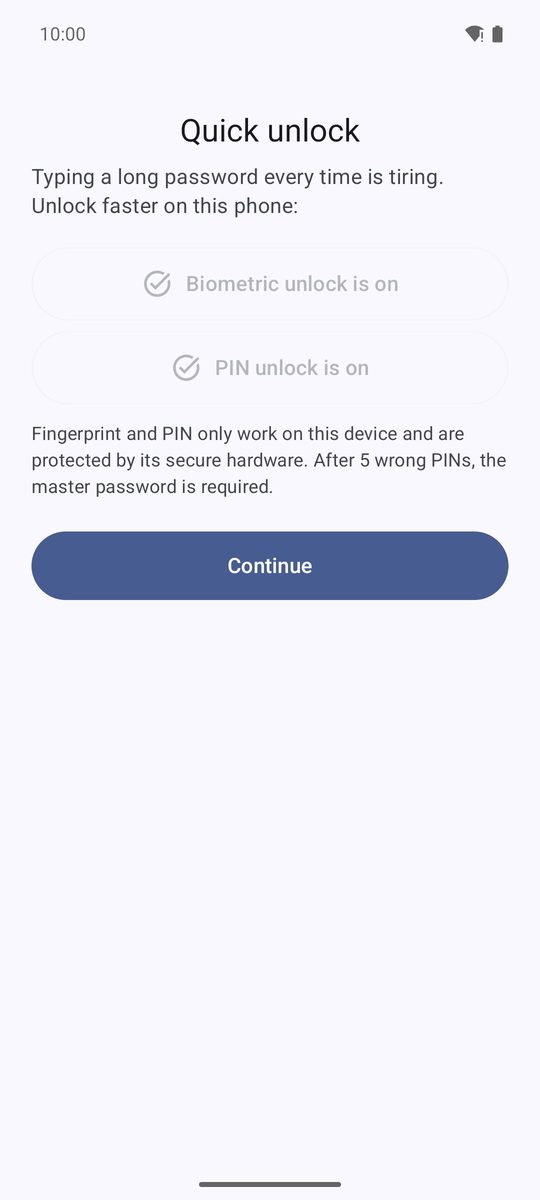
На экране Быстрая разблокировка нажмите Отпечаток пальца или лицо и подтвердите отпечатком и/или Задать PIN-код из 6 цифр и введите его дважды. Затем нажмите Продолжить (или Пропустить, чтобы использовать только мастер-пароль).
Отпечаток и PIN-код работают только на этом телефоне и защищены его аппаратным хранилищем ключей. После 5 неверных PIN-кодов 1B Pass попросит мастер-пароль. Оба способа можно изменить позже в разделе Настройки › Безопасность.
Сейф уже есть?
На первом экране кнопка Восстановить из копии открывает файл копии .1bpass, а Я пользуюсь 1B Pass на другом устройстве подключает сейф, который вы уже синхронизируете с другого устройства. Оба варианта описаны в главе о копиях и синхронизации.
Как устроено приложение
Внизу пять вкладок: Сейф (все записи), Коды (двухэтапные коды), Генератор, Проверка (проверка ваших паролей) и Настройки. На планшете или раскрытом складном телефоне они переходят в боковую панель, а сейф показывает список и выбранную запись рядом.
Замок вверху вкладки Сейф — это Заблокировать: он сразу блокирует сейф.
Для 1B Pass 1.1 на Android 11 и новее, с настоящими снимками экрана и примерами данных.