Capítulo 7 · Guía · 1B Pass
Copias cifradas y sincronización por carpeta
Tu bóveda vive en tu móvil, así que guarda una copia en otro sitio. Una copia es el mismo fichero cifrado, y la sincronización por carpeta mantiene la misma bóveda en varios dispositivos, todo sin dar a 1B Pass acceso a Internet.
Haz una copia cifrada
La copia se abre con la contraseña maestra que tenía la bóveda cuando la hiciste, o con tu llave de recuperación. Sin ellas no le sirve a nadie.
- Ve a Ajustes › Copia de seguridad › Exportar copia cifrada.
- Elige dónde guardarla: Drive, un USB, Descargas… El fichero termina en .1bpass.
- Verás Copia cifrada guardada.
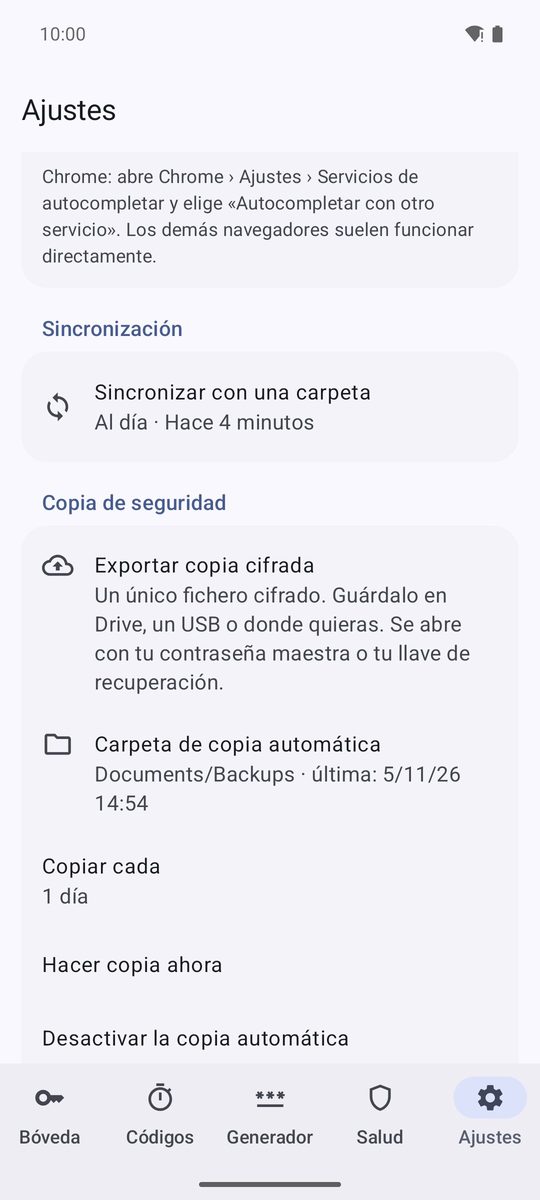
Copias automáticas
Toca Carpeta de copia automática y elige una carpeta: en el móvil, en una tarjeta SD o en una app de nube como Drive. Desde entonces 1B Pass copia allí la bóveda cada cierto tiempo (Copiar cada: de 6 horas a 7 días), guarda las 10 últimas copias y se salta la copia si nada ha cambiado. Hacer copia ahora hace una al momento y Desactivar la copia automática las detiene.
Si no hay ninguna copia reciente, la bóveda muestra Sin copia reciente con un botón Hacer copia.
Restaura una copia
En un móvil nuevo, toca Restaurar una copia en la primera pantalla, después Elegir fichero de copia y escribe la Contraseña maestra de la copia (o toca Usar la llave de recuperación). Toca Restaurar.
En un móvil que ya tiene bóveda, Ajustes › Copia de seguridad › Restaurar una copia la sustituye por la copia: lo que se añadió después de hacer esa copia se pierde.
Sincroniza con una carpeta
Nuevo en la 1.1. Elige una carpeta que otra app ya mantenga sincronizada, como Google Drive, Dropbox, OneDrive, Nextcloud o Syncthing. 1B Pass guarda allí un único fichero cifrado y une los cambios que hagas en tus otros dispositivos. 1B Pass sigue sin permiso de Internet: es la app de esa carpeta la que mueve el fichero.
- Ve a Ajustes › Sincronización › Sincronizar con una carpeta.
- Toca Elegir carpeta y elige una carpeta de tu app de nube (o cualquier carpeta que otra app mantenga sincronizada).
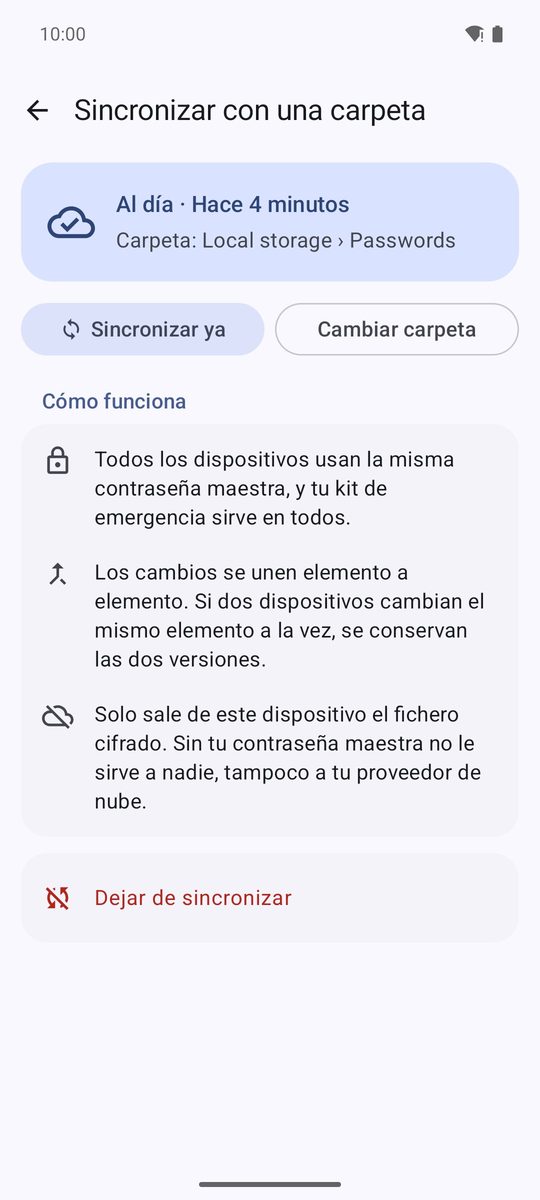
- 1B Pass guarda allí la bóveda y muestra Al día · 10:00.
Desde entonces sincroniza unos segundos después de cada cambio, al abrir la app y cada hora en segundo plano. Sincronizar ya sincroniza al momento, Cambiar carpeta elige otra carpeta y Dejar de sincronizar la detiene (el fichero de la carpeta no se borra).
Añade otro dispositivo
En el segundo dispositivo, instala 1B Pass y toca Ya uso 1B Pass en otro dispositivo en la primera pantalla. Toca Elegir la carpeta de sincronización, elige la misma carpeta (verás Bóveda encontrada en la carpeta ✓), escribe la contraseña maestra de esa bóveda y toca Conectar. Todos los dispositivos usan la misma contraseña maestra y el mismo kit de emergencia.
Si ese dispositivo ya tiene su propia bóveda, elige la carpeta desde Ajustes › Sincronización. 1B Pass dice Esta carpeta ya tiene una bóveda, pide la contraseña de la bóveda de la carpeta y pregunta ¿Qué hacemos con los elementos de este dispositivo?: Añadirlos a la bóveda de la carpeta (no se pierde nada) o Usar solo la bóveda de la carpeta. Después vuelve a activar la huella y el PIN en Ajustes: son de cada dispositivo.
Copias en conflicto
Los cambios se unen elemento a elemento. Si dos dispositivos cambian el mismo elemento antes de sincronizar, se conservan las dos versiones: la segunda aparece marcada como Copia en conflicto. Ábrela, compárala con Abrir el original y elige Conservar como elemento aparte o Borrar esta copia.
Cuando la sincronización te necesita
Si algo detiene la sincronización, la pantalla dice Necesita tu atención y explica por qué. Si no se puede abrir la carpeta, vuelve a elegirla con Cambiar carpeta. Si contiene otra bóveda, Conectarse a esa bóveda te une a ella. Si el fichero está dañado o modificado, 1B Pass no lo usa y te ofrece Sustituirlo por la bóveda de este dispositivo. Si otro dispositivo ha hecho cambios mientras este está bloqueado, el estado es Esperando a que desbloquees: se añaden al desbloquear.
Escrita para 1B Pass 1.1 en Android 11 o posterior, con capturas reales y datos de ejemplo.