Глава 7 · Руководство · 1B Pass
Зашифрованные копии и синхронизация через папку
Сейф живёт на телефоне, поэтому держите копию где-то ещё. Копия — это тот же зашифрованный файл, а синхронизация через папку поддерживает один и тот же сейф на нескольких устройствах, и всё это без доступа 1B Pass к интернету.
Сделайте зашифрованную копию
Копия открывается мастер-паролем, который был у сейфа в момент её создания, или ключом восстановления. Без них она никому не пригодится.
- Откройте Настройки › Резервное копирование › Экспорт зашифрованной копии.
- Выберите, куда сохранить: Drive, флешка, «Загрузки»… Файл имеет расширение .1bpass.
- Появится сообщение Зашифрованная копия сохранена.
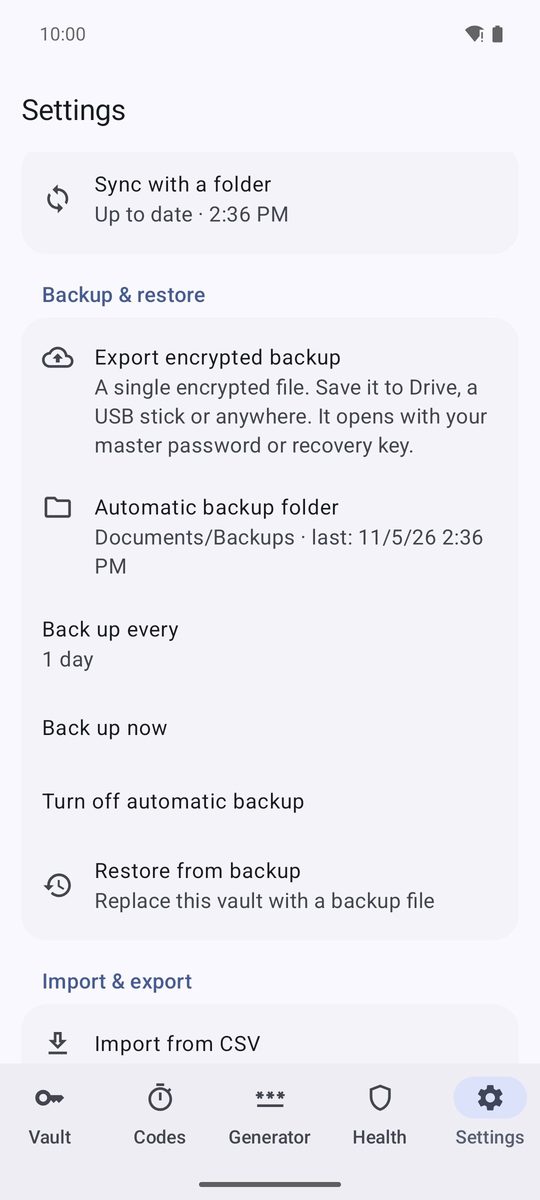
Автоматические копии
Нажмите Папка автокопирования и выберите папку: на телефоне, на SD-карте или в облачном приложении, например Drive. С этого момента 1B Pass регулярно копирует туда сейф (параметр Частота копирования: от 6 часов до 7 дней), хранит 10 последних копий и пропускает копирование, если ничего не изменилось. Создать копию сейчас делает копию сразу, а Отключить автокопирование останавливает их.
Если свежей копии нет, сейф показывает Нет свежей резервной копии с кнопкой Создать копию.
Восстановите копию
На новом телефоне нажмите Восстановить из копии на первом экране, затем Выбрать файл копии и введите Мастер-пароль копии (или нажмите Использовать ключ восстановления). Нажмите Восстановить.
На телефоне, где уже есть сейф, пункт Настройки › Резервное копирование › Восстановление из копии заменяет его копией: всё, что добавлено после создания копии, будет потеряно.
Синхронизация с папкой
Новое в 1.1. Выберите папку, которую уже синхронизирует другое приложение, например Google Drive, Dropbox, OneDrive, Nextcloud или Syncthing. 1B Pass сохраняет туда один зашифрованный файл и объединяет изменения с ваших других устройств. У 1B Pass по-прежнему нет разрешения на интернет: файл переносит приложение, которое управляет папкой.
- Откройте Настройки › Синхронизация › Синхронизация через папку.
- Нажмите Выбрать папку и выберите папку в облачном приложении (или любую папку, которую синхронизирует другое приложение).
- 1B Pass сохранит туда сейф и покажет: Актуально · 10:00.
Дальше синхронизация происходит через несколько секунд после каждого изменения, при открытии приложения и раз в час в фоне. Синхронизировать запускает её сразу, Сменить папку выбирает другую папку, а Отключить синхронизацию останавливает синхронизацию (файл в папке не удаляется).
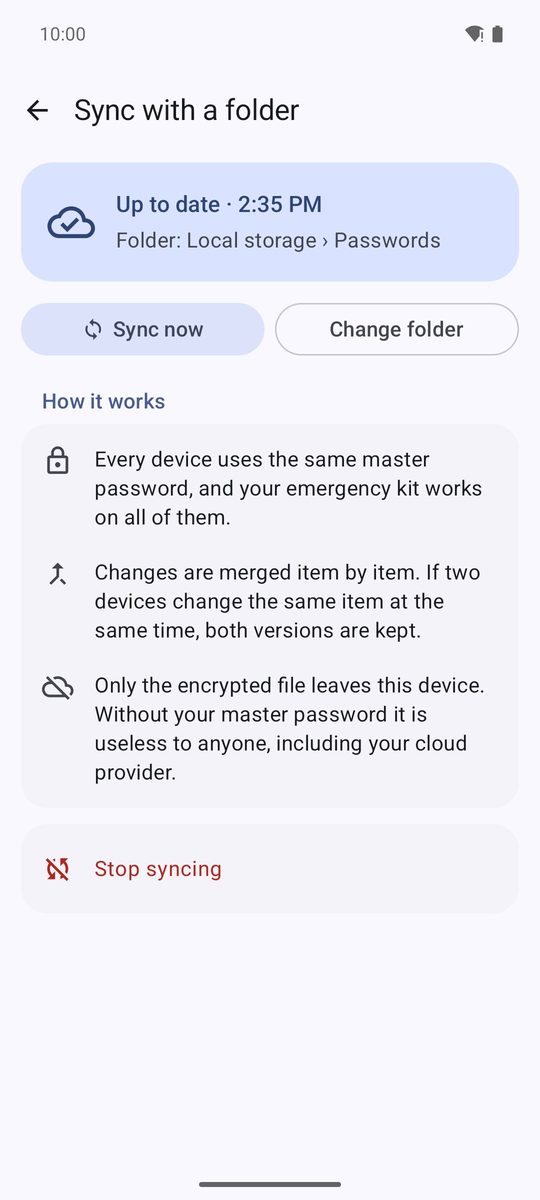
Добавьте ещё одно устройство
На втором устройстве установите 1B Pass и нажмите Я пользуюсь 1B Pass на другом устройстве на первом экране. Нажмите Выбрать папку синхронизации, выберите ту же папку (появится В папке найден сейф ✓), введите мастер-пароль этого сейфа и нажмите Подключить. Все устройства используют один мастер-пароль и один набор для восстановления.
Если на этом устройстве уже есть свой сейф, выберите папку в разделе Настройки › Синхронизация. 1B Pass сообщит: В этой папке уже есть сейф, попросит пароль сейфа из папки и спросит: Что делать с записями на этом устройстве? Варианты: Добавить их в сейф из папки (ничего не теряется) или Использовать только сейф из папки. Затем снова включите отпечаток и PIN-код в разделе Настройки: они у каждого устройства свои.
Конфликтные копии
Изменения объединяются запись за записью. Если два устройства изменят одну запись до синхронизации, сохранятся обе версии: вторая будет отмечена как Конфликтная копия. Откройте её, сравните с оригиналом (Открыть оригинал) и выберите Оставить как отдельную запись или Удалить эту копию.
Когда синхронизации нужна ваша помощь
Если что-то остановило синхронизацию, на экране появится Требует вашего внимания с объяснением причины. Если папку не удаётся открыть, выберите её заново кнопкой Сменить папку. Если в ней другой сейф, Подключиться к этому сейфу подключит вас к нему. Если файл повреждён или изменён, 1B Pass его не использует и предлагает Заменить его сейфом с этого устройства. Если другое устройство внесло изменения, пока это заблокировано, статус — Ждёт разблокировки: изменения добавятся после разблокировки.
Для 1B Pass 1.1 на Android 11 и новее, с настоящими снимками экрана и примерами данных.