Chương 7 · Hướng dẫn · 1B Pass
Sao lưu mã hóa và đồng bộ qua thư mục
Kho nằm trên điện thoại, vì vậy hãy giữ một bản ở nơi khác. Bản sao lưu là cùng tệp mã hóa đó, còn đồng bộ thư mục giữ cùng một kho trên nhiều thiết bị, tất cả mà không cho 1B Pass truy cập Internet.
Tạo bản sao lưu mã hóa
Bản sao lưu mở bằng mật khẩu chính mà kho có lúc bạn tạo bản sao, hoặc bằng khóa khôi phục. Không có chúng, bản sao vô dụng với bất kỳ ai.
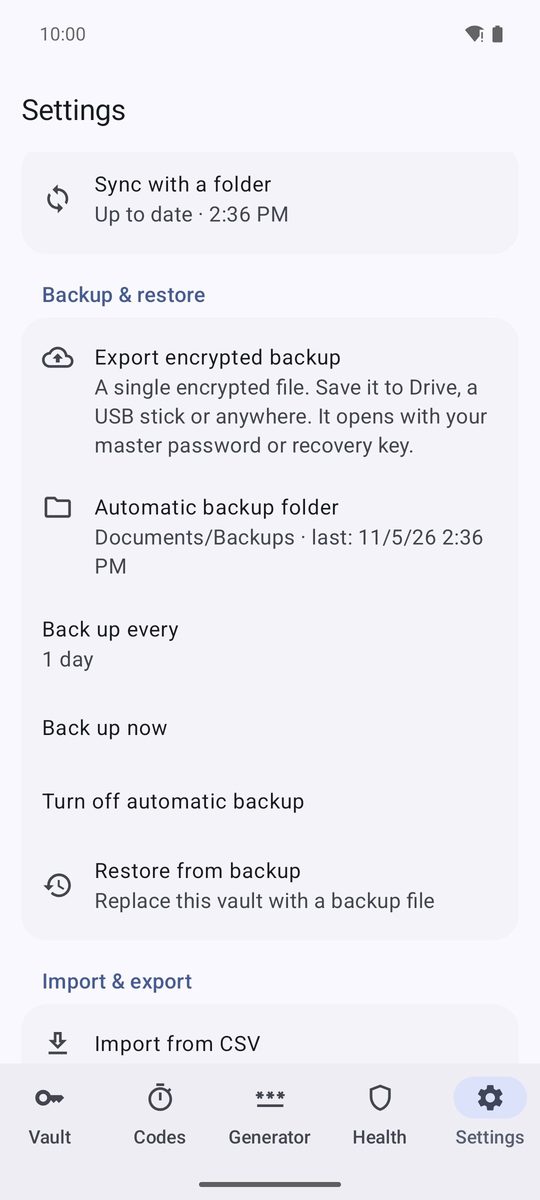
- Vào Cài đặt › Sao lưu và khôi phục › Xuất bản sao lưu được mã hóa.
- Chọn nơi lưu: Drive, USB, Tải xuống… Tệp có đuôi .1bpass.
- Bạn sẽ thấy Đã lưu bản sao lưu được mã hóa.
Sao lưu tự động
Nhấn Thư mục sao lưu tự động và chọn một thư mục: trên điện thoại, thẻ SD hoặc trong ứng dụng đám mây như Drive. Từ đó 1B Pass sao chép kho vào đó định kỳ (Sao lưu mỗi: từ 6 giờ đến 7 ngày), giữ 10 bản gần nhất và bỏ qua nếu không có gì thay đổi. Sao lưu ngay tạo một bản ngay, còn Tắt sao lưu tự động dừng sao lưu.
Nếu không có bản sao gần đây, kho hiển thị Không có bản sao lưu gần đây với nút Sao lưu.
Khôi phục bản sao lưu
Trên điện thoại mới, nhấn Khôi phục từ bản sao lưu ở màn hình đầu tiên, rồi Chọn tệp sao lưu, và nhập Mật khẩu chính của bản sao lưu (hoặc nhấn Dùng khóa khôi phục). Nhấn Khôi phục.
Trên điện thoại đã có kho, Cài đặt › Sao lưu và khôi phục › Khôi phục từ bản sao lưu thay kho bằng bản sao lưu: mọi thứ thêm vào sau thời điểm sao lưu sẽ mất.
Đồng bộ với một thư mục
Mới trong 1.1. Chọn một thư mục mà ứng dụng khác đã đồng bộ sẵn, như Google Drive, Dropbox, OneDrive, Nextcloud hoặc Syncthing. 1B Pass lưu ở đó một tệp mã hóa duy nhất và hợp nhất các thay đổi từ thiết bị khác của bạn. 1B Pass vẫn không có quyền Internet: chính ứng dụng quản lý thư mục mới là bên di chuyển tệp.
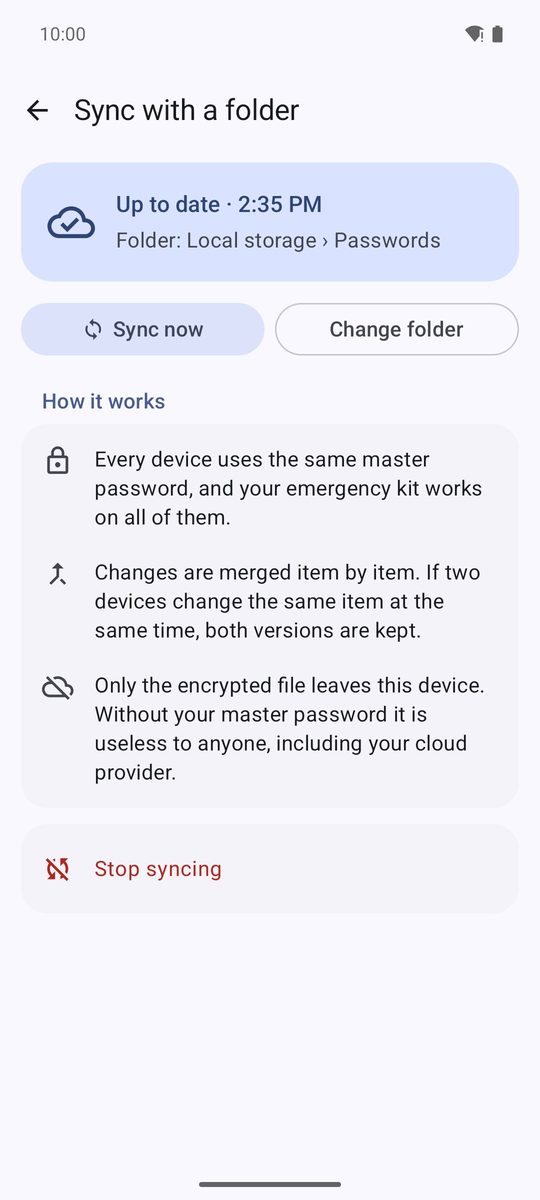
- Vào Cài đặt › Đồng bộ › Đồng bộ với một thư mục.
- Nhấn Chọn thư mục và chọn một thư mục trong ứng dụng đám mây của bạn (hoặc bất kỳ thư mục nào ứng dụng khác đồng bộ).
- 1B Pass lưu kho vào đó và hiển thị Đã cập nhật · 10:00.
Từ đó, ứng dụng đồng bộ vài giây sau mỗi thay đổi, khi bạn mở ứng dụng và mỗi giờ ở chế độ nền. Đồng bộ ngay đồng bộ ngay, Đổi thư mục chọn thư mục khác và Dừng đồng bộ dừng đồng bộ (tệp trong thư mục không bị xóa).
Thêm thiết bị khác
Trên thiết bị thứ hai, cài 1B Pass và nhấn Tôi đang dùng 1B Pass trên thiết bị khác ở màn hình đầu tiên. Nhấn Chọn thư mục đồng bộ, chọn cùng thư mục (bạn sẽ thấy Đã tìm thấy kho trong thư mục ✓), nhập mật khẩu chính của kho đó và nhấn Kết nối. Mọi thiết bị dùng cùng mật khẩu chính và cùng bộ khôi phục khẩn cấp.
Nếu thiết bị đó đã có kho riêng, hãy chọn thư mục từ Cài đặt › Đồng bộ. 1B Pass báo Thư mục này đã có một kho, hỏi mật khẩu của kho trong thư mục và hỏi Còn các mục trên thiết bị này thì sao? Lựa chọn: Thêm chúng vào kho trong thư mục (không mất gì) hoặc Chỉ dùng kho trong thư mục. Sau đó bật lại vân tay và mã PIN trong Cài đặt: chúng thuộc riêng từng thiết bị.
Bản sao xung đột
Thay đổi được hợp nhất theo từng mục. Nếu hai thiết bị cùng sửa một mục trước khi đồng bộ, cả hai phiên bản đều được giữ: bản thứ hai được đánh dấu Bản sao xung đột. Mở nó, so sánh với bản gốc (Mở bản gốc) rồi chọn Giữ thành mục riêng hoặc Xóa bản sao này.
Khi đồng bộ cần bạn
Nếu có gì đó làm dừng đồng bộ, màn hình hiển thị Cần bạn xem lại và giải thích lý do. Nếu không mở được thư mục, hãy chọn lại bằng Đổi thư mục. Nếu thư mục chứa kho khác, Kết nối với kho đó sẽ kết nối bạn với kho đó. Nếu tệp bị hỏng hoặc bị sửa, 1B Pass không dùng và đề nghị Thay bằng kho của thiết bị này. Nếu thiết bị khác đã thay đổi trong lúc thiết bị này đang khóa, trạng thái là Đang chờ bạn mở khóa: thay đổi được thêm khi bạn mở khóa.
Viết cho 1B Pass 1.1 trên Android 11 trở lên, với ảnh chụp màn hình thật và dữ liệu mẫu.