Capítulo 7 · Guia · 1B Pass
Cópias encriptadas e sincronização por pasta
O teu cofre vive no teu telemóvel, por isso guarda uma cópia noutro sítio. Uma cópia é o mesmo ficheiro encriptado, e a sincronização por pasta mantém o mesmo cofre em vários dispositivos, tudo sem dar ao 1B Pass acesso à Internet.
Faz uma cópia encriptada
A cópia abre-se com a palavra-passe mestra que o cofre tinha quando a fizeste, ou com a tua chave de recuperação. Sem elas, não serve a ninguém.
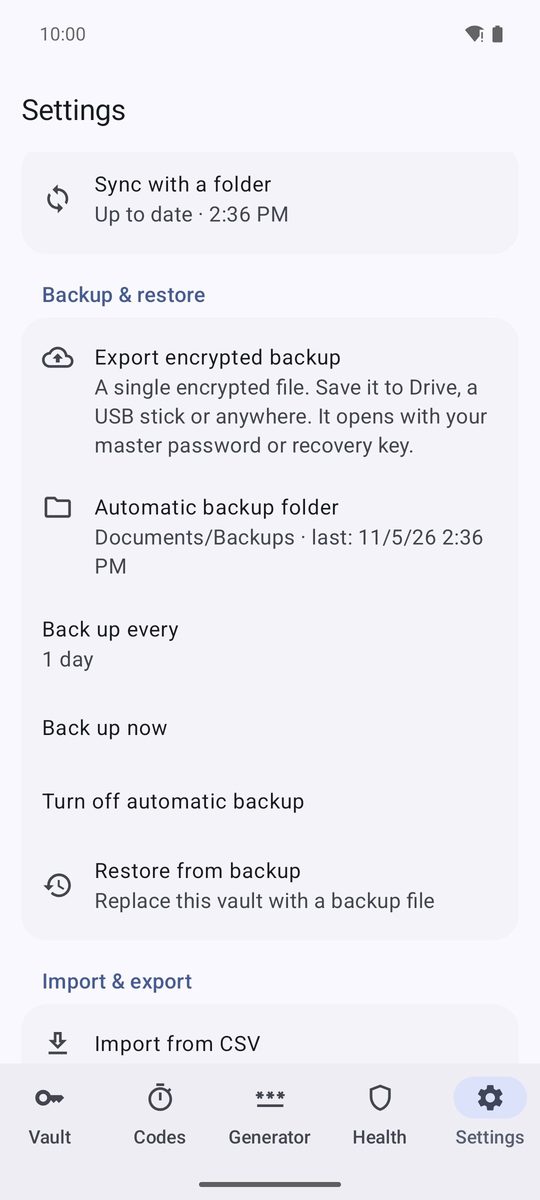
- Vai a Definições › Cópia de segurança e restauro › Exportar cópia encriptada.
- Escolhe onde a guardar: Drive, uma pen USB, Transferências… O ficheiro termina em .1bpass.
- Vais ver Cópia encriptada guardada.
Cópias automáticas
Toca em Pasta de cópia automática e escolhe uma pasta: no telemóvel, num cartão SD ou numa app de nuvem como o Drive. A partir daí o 1B Pass copia para lá o cofre de tempos a tempos (Fazer cópia a cada: de 6 horas a 7 dias), guarda as 10 últimas cópias e salta a cópia se nada mudou. Fazer cópia agora faz uma de imediato e Desativar cópia automática para as cópias.
Se não houver nenhuma cópia recente, o cofre mostra Sem cópia recente com um botão Fazer cópia.
Restaura uma cópia
Num telemóvel novo, toca em Restaurar a partir de uma cópia no primeiro ecrã, depois em Escolher ficheiro de cópia, e escreve a Palavra-passe mestra da cópia (ou toca em Usar a chave de recuperação). Toca em Restaurar.
Num telemóvel que já tem cofre, Definições › Cópia de segurança e restauro › Restaurar a partir de uma cópia substitui-o pela cópia: o que foi adicionado depois dessa cópia perde-se.
Sincroniza com uma pasta
Novidade da 1.1. Escolhe uma pasta que outra app já mantém sincronizada, como Google Drive, Dropbox, OneDrive, Nextcloud ou Syncthing. O 1B Pass guarda aí um único ficheiro encriptado e junta as alterações feitas nos teus outros dispositivos. O 1B Pass continua sem permissão de Internet: é a app dessa pasta que move o ficheiro.
- Vai a Definições › Sincronização › Sincronizar com uma pasta.
- Toca em Escolher pasta e escolhe uma pasta da tua app de nuvem (ou qualquer pasta que outra app mantenha sincronizada).
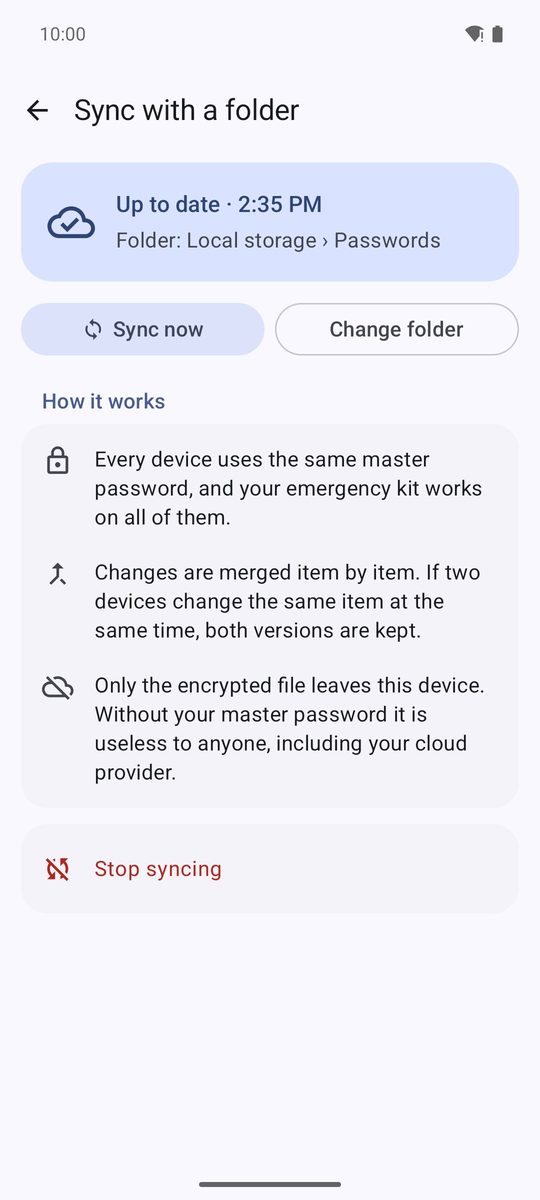
- O 1B Pass guarda aí o cofre e mostra Atualizado · 10:00.
A partir daí sincroniza uns segundos depois de cada alteração, ao abrir a app e a cada hora em segundo plano. Sincronizar agora sincroniza de imediato, Mudar de pasta escolhe outra pasta e Parar de sincronizar para a sincronização (o ficheiro da pasta não é apagado).
Adiciona outro dispositivo
No segundo dispositivo, instala o 1B Pass e toca em Já uso o 1B Pass noutro dispositivo no primeiro ecrã. Toca em Escolher a pasta de sincronização, escolhe a mesma pasta (vais ver Cofre encontrado na pasta ✓), escreve a palavra-passe mestra desse cofre e toca em Ligar. Todos os dispositivos usam a mesma palavra-passe mestra e o mesmo kit de emergência.
Se esse dispositivo já tiver o seu próprio cofre, escolhe a pasta em Definições › Sincronização. O 1B Pass diz Esta pasta já tem um cofre, pede a palavra-passe do cofre da pasta e pergunta E os elementos deste dispositivo?: Adicioná-los ao cofre da pasta (não se perde nada) ou Usar só o cofre da pasta. Depois volta a ativar a impressão digital e o PIN em Definições: são de cada dispositivo.
Cópias em conflito
As alterações são juntadas elemento a elemento. Se dois dispositivos alterarem o mesmo elemento antes de sincronizar, as duas versões são mantidas: a segunda aparece marcada como Cópia em conflito. Abre-a, compara com Abrir o original e escolhe Manter como elemento à parte ou Eliminar esta cópia.
Quando a sincronização precisa de ti
Se algo parar a sincronização, o ecrã diz Precisa da tua atenção e explica porquê. Se não for possível abrir a pasta, volta a escolhê-la com Mudar de pasta. Se tiver outro cofre, Ligar a esse cofre liga-te a ele. Se o ficheiro estiver danificado ou modificado, o 1B Pass não o usa e propõe Substituí-lo pelo cofre deste dispositivo. Se outro dispositivo fez alterações enquanto este está bloqueado, o estado é À espera do desbloqueio: são adicionadas quando desbloqueares.
Escrito para o 1B Pass 1.1 no Android 11 ou posterior, com capturas reais e dados de exemplo.