अध्याय 7 · गाइड · 1B Pass
एन्क्रिप्टेड बैकअप और फ़ोल्डर से सिंक
आपका वॉल्ट आपके फ़ोन पर रहता है, इसलिए उसकी एक कॉपी कहीं और रखें। बैकअप वही एन्क्रिप्टेड फ़ाइल है, और फ़ोल्डर सिंक कई डिवाइस पर एक ही वॉल्ट रखता है, यह सब 1B Pass को इंटरनेट की पहुंच दिए बिना।
एन्क्रिप्टेड बैकअप बनाएं
बैकअप उस मास्टर पासवर्ड से खुलता है जो बैकअप बनाते समय वॉल्ट का था, या आपकी रिकवरी कुंजी से। इनके बिना यह किसी के काम का नहीं।
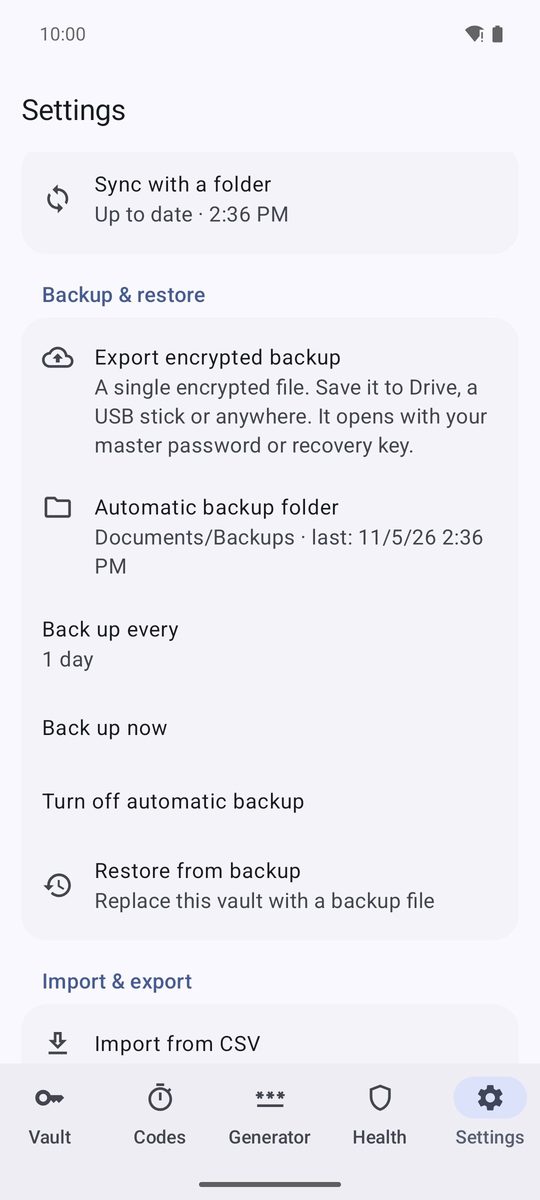
- सेटिंग › बैकअप और वापस लाना › एन्क्रिप्ट किया गया बैकअप एक्सपोर्ट करें पर जाएं।
- चुनें कि कहां सेव करना है: Drive, USB ड्राइव, डाउनलोड… फ़ाइल .1bpass पर खत्म होती है।
- आपको एन्क्रिप्ट किया गया बैकअप सेव हो गया दिखेगा।
अपने आप बैकअप
अपने-आप बैकअप लेने का फ़ोल्डर पर टैप करें और एक फ़ोल्डर चुनें: फ़ोन पर, SD कार्ड पर या Drive जैसे क्लाउड ऐप में। इसके बाद 1B Pass नियमित रूप से वहां वॉल्ट कॉपी करता है (बैकअप लेने का अंतराल: 6 घंटे से 7 दिन तक), आखिरी 10 कॉपी रखता है और कुछ न बदला हो तो कॉपी छोड़ देता है। अभी बैकअप लें तुरंत एक बनाता है और अपने-आप बैकअप बंद करें इन्हें रोकता है।
अगर कोई हाल की कॉपी नहीं है, तो वॉल्ट बैकअप लें बटन के साथ हाल ही का कोई बैकअप नहीं दिखाता है।
बैकअप वापस लाएं
नए फ़ोन पर पहली स्क्रीन में बैकअप से वापस लाएं पर टैप करें, फिर बैकअप फ़ाइल चुनें पर, और बैकअप का मास्टर पासवर्ड लिखें (या इसके बजाय रिकवरी कुंजी इस्तेमाल करें पर टैप करें)। वापस लाएं पर टैप करें।
जिस फ़ोन में पहले से वॉल्ट है, वहां सेटिंग › बैकअप और वापस लाना › बैकअप से वापस लाएं उसे बैकअप से बदल देता है: बैकअप के बाद जोड़ी गई हर चीज़ खो जाती है।
फ़ोल्डर से सिंक करें
1.1 में नया। ऐसा फ़ोल्डर चुनें जिसे कोई दूसरा ऐप पहले से सिंक करता है, जैसे Google Drive, Dropbox, OneDrive, Nextcloud या Syncthing। 1B Pass वहां एक एन्क्रिप्टेड फ़ाइल सेव करता है और आपके दूसरे डिवाइस पर किए गए बदलावों को मिलाता है। 1B Pass के पास अब भी इंटरनेट अनुमति नहीं है: फ़ाइल को वह ऐप ले जाता है जो फ़ोल्डर संभालता है।
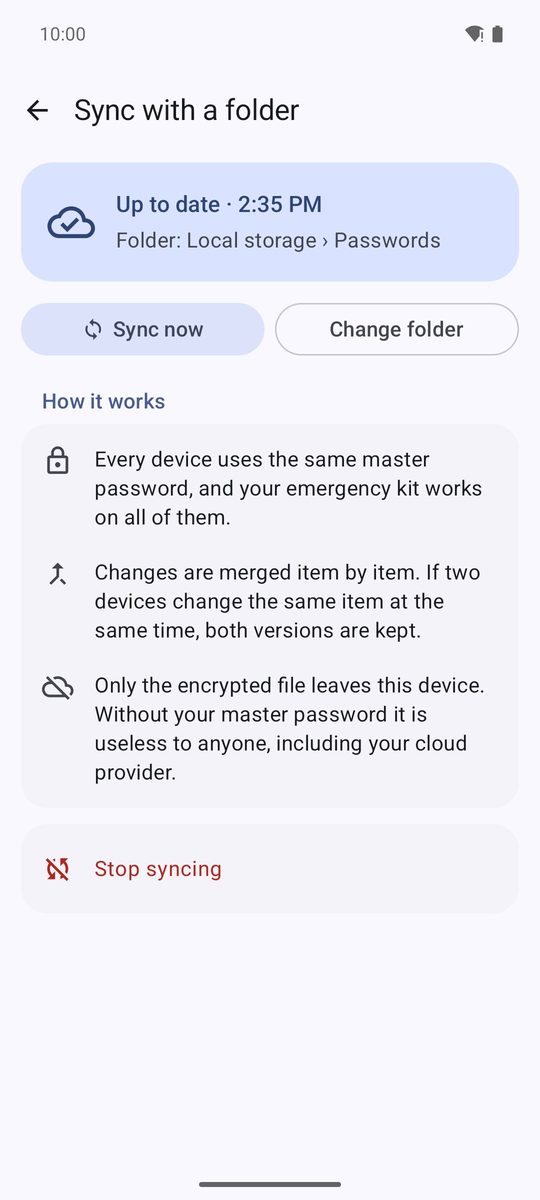
- सेटिंग › सिंक › फ़ोल्डर के साथ सिंक करें पर जाएं।
- फ़ोल्डर चुनें पर टैप करें और अपने क्लाउड ऐप में एक फ़ोल्डर चुनें (या कोई भी फ़ोल्डर जिसे दूसरा ऐप सिंक करता है)।
- 1B Pass वहां वॉल्ट सेव करता है और दिखाता है: अप-टू-डेट · 10:00।
इसके बाद यह हर बदलाव के कुछ सेकंड बाद, ऐप खोलने पर और बैकग्राउंड में हर घंटे सिंक करता है। अभी सिंक करें तुरंत सिंक करता है, फ़ोल्डर बदलें दूसरा फ़ोल्डर चुनता है और सिंक बंद करें सिंक रोकता है (फ़ोल्डर की फ़ाइल नहीं हटती)।
एक और डिवाइस जोड़ें
दूसरे डिवाइस पर 1B Pass इंस्टॉल करें और पहली स्क्रीन पर 1B Pass मेरे दूसरे डिवाइस पर पहले से है पर टैप करें। सिंक फ़ोल्डर चुनें पर टैप करें, वही फ़ोल्डर चुनें (आपको फ़ोल्डर में वॉल्ट मिला ✓ दिखेगा), उस वॉल्ट का मास्टर पासवर्ड लिखें और जोड़ें पर टैप करें। सभी डिवाइस एक ही मास्टर पासवर्ड और एक ही इमरजेंसी किट इस्तेमाल करते हैं।
अगर उस डिवाइस का पहले से अपना वॉल्ट है, तो फ़ोल्डर सेटिंग › सिंक से चुनें। 1B Pass बताता है इस फ़ोल्डर में पहले से एक वॉल्ट है, फ़ोल्डर वाले वॉल्ट का पासवर्ड मांगता है और पूछता है: इस डिवाइस के आइटम का क्या करें? विकल्प: उन्हें फ़ोल्डर वाले वॉल्ट में जोड़ें (कुछ नहीं खोता) या सिर्फ़ फ़ोल्डर वाला वॉल्ट इस्तेमाल करें। फिर सेटिंग में फ़िंगरप्रिंट और PIN दोबारा चालू करें: ये हर डिवाइस के अपने होते हैं।
टकराव वाली कॉपी
बदलाव आइटम-दर-आइटम मिलाए जाते हैं। अगर दो डिवाइस सिंक से पहले एक ही आइटम बदलते हैं, तो दोनों वर्शन रखे जाते हैं: दूसरा टकराव वाली कॉपी के निशान के साथ दिखता है। उसे खोलें, मूल से तुलना करें (मूल आइटम खोलें) और अलग आइटम के रूप में रखें या यह कॉपी मिटाएं चुनें।
जब सिंक को आपकी ज़रूरत हो
अगर कुछ सिंक को रोकता है, तो स्क्रीन पर आपका ध्यान चाहिए दिखता है और वजह बताई जाती है। फ़ोल्डर न खुले तो फ़ोल्डर बदलें से उसे फिर चुनें। उसमें कोई दूसरा वॉल्ट हो तो उस वॉल्ट से जुड़ें आपको उससे जोड़ता है। फ़ाइल खराब या बदली हुई हो तो 1B Pass उसे इस्तेमाल नहीं करता और इसे इस डिवाइस के वॉल्ट से बदलें का विकल्प देता है। अगर यह डिवाइस लॉक रहते किसी दूसरे डिवाइस ने बदलाव किए हैं, तो स्थिति अनलॉक का इंतज़ार है होती है: अनलॉक करने पर बदलाव जुड़ जाते हैं।
Android 11 या उसके बाद के वर्शन पर 1B Pass 1.1 के लिए लिखी गई, असली स्क्रीनशॉट और उदाहरण डेटा के साथ।