Chapitre 7 · Guide · 1B Pass
Sauvegardes chiffrées et synchronisation par dossier
Votre coffre vit sur votre téléphone : gardez-en une copie ailleurs. Une sauvegarde est le même fichier chiffré, et la synchronisation par dossier garde le même coffre sur plusieurs appareils, le tout sans donner à 1B Pass l'accès à Internet.
Faire une sauvegarde chiffrée
La sauvegarde s'ouvre avec le mot de passe principal qu'avait le coffre au moment de la sauvegarde, ou avec votre clé de récupération. Sans eux, elle est inutile à quiconque.
- Allez dans Paramètres › Sauvegarde et restauration › Exporter une sauvegarde chiffrée.
- Choisissez où l'enregistrer : Drive, une clé USB, Téléchargements… Le fichier se termine par .1bpass.
- Vous voyez Sauvegarde chiffrée enregistrée.
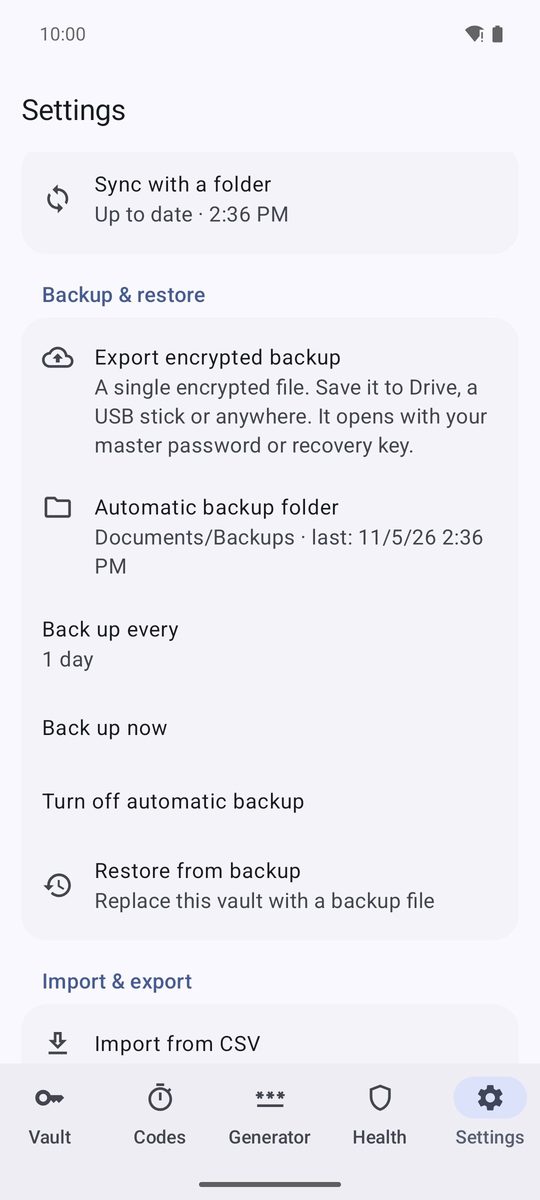
Sauvegardes automatiques
Touchez Dossier de sauvegarde automatique et choisissez un dossier : sur le téléphone, sur une carte SD ou dans une appli cloud comme Drive. 1B Pass y copie ensuite régulièrement le coffre (Sauvegarder toutes les : de 6 heures à 7 jours), conserve les 10 dernières copies et saute la copie si rien n'a changé. Sauvegarder maintenant en fait une tout de suite et Désactiver la sauvegarde automatique les arrête.
S'il n'y a pas de copie récente, le coffre affiche Aucune sauvegarde récente avec un bouton Sauvegarder.
Restaurer une sauvegarde
Sur un nouveau téléphone, touchez Restaurer une sauvegarde sur le premier écran, puis Choisir le fichier de sauvegarde, et saisissez le Mot de passe principal de la sauvegarde (ou touchez Utiliser plutôt la clé de récupération). Touchez Restaurer.
Sur un téléphone qui a déjà un coffre, Paramètres › Sauvegarde et restauration › Restaurer une sauvegarde le remplace par la sauvegarde : tout ce qui a été ajouté après cette sauvegarde est perdu.
Synchroniser avec un dossier
Nouveau dans la 1.1. Choisissez un dossier qu'une autre appli synchronise déjà, comme Google Drive, Dropbox, OneDrive, Nextcloud ou Syncthing. 1B Pass y enregistre un seul fichier chiffré et fusionne les modifications faites sur vos autres appareils. 1B Pass n'a toujours pas l'autorisation Internet : c'est l'appli qui gère le dossier qui déplace le fichier.
- Allez dans Paramètres › Synchronisation › Synchroniser avec un dossier.
- Touchez Choisir un dossier et choisissez un dossier de votre appli cloud (ou tout dossier qu'une autre appli synchronise).
- 1B Pass y enregistre le coffre et affiche À jour · 10:00.
Ensuite, il se synchronise quelques secondes après chaque modification, à l'ouverture de l'appli et toutes les heures en arrière-plan. Synchroniser synchronise tout de suite, Changer de dossier choisit un autre dossier et Arrêter la synchronisation arrête la synchronisation (le fichier du dossier n'est pas supprimé).
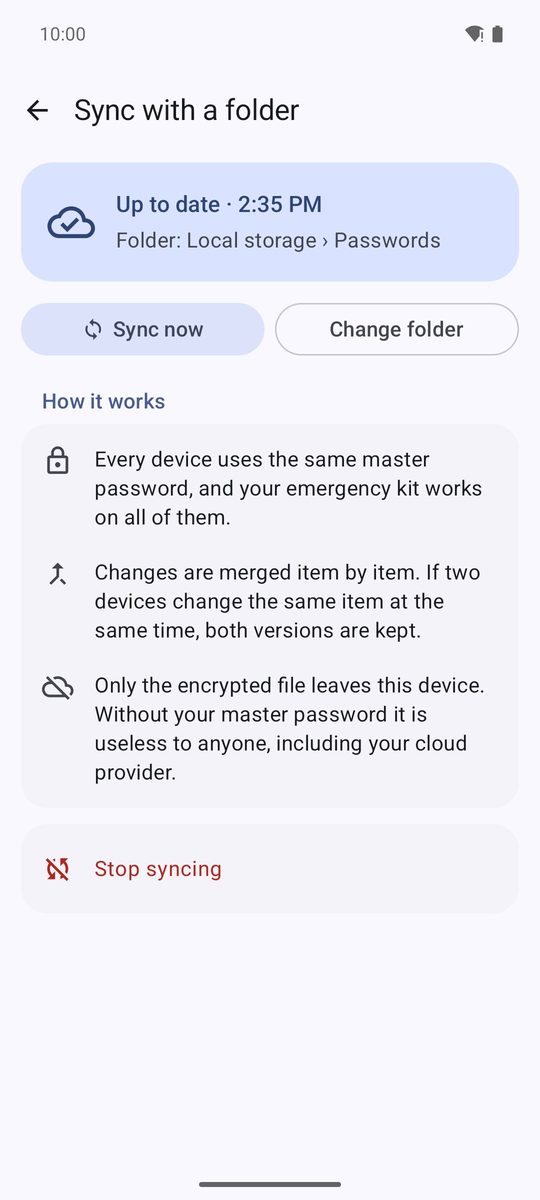
Ajouter un autre appareil
Sur le deuxième appareil, installez 1B Pass et touchez J'utilise 1B Pass sur un autre appareil sur le premier écran. Touchez Choisir le dossier de synchronisation, choisissez le même dossier (vous verrez Coffre trouvé dans le dossier ✓), saisissez le mot de passe principal de ce coffre et touchez Se connecter. Tous les appareils utilisent le même mot de passe principal et le même kit d'urgence.
Si cet appareil a déjà son propre coffre, choisissez plutôt le dossier depuis Paramètres › Synchronisation. 1B Pass indique Ce dossier contient déjà un coffre, demande le mot de passe du coffre du dossier et demande Et les éléments de cet appareil ? : Les ajouter au coffre du dossier (rien n'est perdu) ou Utiliser uniquement le coffre du dossier. Réactivez ensuite l'empreinte et le PIN dans Paramètres : ils sont propres à chaque appareil.
Copies en conflit
Les modifications sont fusionnées élément par élément. Si deux appareils modifient le même élément avant de se synchroniser, les deux versions sont conservées : la seconde apparaît marquée Copie en conflit. Ouvrez-la, comparez avec Ouvrir l'original et choisissez Conserver comme élément distinct ou Supprimer cette copie.
Quand la synchronisation a besoin de vous
Si quelque chose arrête la synchronisation, l'écran indique Requiert votre attention et explique pourquoi. Si le dossier ne peut pas être ouvert, choisissez-le à nouveau avec Changer de dossier. S'il contient un autre coffre, Se connecter à ce coffre vous y rattache. Si le fichier est endommagé ou modifié, 1B Pass ne l'utilise pas et propose Le remplacer par le coffre de cet appareil. Si un autre appareil a fait des modifications pendant que celui-ci est verrouillé, l'état est En attente de déverrouillage : elles sont ajoutées au déverrouillage.
Rédigé pour 1B Pass 1.1 sur Android 11 ou ultérieur, avec de vraies captures et des données d'exemple.