Capítulo 7 · Guia · 1B Pass
Backups criptografados e sincronização por pasta
Seu cofre fica no seu celular, então guarde uma cópia em outro lugar. Um backup é o mesmo arquivo criptografado, e a sincronização por pasta mantém o mesmo cofre em vários dispositivos, tudo sem dar ao 1B Pass acesso à Internet.
Faça um backup criptografado
O backup abre com a senha mestra que o cofre tinha quando você o fez, ou com sua chave de recuperação. Sem elas, não serve para ninguém.
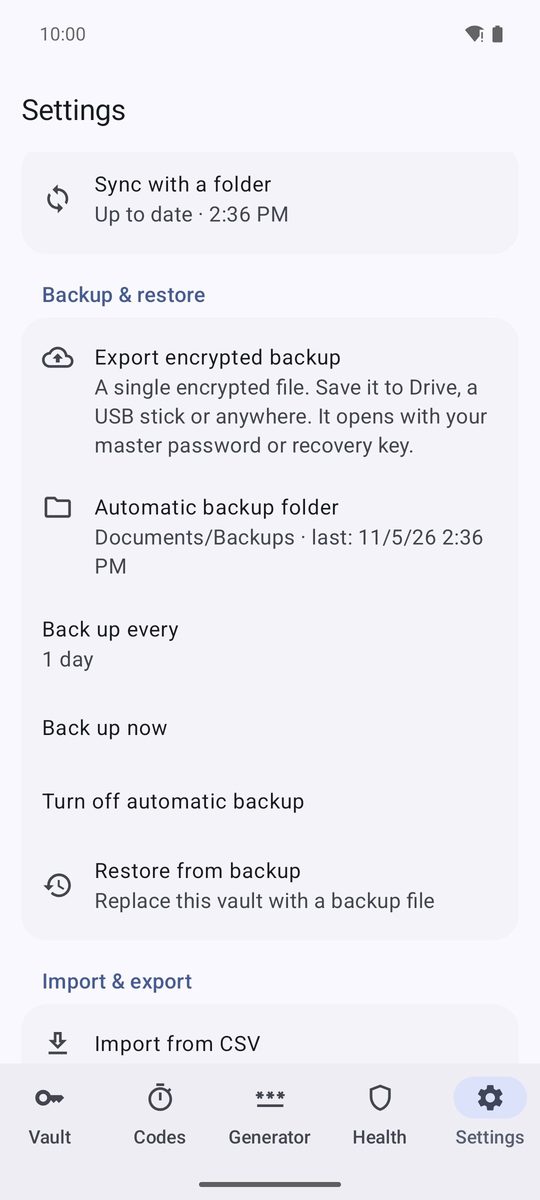
- Vá em Ajustes › Backup e restauração › Exportar backup criptografado.
- Escolha onde salvar: Drive, um pendrive, Downloads… O arquivo termina em .1bpass.
- Você verá Backup criptografado salvo.
Backups automáticos
Toque em Pasta de backup automático e escolha uma pasta: no celular, num cartão SD ou num app de nuvem como o Drive. A partir daí o 1B Pass copia o cofre para lá de tempos em tempos (Fazer backup a cada: de 6 horas a 7 dias), mantém as 10 últimas cópias e pula a cópia se nada mudou. Fazer backup agora faz uma na hora e Desativar o backup automático para os backups.
Se não houver cópia recente, o cofre mostra Nenhum backup recente com um botão Fazer backup.
Restaure um backup
Num celular novo, toque em Restaurar de um backup na primeira tela, depois em Escolher arquivo de backup, e digite a Senha mestra do backup (ou toque em Usar a chave de recuperação). Toque em Restaurar.
Num celular que já tem um cofre, Ajustes › Backup e restauração › Restaurar de um backup o substitui pelo backup: o que foi adicionado depois desse backup se perde.
Sincronize com uma pasta
Novidade da 1.1. Escolha uma pasta que outro app já mantém sincronizada, como Google Drive, Dropbox, OneDrive, Nextcloud ou Syncthing. O 1B Pass salva ali um único arquivo criptografado e junta as alterações feitas nos seus outros dispositivos. O 1B Pass continua sem permissão de Internet: é o app que gerencia a pasta que move o arquivo.
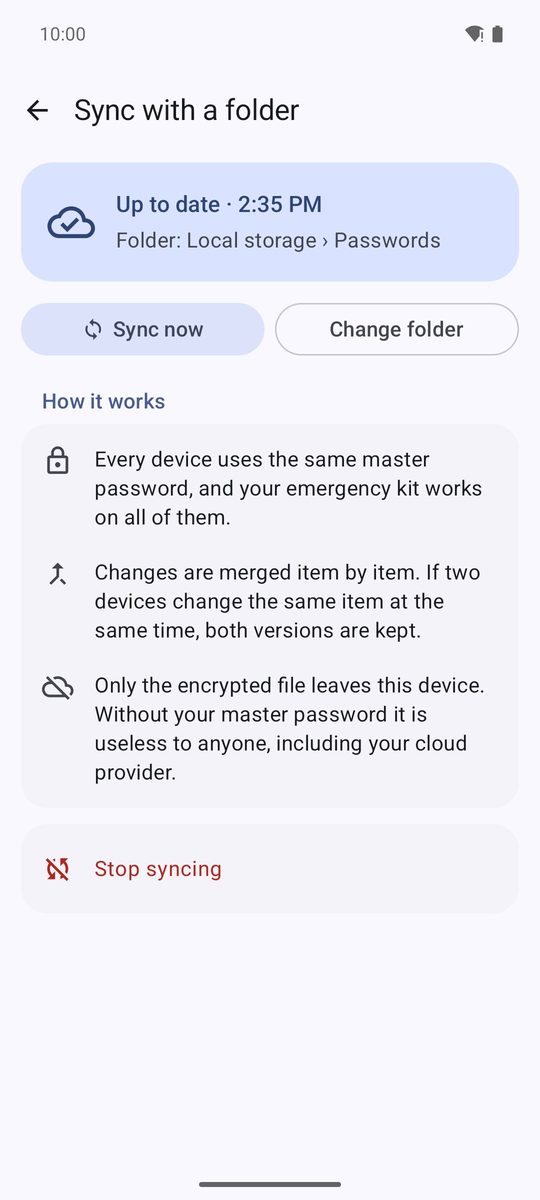
- Vá em Ajustes › Sincronização › Sincronizar com uma pasta.
- Toque em Escolher pasta e escolha uma pasta do seu app de nuvem (ou qualquer pasta que outro app mantenha sincronizada).
- O 1B Pass salva o cofre ali e mostra Em dia · 10:00.
A partir daí ele sincroniza alguns segundos depois de cada alteração, quando você abre o app e a cada hora em segundo plano. Sincronizar agora sincroniza na hora, Trocar pasta escolhe outra pasta e Parar de sincronizar interrompe a sincronização (o arquivo da pasta não é apagado).
Adicione outro dispositivo
No segundo dispositivo, instale o 1B Pass e toque em Já uso o 1B Pass em outro dispositivo na primeira tela. Toque em Escolher a pasta de sincronização, escolha a mesma pasta (você verá Cofre encontrado na pasta ✓), digite a senha mestra desse cofre e toque em Conectar. Todos os dispositivos usam a mesma senha mestra e o mesmo kit de emergência.
Se esse dispositivo já tiver um cofre próprio, escolha a pasta em Ajustes › Sincronização. O 1B Pass avisa Esta pasta já tem um cofre, pede a senha do cofre da pasta e pergunta E os itens deste dispositivo?: Adicioná-los ao cofre da pasta (nada se perde) ou Usar só o cofre da pasta. Depois ative de novo a digital e o PIN em Ajustes: eles são de cada dispositivo.
Cópias em conflito
As alterações são juntadas item por item. Se dois dispositivos alterarem o mesmo item antes de sincronizar, as duas versões são mantidas: a segunda aparece marcada como Cópia em conflito. Abra-a, compare com Abrir o original e escolha Manter como item separado ou Excluir esta cópia.
Quando a sincronização precisa de você
Se algo interromper a sincronização, a tela diz Precisa da sua atenção e explica o motivo. Se a pasta não abrir, escolha-a de novo com Trocar pasta. Se ela contiver outro cofre, Conectar a esse cofre conecta você a ele. Se o arquivo estiver danificado ou modificado, o 1B Pass não o usa e oferece Substituir pelo cofre deste dispositivo. Se outro dispositivo fez alterações enquanto este está bloqueado, o status é Aguardando desbloqueio: elas são adicionadas quando você desbloquear.
Escrito para o 1B Pass 1.1 no Android 11 ou mais recente, com capturas reais e dados de exemplo.