Kapitel 7 · Guide · 1B Pass
Krypterade säkerhetskopior och synkronisering via en mapp
Ditt valv finns på telefonen, så spara en kopia någon annanstans. En säkerhetskopia är samma krypterade fil, och mappsynkroniseringen håller samma valv på flera enheter, allt utan att ge 1B Pass tillgång till internet.
Gör en krypterad säkerhetskopia
Säkerhetskopian öppnas med huvudlösenordet som valvet hade när du gjorde den, eller med din återställningsnyckel. Utan dem är den oanvändbar för alla.
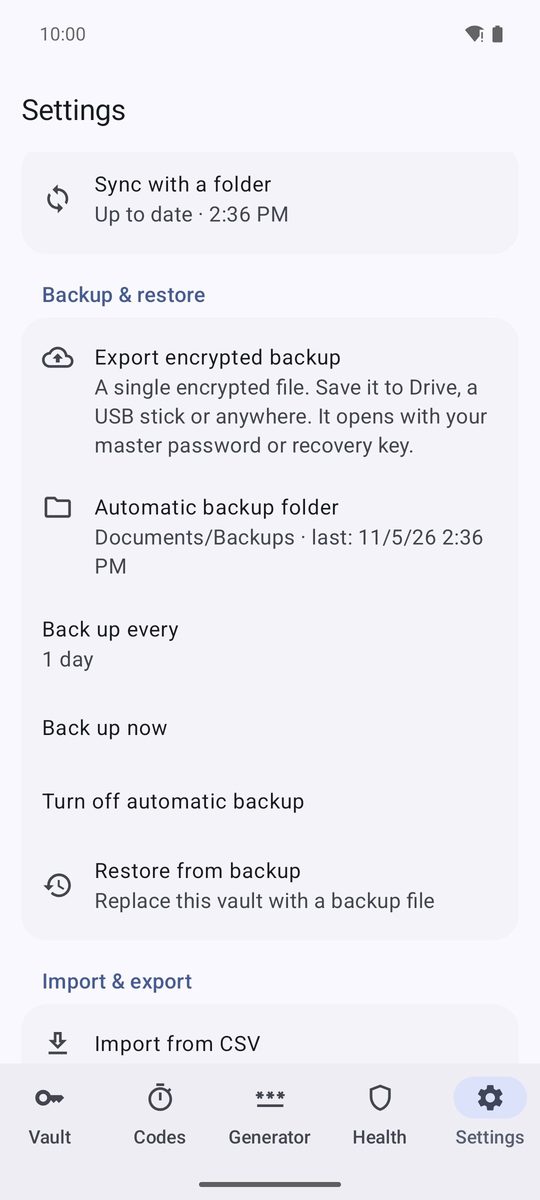
- Gå till Inställningar › Säkerhetskopiering och återställning › Exportera krypterad säkerhetskopia.
- Välj var den ska sparas: Drive, ett USB-minne, Nedladdningar … Filen slutar på .1bpass.
- Du ser Krypterad säkerhetskopia sparad.
Automatiska säkerhetskopior
Tryck på Mapp för automatisk säkerhetskopiering och välj en mapp: på telefonen, på ett SD-kort eller i en molnapp som Drive. 1B Pass kopierar sedan valvet dit regelbundet (Säkerhetskopiera var: från 6 timmar till 7 dagar), behåller de 10 senaste kopiorna och hoppar över kopian om inget har ändrats. Säkerhetskopiera nu gör en direkt och Stäng av automatisk säkerhetskopiering stoppar dem.
Finns det ingen färsk kopia visar valvet Ingen ny säkerhetskopia med knappen Säkerhetskopiera.
Återställ en säkerhetskopia
På en ny telefon trycker du på Återställ från en säkerhetskopia på första skärmen, sedan på Välj säkerhetskopia, och skriver Säkerhetskopians huvudlösenord (eller trycker på Använd återställningsnyckel i stället). Tryck på Återställ.
På en telefon som redan har ett valv ersätter Inställningar › Säkerhetskopiering och återställning › Återställ från säkerhetskopia det med säkerhetskopian: Allt som lagts till efter säkerhetskopian går förlorat.
Synkronisera med en mapp
Nytt i 1.1. Välj en mapp som en annan app redan håller synkroniserad, till exempel Google Drive, Dropbox, OneDrive, Nextcloud eller Syncthing. 1B Pass sparar en enda krypterad fil där och sammanfogar ändringarna du gör på dina andra enheter. 1B Pass har fortfarande ingen internetbehörighet: Det är appen som hanterar mappen som flyttar filen.
- Gå till Inställningar › Synkronisering › Synka med en mapp.
- Tryck på Välj mapp och välj en mapp i din molnapp (eller en mapp som en annan app håller synkroniserad).
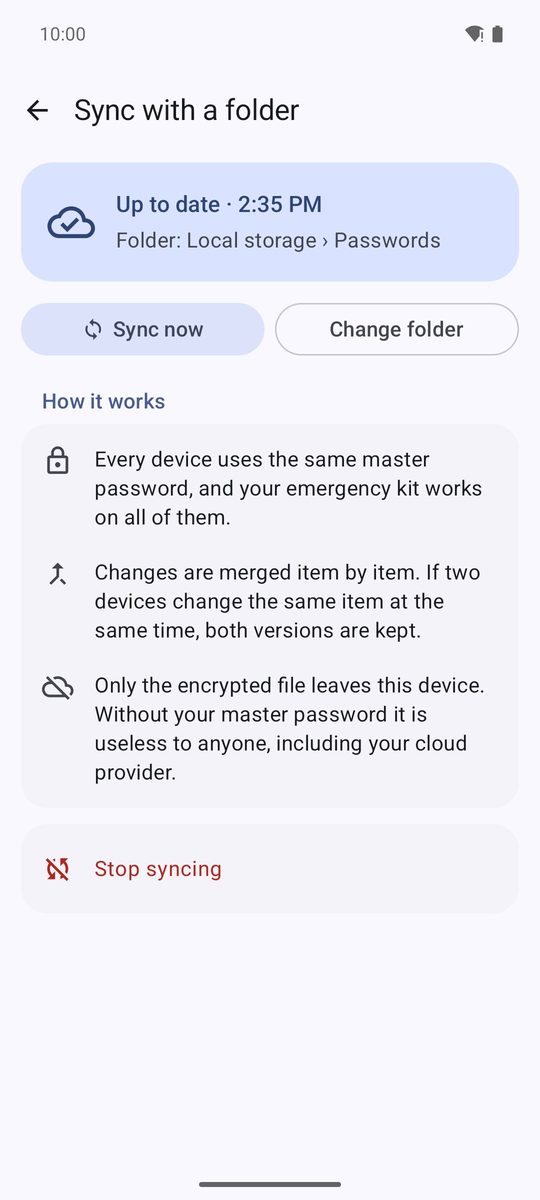
- 1B Pass sparar valvet där och visar Uppdaterat · 10:00.
Därefter synkroniseras det några sekunder efter varje ändring, när du öppnar appen och varje timme i bakgrunden. Synka nu synkroniserar direkt, Byt mapp väljer en annan mapp och Sluta synka stoppar synkroniseringen (filen i mappen tas inte bort).
Lägg till en enhet till
Installera 1B Pass på den andra enheten och tryck på Jag använder 1B Pass på en annan enhet på första skärmen. Tryck på Välj synkmappen, välj samma mapp (du ser Valv hittat i mappen ✓), skriv valvets huvudlösenord och tryck på Anslut. Alla enheter använder samma huvudlösenord och samma nödpaket.
Har enheten redan ett eget valv väljer du i stället mappen under Inställningar › Synkronisering. 1B Pass meddelar Den här mappen har redan ett valv, ber om lösenordet till valvet i mappen och frågar Vad händer med objekten på den här enheten?: Lägg till dem i mappens valv (inget går förlorat) eller Använd bara mappens valv. Slå sedan på fingeravtryck och pinkod igen under Inställningar: De hör till varje enhet.
Konfliktkopior
Ändringar sammanfogas objekt för objekt. Ändrar två enheter samma objekt innan de synkroniserar behålls båda versionerna: Den andra visas märkt som Konfliktkopia. Öppna den, jämför med Öppna originalet och välj Behåll som eget objekt eller Radera den här kopian.
När synkroniseringen behöver dig
Stoppar något synkroniseringen visar skärmen Behöver din uppmärksamhet och förklarar varför. Går mappen inte att öppna väljer du den igen med Byt mapp. Innehåller den ett annat valv ansluter Anslut till det valvet dig till det. Är filen skadad eller ändrad använder 1B Pass den inte och erbjuder Ersätt den med valvet på den här enheten. Har en annan enhet gjort ändringar medan den här är låst är statusen Väntar på upplåsning: Ändringarna läggs till när du låser upp.
Skriven för 1B Pass 1.1 på Android 11 eller senare, med riktiga skärmbilder och exempeldata.