Capítulo 6 · Guía · 1B Pass
Importar y exportar contraseñas (CSV)
Pasarte a 1B Pass es cuestión de un fichero: exporta tus contraseñas a CSV desde tu gestor o navegador actual e impórtalo. El formato se detecta solo.
Importa desde otro gestor
- En tu gestor de contraseñas o navegador actual, exporta tus contraseñas a un fichero CSV y guárdalo en el móvil.
- En 1B Pass, ve a Ajustes › Importar y exportar › Importar desde CSV y toca Elegir fichero.
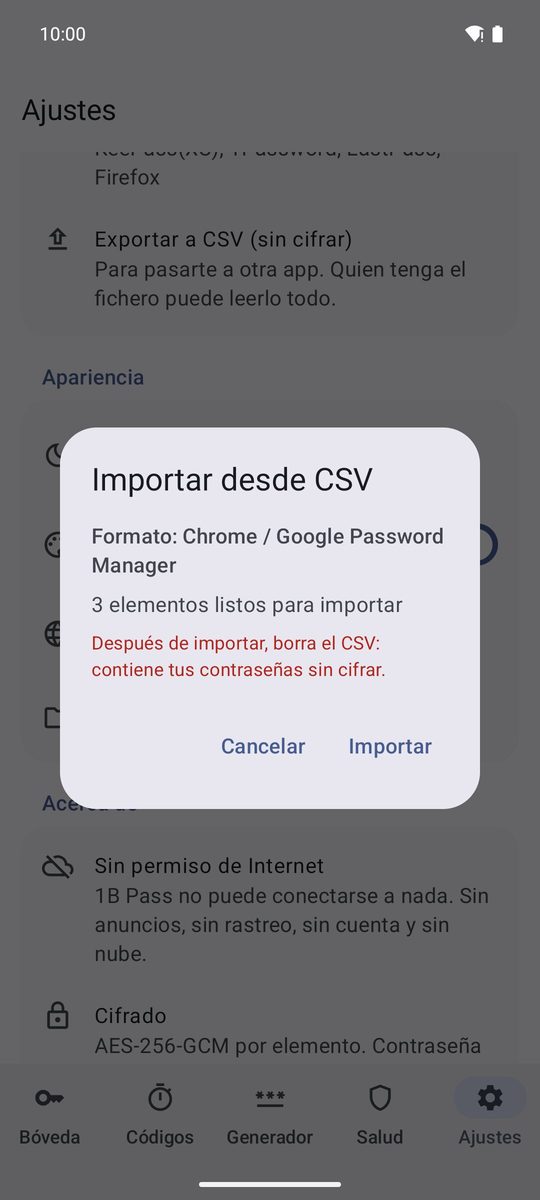
- Comprueba lo que ha encontrado 1B Pass: Formato: … y cuántos elementos están listos para importar.
- Toca Importar.
- Borra el fichero CSV: contiene tus contraseñas sin cifrar.
Formatos admitidos
Chrome / Gestor de contraseñas de Google, Bitwarden, KeePassXC, KeePass 2, 1Password, LastPass, Firefox y el CSV del propio 1B Pass. La mayoría de navegadores basados en Chromium exportan el mismo CSV que Chrome.
Cualquier otro CSV con una fila de cabecera también vale si tiene columnas como nombre o título, url, usuario, contraseña y notas. Las carpetas y las claves de dos pasos se importan cuando el fichero las tiene, y las filas vacías se omiten.
Exporta a CSV
Para pasarte a otra app, usa Ajustes › Importar y exportar › Exportar a CSV (sin cifrar). Lee el aviso, escribe tu contraseña maestra y toca Exportar sin cifrar. El fichero usa el formato de Bitwarden más unas columnas extra, así que 1B Pass puede volver a importarlo sin perder nada.
Un CSV no es una copia de seguridad: quien lo tenga puede leer todas las contraseñas. Para las copias usa la copia cifrada del capítulo siguiente, y borra el CSV en cuanto lo hayas importado en otro sitio.
Escrita para 1B Pass 1.1 en Android 11 o posterior, con capturas reales y datos de ejemplo.