Capítulo 2 · Guía · 1B Pass
Autorrelleno: rellena y guarda contraseñas en apps y navegadores
Con el autorrelleno activado, 1B Pass te ofrece tu usuario y tu contraseña justo donde inicias sesión, en apps y en navegadores, y te ofrece guardar los nuevos. La bóveda sigue bloqueada hasta que la abras.
Activa el autorrelleno
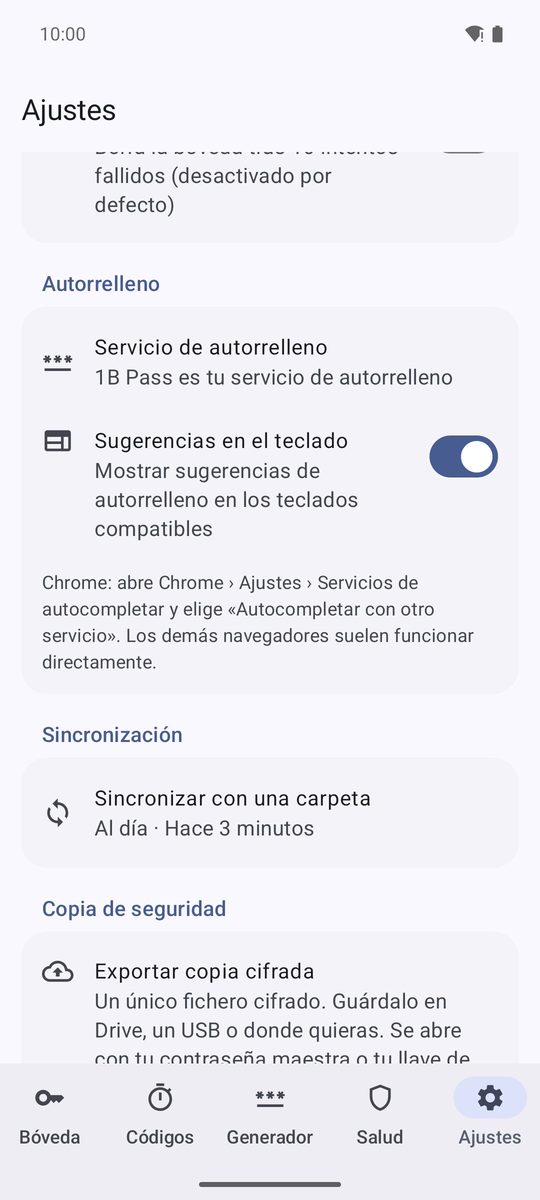
- Toca Activar autorrelleno en el último paso de la configuración, o ve a Ajustes › Autorrelleno › Servicio de autorrelleno.
- Android abre su lista de servicios de autorrelleno. Elige 1B Pass y confirma.
- De vuelta en la app, la fila dice 1B Pass es tu servicio de autorrelleno.
Chrome necesita un paso más: en Chrome, abre Ajustes › Servicios de autocompletar y elige «Autocompletar con otro servicio». Chrome se reinicia y desde entonces usa 1B Pass. Los demás navegadores suelen funcionar directamente.
Rellena un inicio de sesión
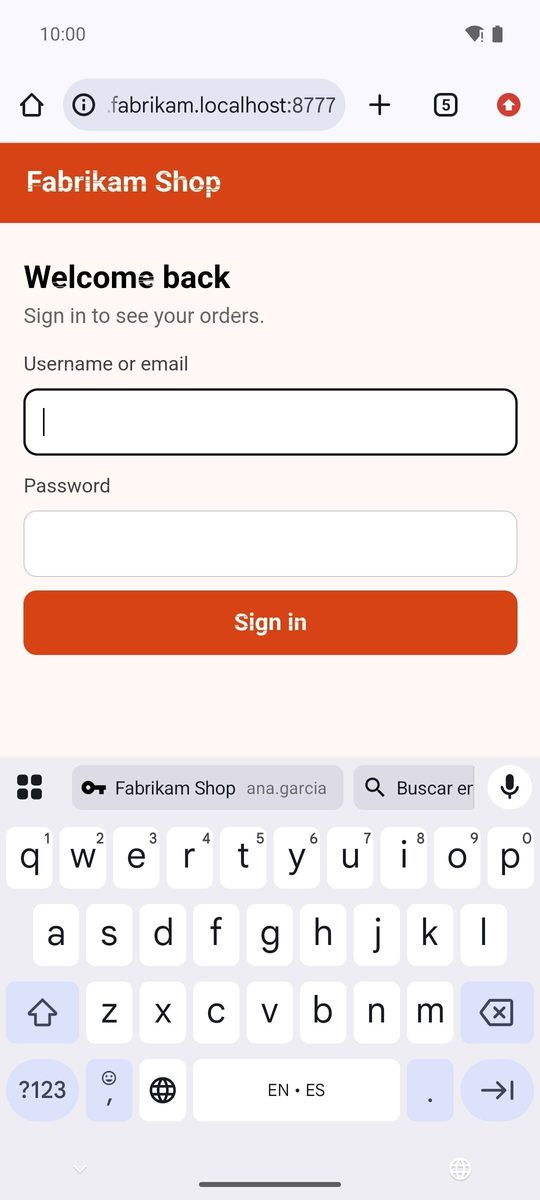
Toca el campo de usuario o de contraseña. 1B Pass te sugiere los inicios de sesión guardados para esa app o web: toca uno y se rellenan los dos campos.
Sugerencias en el teclado (activado de serie) muestra las sugerencias como botones encima de los teclados compatibles, como Gboard. Si lo desactivas, salen en una lista desplegable bajo el campo.
Si la bóveda está bloqueada, la sugerencia es Desbloquear 1B Pass. Tócala, desbloquea con tu huella, PIN o contraseña maestra y se rellena el inicio de sesión.
Las apps se reconocen por su nombre de paquete y las webs por su dominio. Para protegerte de webs falsas, una web solo coincide cuando estás en un navegador conocido y solo con el mismo dominio: una dirección parecida nunca coincide. Las tarjetas y las direcciones de tus identidades también se ofrecen en los formularios de pago y de dirección.
Cuando no hay sugerencias: Buscar en 1B Pass
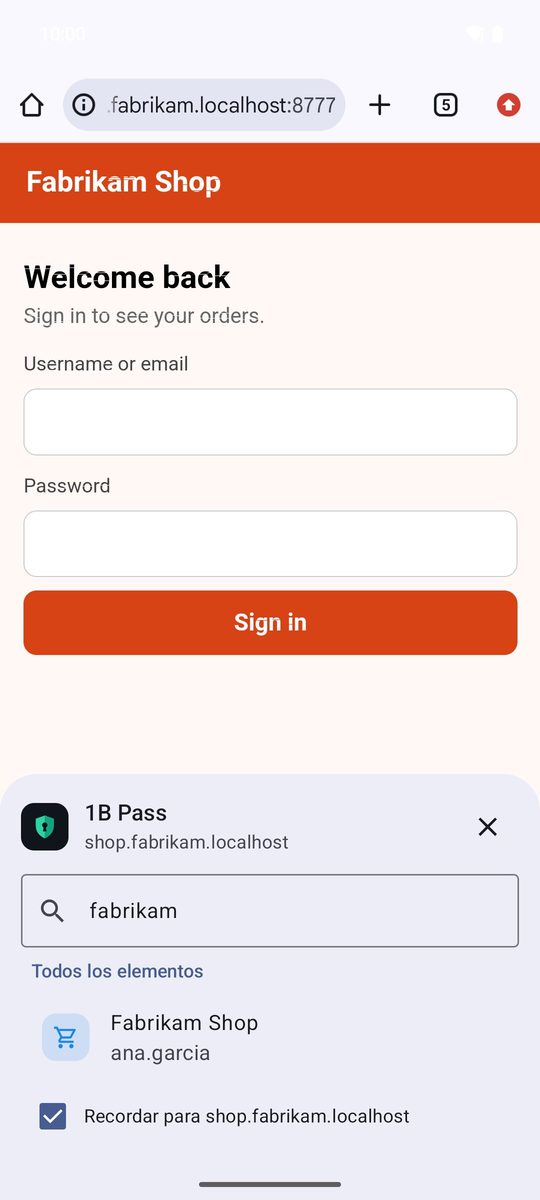
Si la app o la web aún no está guardada en ningún elemento, la sugerencia es Buscar en 1B Pass.
- Toca Buscar en 1B Pass. Se abre un panel con Sugeridos para esta app o web (si los hay) y Todos los elementos, ya buscando por el nombre de la web o de la app.
- Escribe en el buscador si hace falta y toca el inicio de sesión.
- Deja marcado Recordar para …: 1B Pass añade esa app o web al elemento y la próxima vez se sugiere directamente.
Guarda y actualiza inicios de sesión
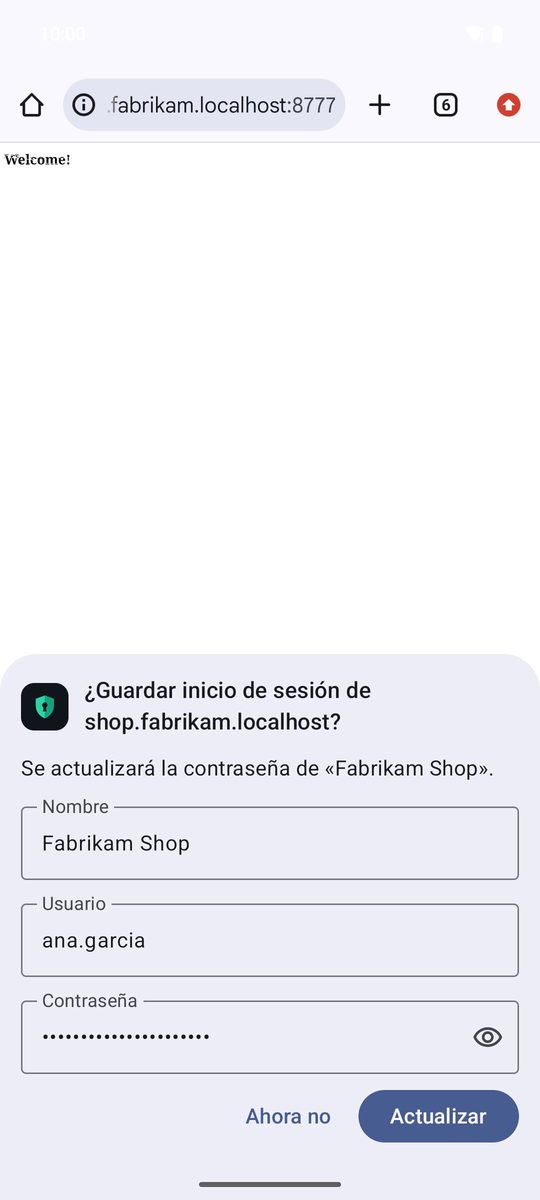
Cuando inicias sesión con unos datos que no están en tu bóveda, o con una contraseña nueva, Android pregunta primero si quieres guardarlos en 1B Pass. Acepta y 1B Pass muestra ¿Guardar inicio de sesión de …? con el Nombre, el Usuario y la Contraseña que va a guardar.
Toca Guardar, o Ahora no para dejarlo. Si ya tenías ese inicio de sesión, el panel dice Se actualizará la contraseña de «…». y el botón es Actualizar: la contraseña antigua pasa al historial del elemento. Los inicios de sesión en dos páginas (primero el usuario y luego la contraseña) se guardan como uno solo.
Lo que el autorrelleno ve y lo que no
No se rellena nada hasta que la bóveda está desbloqueada. Las sugerencias del teclado solo muestran el nombre del elemento y el usuario, nunca la contraseña. Las pantallas del propio Android (ajustes, pantalla de bloqueo, Play) se ignoran, así que nunca se te ofrece guardar el PIN del móvil, y lo que escribes al iniciar sesión se queda en memoria hasta que confirmas que quieres guardarlo.
Escrita para 1B Pass 1.1 en Android 11 o posterior, con capturas reales y datos de ejemplo.