Capítulo 3 · Guía de 1B Desk
Conectarte a otro ordenador y controlarlo
Con un ordenador emparejado, conectarse es un clic. La ventana de la sesión enseña el otro PC con una barra arriba para todo lo demás.
Conectarte a un ordenador emparejado
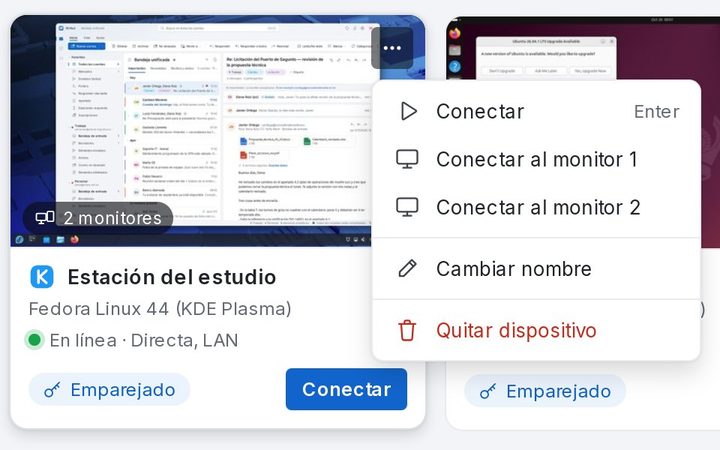
- En la pantalla Dispositivos, pulsa Conectar en la tarjeta del ordenador o haz doble clic en su miniatura.
- Si tiene varios monitores, abre el menú ⋯ de la tarjeta y elige Conectar al monitor 2 para empezar en ese. En el mismo menú están Cambiar nombre y Quitar dispositivo.
- Se abre la ventana de la sesión. En tu red suele tardar menos de un segundo.
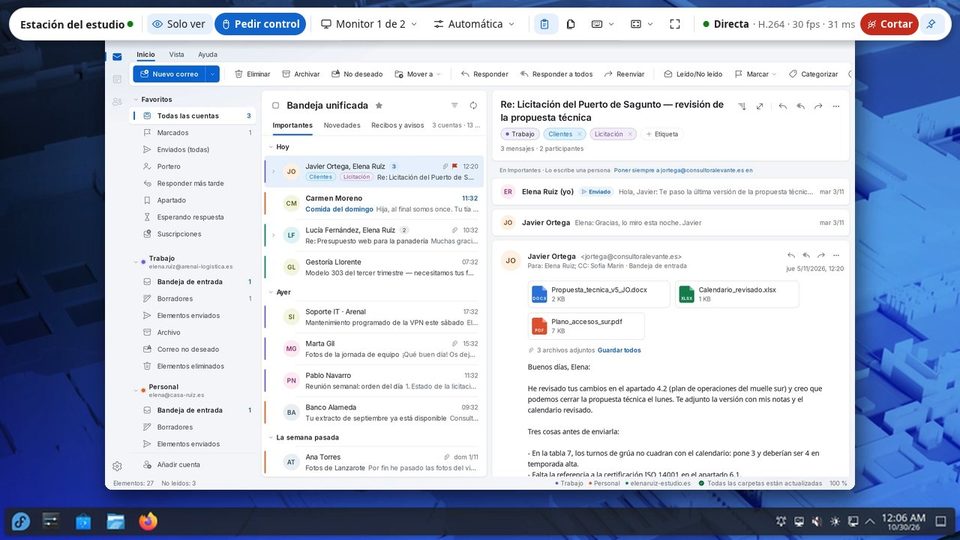
La ventana de la sesión
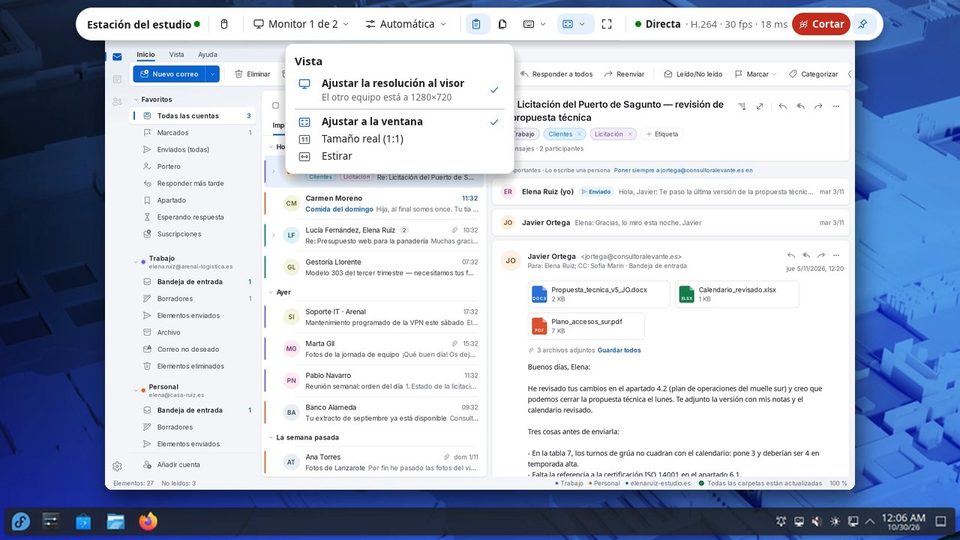
La barra de arriba enseña con quién estás conectado, tu permiso, el monitor, la calidad, el portapapeles, los archivos, el teclado, la vista y la pantalla completa y, a la derecha, la ruta (Directa en tu red), los fotogramas por segundo y el retardo. Cortar termina la sesión.
La barra se esconde mientras trabajas; lleva el puntero arriba para que vuelva o fíjala con Mantener la barra visible.
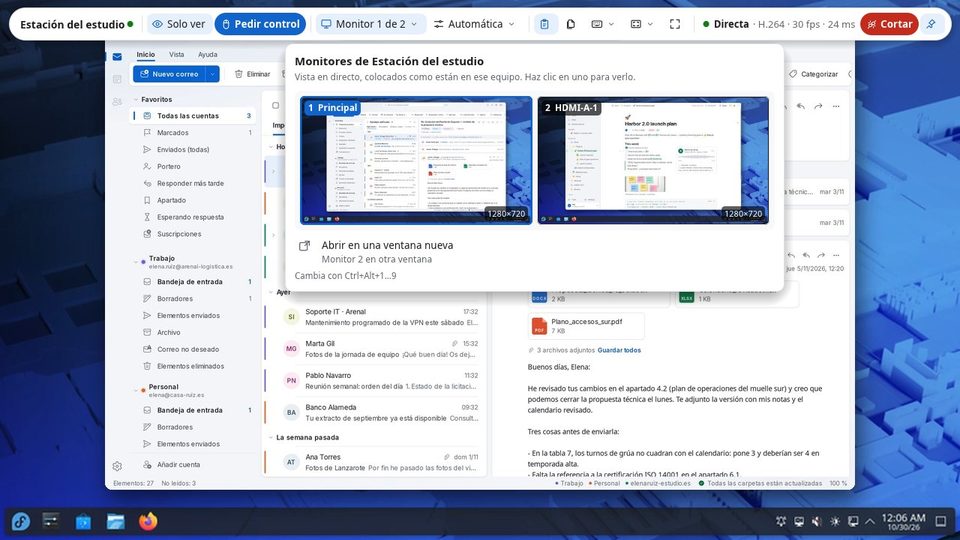
Elegir el monitor
1B Desk enseña un monitor cada vez, cada uno como un vídeo nítido propio. Pulsa el botón del monitor en la barra para ver un mapa en directo de los monitores del otro PC, colocados como están allí, y haz clic en uno para cambiar. Abrir en una ventana nueva enseña otro monitor en una segunda ventana.
Con el teclado: Cambia con Ctrl+Alt+1…9.
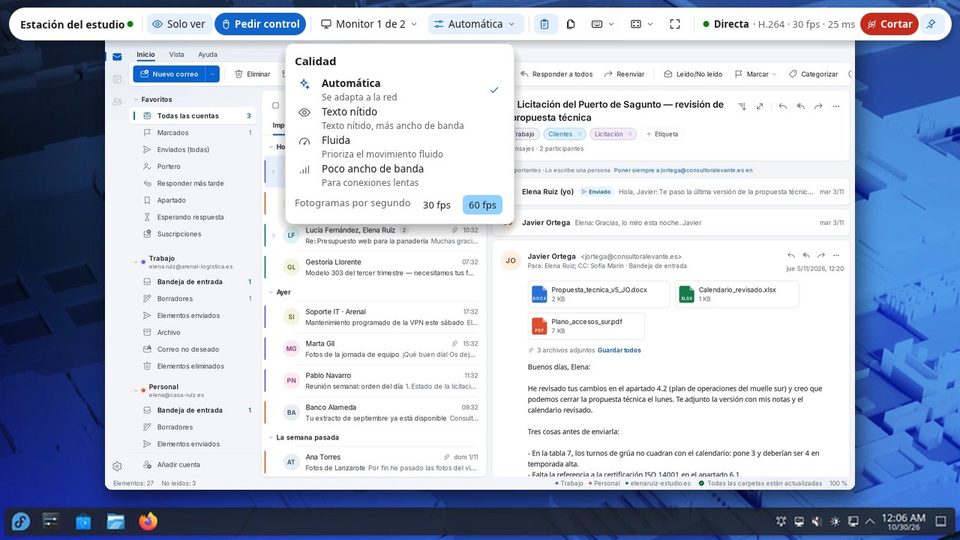
Calidad
Automática se adapta a tu red. Elige Texto nítido para documentos y código, Fluida para vídeo y movimiento o Poco ancho de banda para una wifi floja. Fotogramas por segundo limita los fotogramas por segundo. La calidad con la que empiezan las sesiones está en Ajustes › Calidad y vídeo.
Solo ver o controlar
Los dispositivos que emparejas empiezan con Solo ver: ves la pantalla, pero tu ratón y tu teclado no llegan al otro PC. Pulsa Pedir control: la persona que está allí elige Permitir esta vez, Siempre o No. Mientras esperas, la barra dice Esperando a que acepten en el otro PC….
El botón del ojo hace lo contrario: frena a propósito tu ratón y tu teclado para que puedas mirar sin tocar nada sin querer.
Teclado y teclas especiales
Mientras la ventana de la sesión está activa, tus teclas van al otro PC. El menú Teclado tiene las teclas que se quedaría tu propio ordenador: Enviar Ctrl+Alt+Supr, la tecla Windows o Super, Bloquear el otro equipo y Soltar todas las teclas si alguna parece atascada.
Pantalla completa: Ctrl+Alt+Intro, en cualquier momento.
Vista y resolución
El menú Vista elige cómo encaja la imagen en tu ventana: Ajustar a la ventana, Tamaño real (1:1) o Estirar.
Ajustar la resolución al visor (activado de serie) cambia la resolución del otro PC al tamaño de tu ventana y la devuelve a la suya cuando te desconectas o se cae la conexión. Necesita el control del otro PC.
Para 1B Desk 0.2 en Windows y Linux, y el visor de Android.