Capítulo 8 · Guía de 1B Dock
Calendario y centro de control en la barra superior
Pulsa el reloj para el calendario, y el icono de dos interruptores que hay a su lado para el centro de control.
El calendario
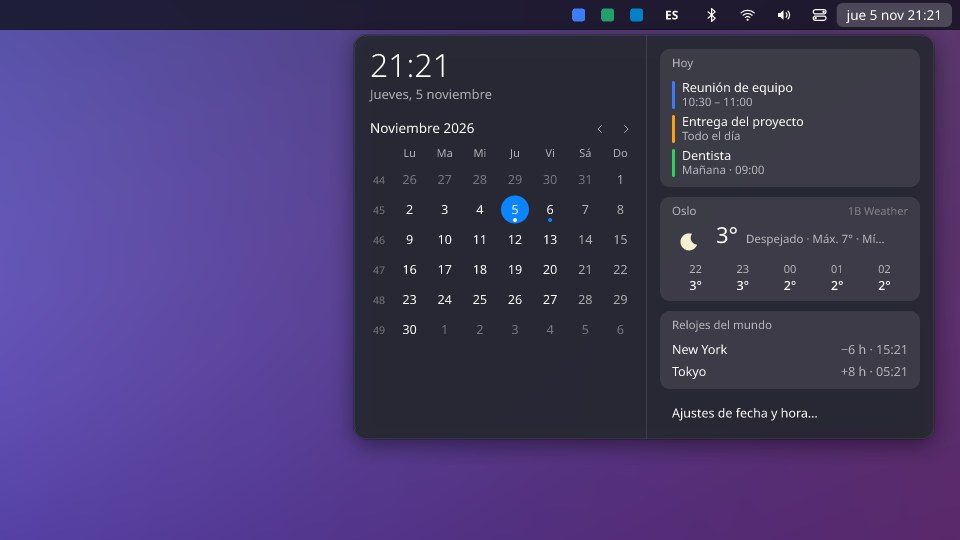
Enseña la hora y la fecha, el mes con números de semana y flechas para moverte, Hoy y Mañana de tus calendarios, el tiempo por horas de la ciudad del widget del tiempo y tus Relojes del mundo. Ajustes de fecha y hora… abre los del sistema.
Añadir tus calendarios
Se leen directamente desde este equipo: nada pasa por 1Byte.
- Saca el enlace privado (.ics) de tu calendario: abajo tienes los pasos para Google Calendar, Outlook e iCloud.
- Pégalo en los ajustes de 1B Dock, en Barra superior › Enlaces de calendario (.ics). Un enlace por línea.
- Los eventos de hoy y de mañana aparecen en el calendario en unos minutos.
Google Calendar
Con una cuenta del trabajo o del centro de estudios, puede que el administrador haya desactivado esta opción.
- En un ordenador, abre calendar.google.com y pulsa la rueda dentada de arriba a la derecha › Configuración.
- En la columna izquierda, en Configuración de mis calendarios, pulsa tu calendario (tu nombre).
- Baja casi hasta el final, a Integrar el calendario.
- En Dirección secreta en formato iCal, pulsa el ojo para ver la dirección y el icono de al lado para copiarla. Termina en basic.ics.
- Pégalo en los ajustes de 1B Dock, en Barra superior › Enlaces de calendario (.ics). Un enlace por línea.
- Para festivos u otros calendarios, repite con cada uno: un enlace por línea. Están en Configuración de otros calendarios; los de festivos solo tienen Dirección pública en formato iCal, y esa sirve.
Es secreta: quien la tenga puede ver tu calendario. Si se filtra, pulsa Cambiar en esa misma pantalla.
Outlook.com y Microsoft 365
Con una cuenta del trabajo o del centro de estudios, puede que el administrador haya desactivado esta opción.
- En Outlook en la web (outlook.com o Microsoft 365), abre el calendario y pulsa Configuración (la rueda dentada de arriba a la derecha) › Calendarios compartidos.
- En Publicar un calendario, elige el calendario y Puede ver todos los detalles, y pulsa Publicar.
- Copia el vínculo ICS (termina en .ics), no el vínculo HTML.
- Pégalo en los ajustes de 1B Dock, en Barra superior › Enlaces de calendario (.ics). Un enlace por línea.
iCloud (iPhone, iPad y Mac)
- En el iPhone o el iPad: en Calendario, toca Calendarios y luego el botón Información (i) junto al calendario.
- Activa Calendario público y toca Compartir enlace para copiar el enlace.
- En el Mac: en Calendario, haz clic en el botón de compartir junto al calendario y marca Calendario público. En icloud.com: comparte el calendario, hazlo público y selecciona Copiar.
- Pégalo en los ajustes de 1B Dock, en Barra superior › Enlaces de calendario (.ics). Un enlace por línea. Empieza por webcal://; 1B Dock lo acepta.
Este enlace es PÚBLICO: quien lo tenga puede ver el calendario. Para dejar de compartirlo, desactiva Calendario público.
Relojes del mundo
En Relojes del mundo, escribe hasta cuatro zonas horarias separadas por comas, por ejemplo Europe/Tallinn, America/New_York. Cada una enseña su hora y la diferencia con la tuya.
Centro de control
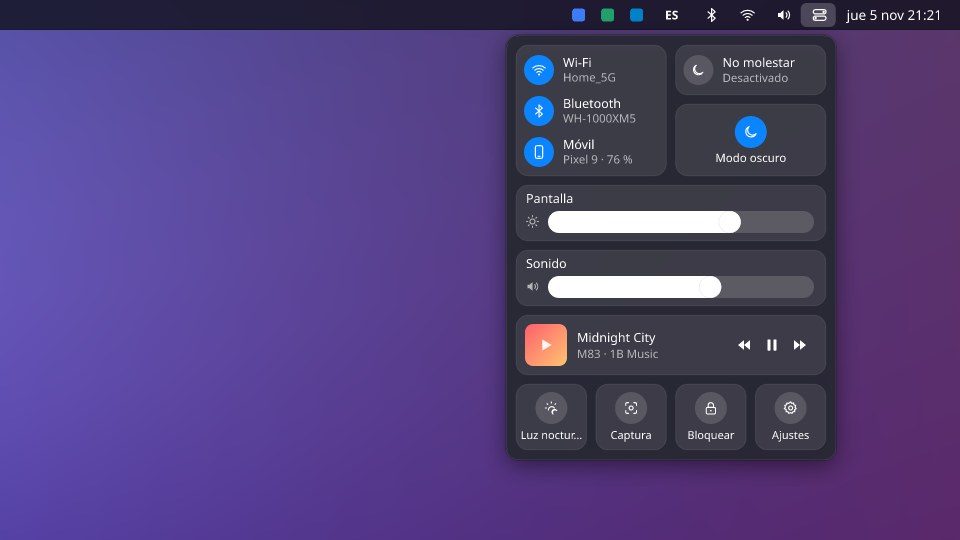
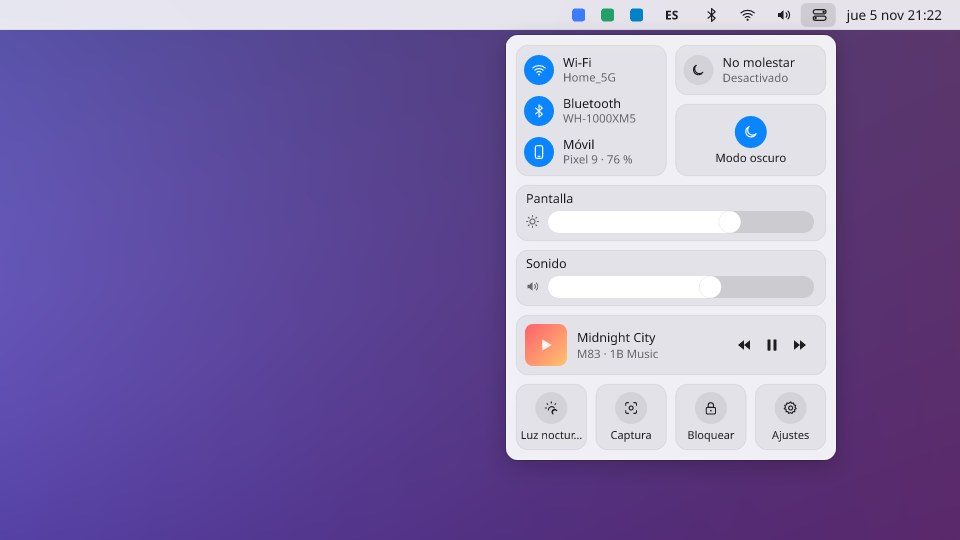
Wi-Fi, Bluetooth y tu Móvil con KDE Connect; No molestar y Modo oscuro; un deslizador de Pantalla por cada pantalla; Sonido; lo que suena, con anterior, pausa y siguiente; y botones rápidos para Luz nocturna, Captura, Bloquear y Ajustes.
Modo oscuro solo aparece cuando tu sistema tiene una pareja de esquemas de color claro y oscuro.
Para 1B Dock 0.4 en KDE Plasma 6 (Wayland) y Windows 10 y 11.