Capítulo 6 · Guía de 1B Dock
Widgets de escritorio: añadir, mover y ajustar
Los widgets de escritorio viven en el escritorio de KDE Plasma, debajo de todas las ventanas, en una rejilla. Vienen con 1B Dock 0.5 y posteriores, para KDE Plasma 6 en Wayland (todavía no en Windows). Algunos vienen incluidos en 1B Dock; el resto, los tamaños grandes y el estilo Teñido son de 1B Dock Pro, que llega próximamente.
Encenderlos y añadir widgets
- Abre los ajustes, entra en Widgets de escritorio y enciende Mostrar widgets en el escritorio.
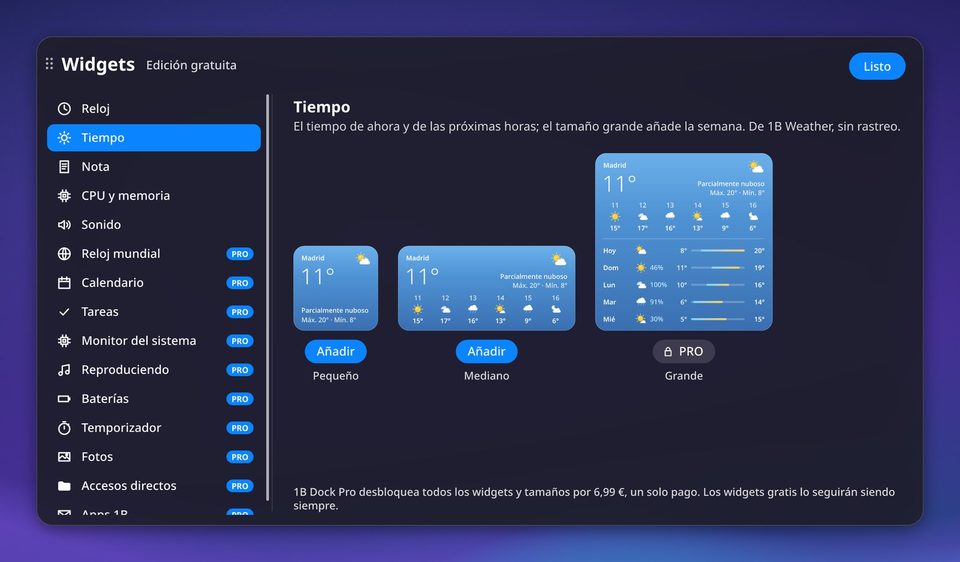
- Pulsa Añadir widgets…: la galería se abre en el escritorio. También puedes abrirla desde el icono de widgets de la barra superior, con Añadir widgets… en el menú de cualquier icono del dock o con el botón derecho sobre un widget.
- Elige un widget en la lista, mira la vista previa en vivo de cada tamaño y pulsa Añadir debajo del que quieras (o haz doble clic en la vista previa). Cierra la galería con Listo.
Para abrir la galería con el teclado, pulsa Elegir atajo…, busca «Widgets de escritorio» y dale las teclas que quieras (Meta+W ya es la Vista general de Plasma).
Mover, cambiar de tamaño y quitar
Arrastra un widget con el ratón: se levanta del escritorio y, al soltarlo, encaja en el hueco libre más cercano de la rejilla. Arrástralo a otra pantalla para llevarlo allí; cada widget recuerda su pantalla, aunque la desconectes un tiempo.
Con el botón derecho sobre un widget sale su menú: sus opciones, sus tamaños (Pequeño, Mediano, Grande o Extragrande, según el widget), Mover a la pantalla si tienes más de una, Editar widgets, Añadir widgets…, Ajustes de los widgets… y Quitar widget.
Editar widgets enseña la rejilla y un «−» en cada widget para quitarlo con un clic; termina con Terminar la edición. Las notas son la excepción a los tamaños fijos: arrastra su esquina o sus bordes para dejarlas exactamente del tamaño que quieras.
Estilo y comportamiento
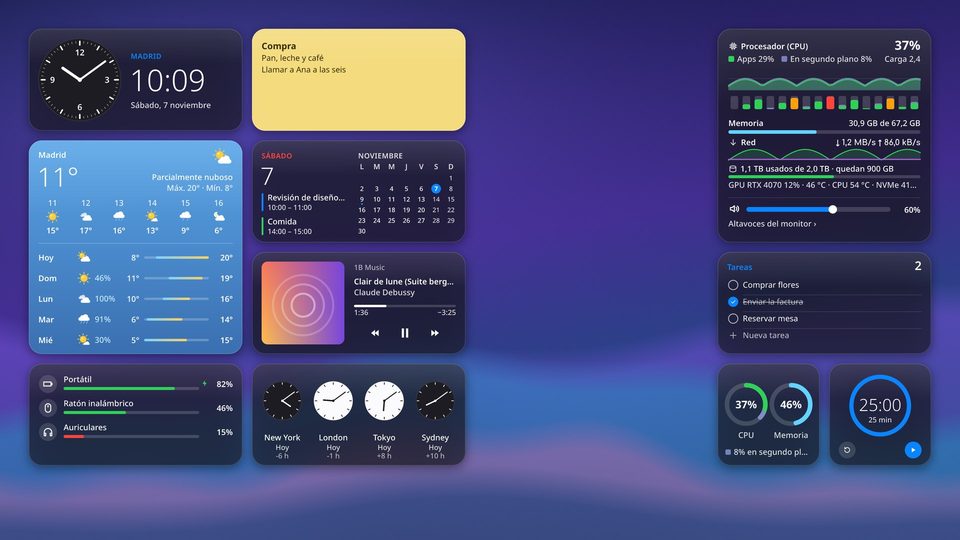
En Widgets de escritorio › Aspecto, elige el Estilo: Cristal (translúcido, como la barra superior), Opaco o Teñido (con tu color de realce).
Con Mantenerlos con «Mostrar el escritorio», Meta+D esconde las ventanas y los widgets se quedan, como el dock. Con Pausar cuando una ventana los tapa, los widgets que quedan debajo de una ventana maximizada o a pantalla completa dejan de dibujarse y no gastan nada de procesador.
El estilo Teñido viene con 1B Dock Pro.
Reloj, reloj mundial, calendario y tiempo
Reloj: en el tamaño pequeño elige Analógico o Digital; en los dos tamaños puedes encender Mostrar segundos. El mediano añade la hora en grande y la fecha.
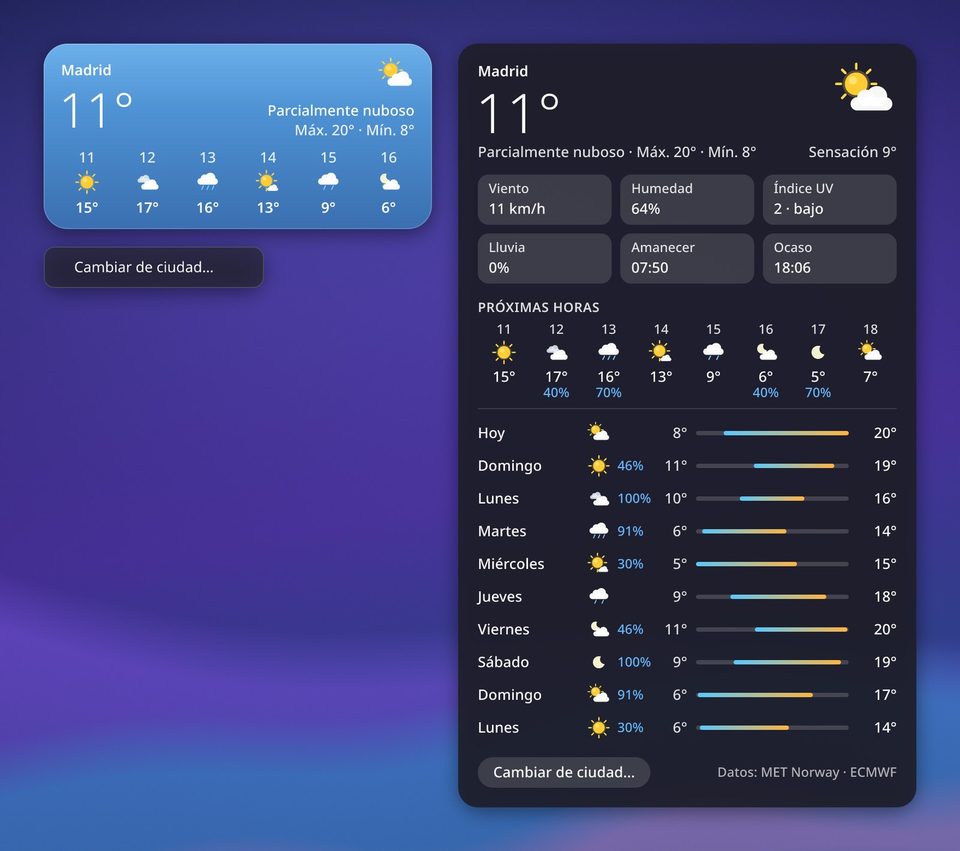
Tiempo: haz clic para abrir su panel de detalle con la sensación térmica, el viento, la humedad, el índice UV, la lluvia, el amanecer y el ocaso, las próximas horas y hasta diez días. Cambiar de ciudad… está en ese panel y en el menú del widget. Los datos salen del servidor de 1B Weather, sin rastreo.
Reloj mundial enseña las ciudades que elijas con Elegir ciudades…, con esfera de día o de noche y la diferencia horaria. Calendario enseña el mes con tus días ocupados marcados y los próximos eventos de los calendarios que añadas con Calendarios… (los mismos calendarios iCal de la barra superior).
El tiempo grande, el reloj mundial y el calendario vienen con 1B Dock Pro.
Notas y listas de tareas
Haz clic en una Nota y escribe. Escribe «- [ ]» al principio de una línea para tener una casilla que se puede marcar, o usa Añadir casilla; las listas siguen solas al pulsar Intro. Mientras escribes aparece una barrita con N, K, S y abc (o Ctrl+B, Ctrl+I y Ctrl+U), más «+» para añadir otra nota al lado y la papelera para borrarla (Deshacer la recupera durante unos segundos).
Copiar y pegar funciona como en cualquier editor: Ctrl+C, Ctrl+X, Ctrl+V, Ctrl+A y Ctrl+Z, también Mayús+Insert y Ctrl+Insert, y el botón central pega el texto seleccionado. El texto con formato que pegas desde una web conserva la negrita y la cursiva. Las notas largas se desplazan con la rueda del ratón o con la barra fina de desplazamiento.
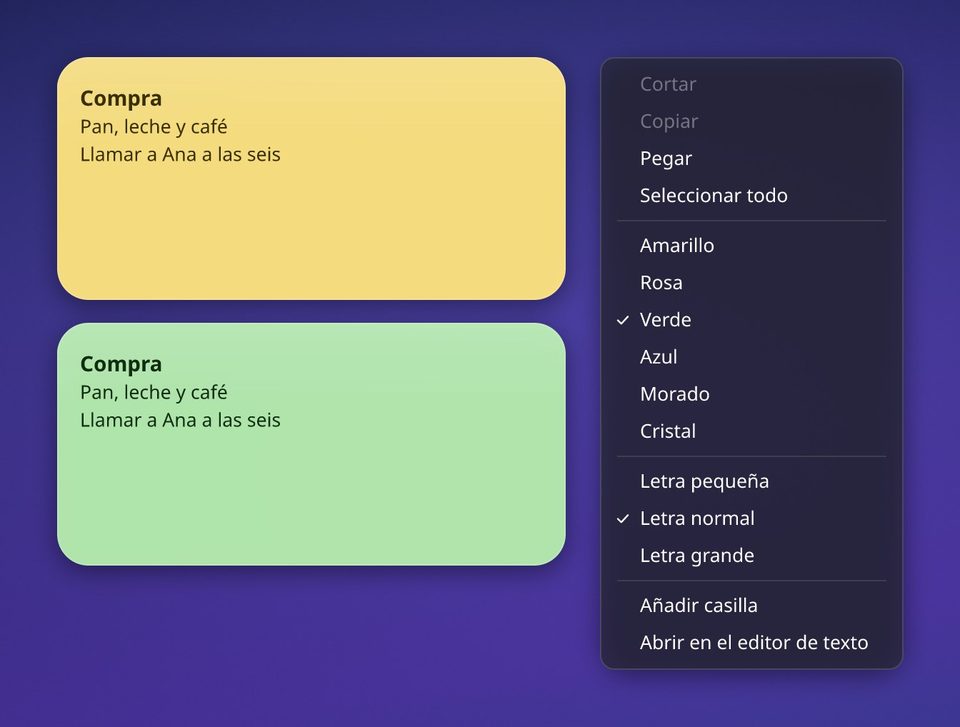
El menú de una nota tiene los colores (Amarillo, Rosa, Verde, Azul, Morado o Cristal), el tamaño de letra y Abrir en el editor de texto. Cada nota es un fichero Markdown normal en ~/.local/share/1bdock/notes, o en la Carpeta de notas que elijas en los ajustes.
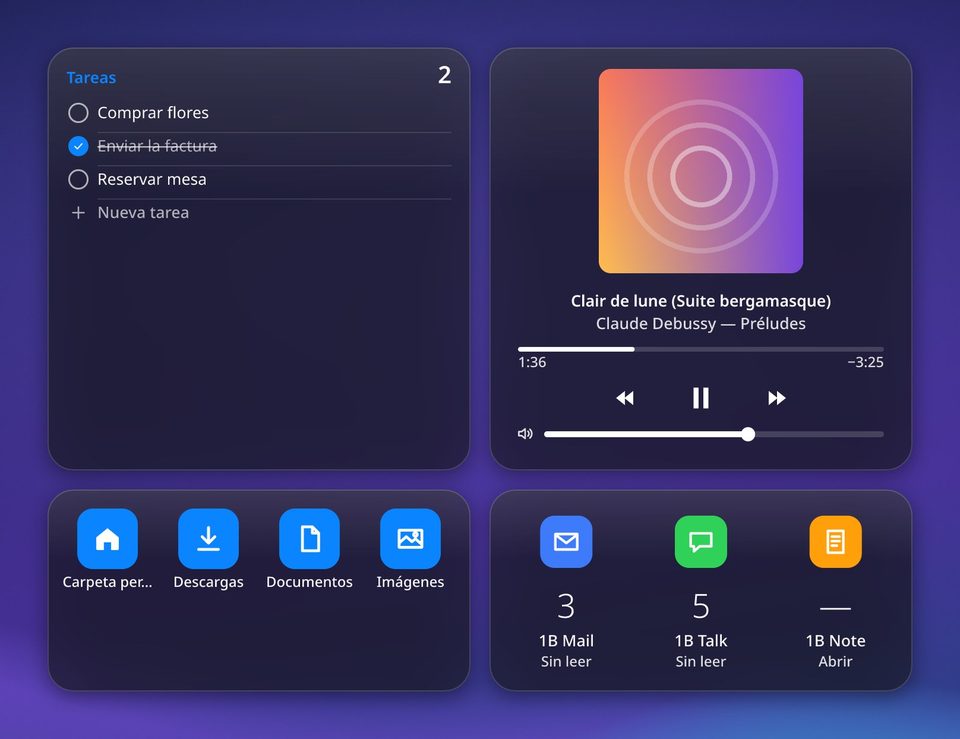
Tareas es una lista que vas tachando en el escritorio: pulsa Nueva tarea para añadir una, márcala cuando esté hecha y usa Borrar completadas en su menú. También es un fichero Markdown junto a tus notas.
Dos notas vienen incluidas en pequeño y mediano. Más notas, el tamaño grande y la lista de tareas vienen con 1B Dock Pro.
CPU, memoria, gráfica y monitor del sistema
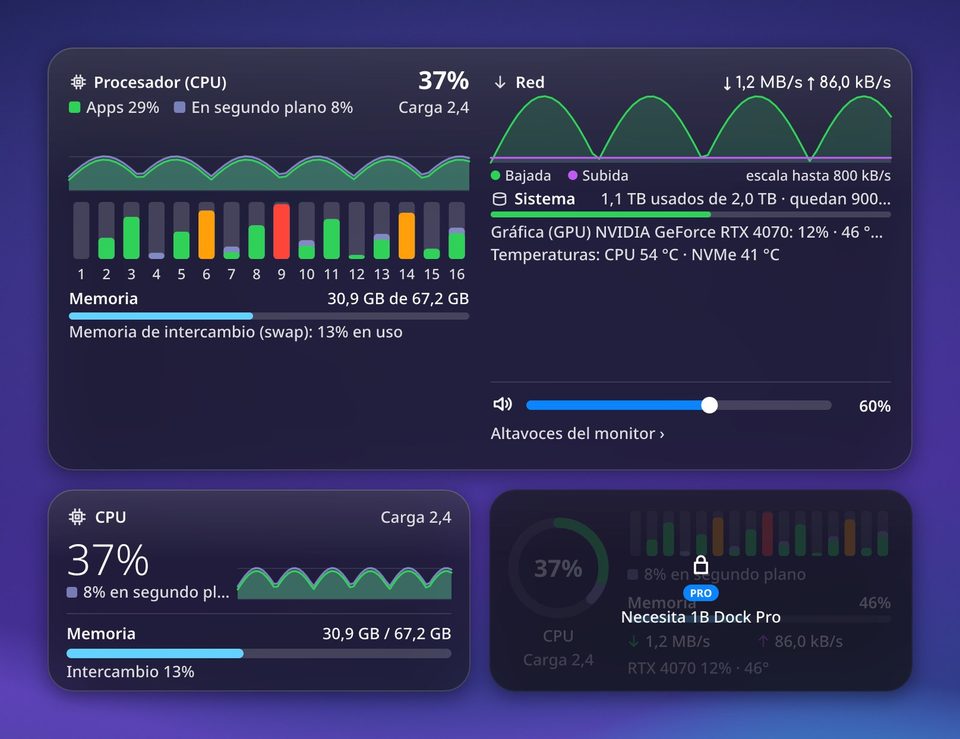
CPU y memoria enseña dos anillos: lo ocupado que está el procesador y cuánta memoria se usa. El mediano añade una historia corta y la memoria de intercambio.
En segundo plano es el trabajo que el sistema o un programa ha marcado como de baja prioridad, como indexar archivos, una copia de seguridad o una compilación larga. Cede en cuanto tus apps necesitan el procesador, así que una cifra alta ahí no es un problema: el widget la enseña aparte, en un color apagado, y el pequeño dice cuánto va en segundo plano en vez de ponerse en rojo.
Monitor del sistema añade cada núcleo, la memoria, la red, los discos, la tarjeta gráfica y las temperaturas, escritos para que cualquiera los entienda; pasa el ratón por encima de una parte para ver el detalle. Abajo enseña la salida de sonido con su volumen: pulsa el nombre de la salida para cambiar a otra.
Gráfica enseña la tarjeta gráfica: el pequeño, su uso y su temperatura; el mediano añade la historia del uso y la Memoria de vídeo; y el grande, la potencia, la frecuencia y los programas que la usan con su memoria de vídeo. Si tienes más de una gráfica, elige cuál en su menú. El monitor del sistema también tiene una sección para la gráfica. Si la gráfica está en reposo para ahorrar energía o su controlador no informa del uso, el widget lo dice en vez de enseñar ceros.
El monitor del sistema y el widget Gráfica vienen con 1B Dock Pro.
Sonido, música y los demás widgets
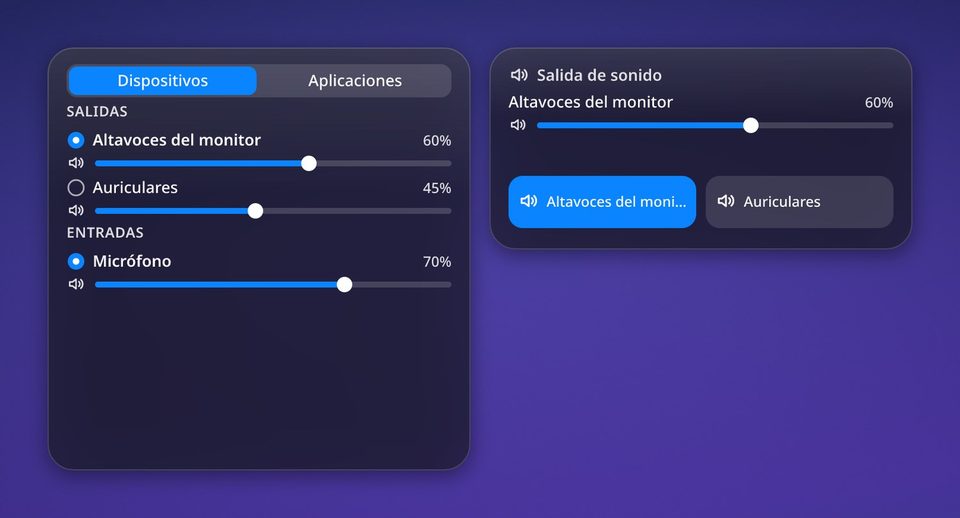
Sonido: el pequeño tiene el volumen y el silencio. El mediano cambia de salida con un clic; el grande tiene las pestañas Dispositivos y Aplicaciones, con las salidas, las entradas y el volumen de cada app. Permitir más del 100 % está en su menú.
Reproduciendo enseña la carátula, el avance y los controles de la app que esté reproduciendo música, si admite los controles multimedia del sistema. Baterías enseña la carga del portátil, el ratón, el teclado, el móvil y los auriculares Bluetooth. Temporizador hace una cuenta atrás con atajos de 1, 5, 15, 25 y 45 minutos, avisa con una notificación y sigue aunque reinicies.
Fotos enseña un pase de fotos de una carpeta (Carpeta de fotos… y Foto siguiente en su menú; cada cuánto cambia está en los ajustes). Accesos directos abre tus carpetas y las apps del dock. Apps 1B enseña el correo sin leer de 1B Mail y los mensajes de 1B Talk, y abre 1B Note.
El sonido pequeño viene incluido; cambiar de salida, los dispositivos y las apps, y el resto de widgets de este apartado vienen con 1B Dock Pro.
1B Dock Pro y tu licencia
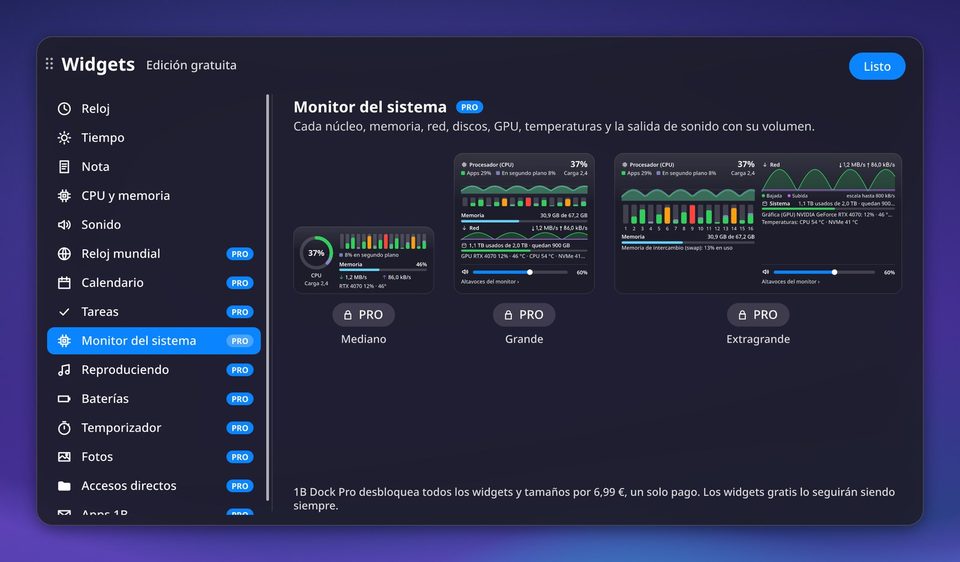
Reloj, tiempo, dos notas, notas fijadas de 1B Note y CPU y memoria, en pequeño y mediano, y el sonido pequeño vienen con 1B Dock y así se quedan. 1B Dock Pro añade todos los demás widgets, los tamaños grande y extragrande, más notas y el estilo Teñido, por 6,99 € en un solo pago. La tienda aún no está abierta, así que hoy no se puede comprar.
Cuando tengas una licencia, abre los ajustes › Widgets de escritorio › 1B Dock Pro, pégala en Licencia y pulsa Activar. Se comprueba en tu ordenador, sin conexión a Internet, y se guarda en ~/.config/1bdock/license.txt.
Sin Pro nunca se borra nada de lo que hayas añadido: los widgets Pro se ven atenuados con 1B Dock Pro · Próximamente mientras la tienda no esté abierta, y vuelven en cuanto haya una licencia activa. El dock y la barra superior funcionan igual con Pro o sin él.
Para 1B Dock 0.4 en KDE Plasma 6 (Wayland) y Windows 10 y 11.