Kapitel 8 · Vejledning til 1B Dock
Kalender og kontrolcenter i topbjælken
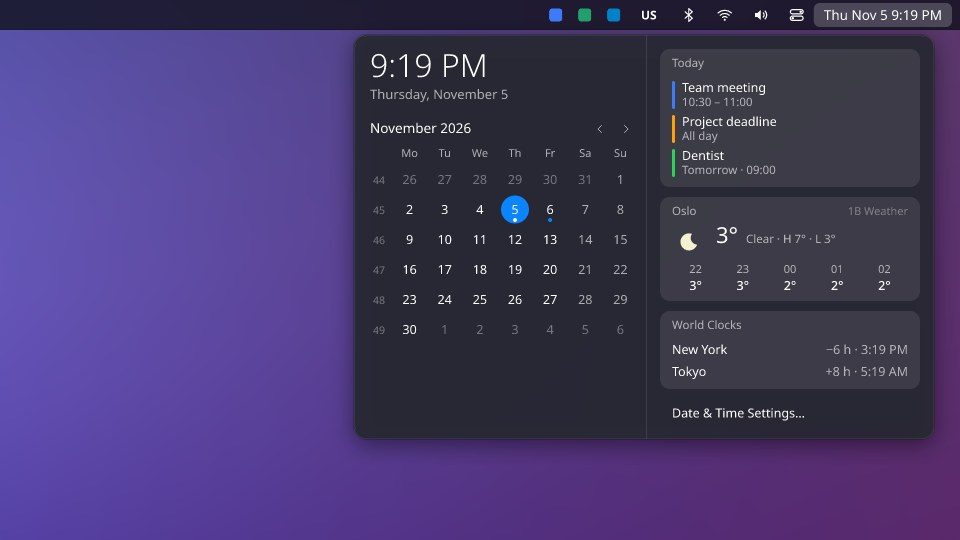
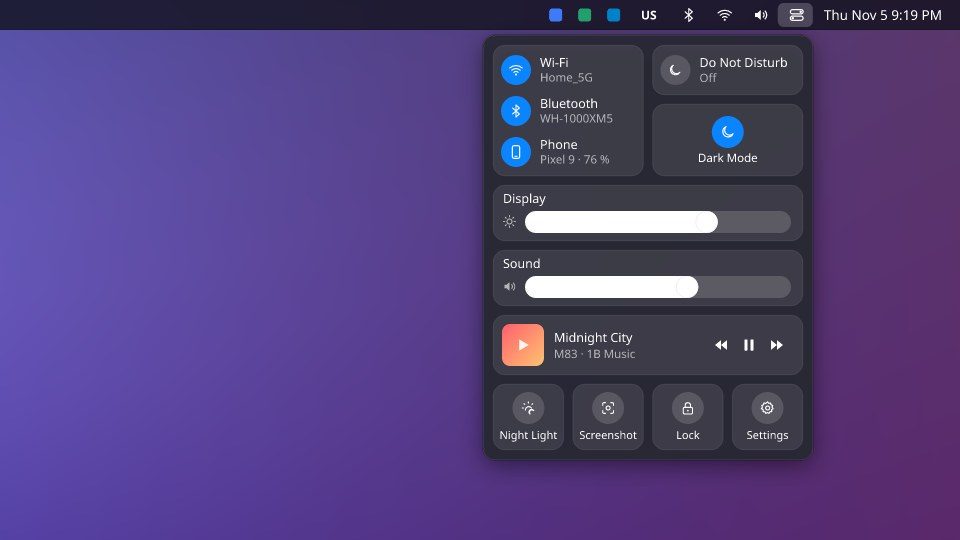
Klik på uret for kalenderen og på ikonet med to kontakter ved siden af for kontrolcentret.
Kalenderen
Den viser klokkeslæt og dato, måneden med ugenumre og pile til at bladre, I dag og I morgen fra dine kalendere, vejret time for time for vejr-widgettens by og dine Verdensure. Dato og klokkeslæt … åbner systemets.
Tilføj dine kalendere
De læses direkte fra denne computer: intet går gennem 1Byte.
- Hent det private link (.ics) til din kalender: Trinene for Google Kalender, Outlook og iCloud står nedenfor.
- Indsæt det i indstillingerne for 1B Dock under Topbjælke › Kalenderlinks (.ics). Ét link pr. linje.
- Dagens og morgendagens aftaler vises i kalenderen i løbet af få minutter.
Google Kalender
Med en arbejds- eller skolekonto kan administratoren have slået denne mulighed fra.
- Åbn calendar.google.com på en computer, og klik på tandhjulet øverst til højre › Indstillinger.
- I venstre kolonne under Indstillinger for mine kalendere skal du klikke på din kalender (dens navn).
- Rul næsten helt ned til Integrer kalender.
- Under Hemmelig adresse i iCal-format skal du klikke på øjet for at se adressen og på ikonet ved siden af for at kopiere den. Den ender på basic.ics.
- Indsæt det i indstillingerne for 1B Dock under Topbjælke › Kalenderlinks (.ics). Ét link pr. linje.
- For helligdage eller andre kalendere gentager du det for hver enkelt: ét link pr. linje. De findes under Indstillinger for andre kalendere; helligdagskalendere har kun en Offentlig adresse i iCal-format, og den kan bruges.
Den er hemmelig: Alle, der har den, kan se din kalender. Hvis den slipper ud, skal du klikke på Nulstil på samme skærm.
Outlook.com og Microsoft 365
Med en arbejds- eller skolekonto kan administratoren have slået denne mulighed fra.
- I Outlook på internettet (outlook.com eller Microsoft 365) skal du åbne kalenderen og klikke på Indstillinger (tandhjulet øverst til højre) › Delte kalendere.
- Under Udgiv en kalender skal du vælge kalenderen og Kan se alle detaljer og klikke på Publicer.
- Kopiér ICS-link (ender på .ics), ikke HTML-link.
- Indsæt det i indstillingerne for 1B Dock under Topbjælke › Kalenderlinks (.ics). Ét link pr. linje.
iCloud (iPhone, iPad og Mac)
- På iPhone eller iPad: I Kalender skal du trykke på Kalendere og derefter på knappen Info (i) ved siden af kalenderen.
- Slå Offentlig kalender til, og tryk på Del link for at kopiere linket.
- På en Mac: I Kalender skal du klikke på deleknappen ved siden af kalenderen og markere Offentlig kalender. På icloud.com: Del kalenderen, gør den offentlig, og vælg Kopier.
- Indsæt det i indstillingerne for 1B Dock under Topbjælke › Kalenderlinks (.ics). Ét link pr. linje. Det starter med webcal://; 1B Dock accepterer det.
Dette link er OFFENTLIGT: Alle, der har det, kan se kalenderen. Slå Offentlig kalender fra for at stoppe delingen.
Verdensure
Skriv op til fire tidszoner adskilt af kommaer under Verdensure, for eksempel Europe/Tallinn, America/New_York. Hver viser sit klokkeslæt og forskellen til dit.
Kontrolcenter
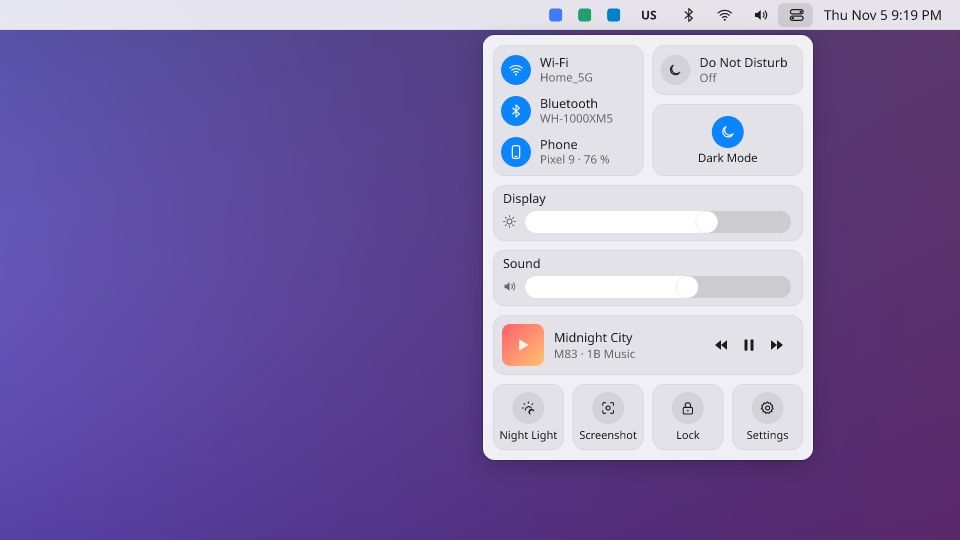
Wi-Fi, Bluetooth og din Telefon via KDE Connect; Forstyr ikke og Mørk tilstand; en Skærm-skyder for hver skærm; Lyd; det, der spiller, med forrige, pause og næste; og hurtigknapper til Natlys, Skærmbillede, Lås og Indstillinger.
Mørk tilstand vises kun, når dit system har et par lyse og mørke farveskemaer, der hører sammen.
Til 1B Dock 0.4 på KDE Plasma 6 (Wayland) og Windows 10 og 11.