Bölüm 8 · 1B Dock kılavuzu
Üst çubukta takvim ve denetim merkezi
Takvim için saate, denetim merkezi için yanındaki iki anahtarlı simgeye tıkla.
Takvim
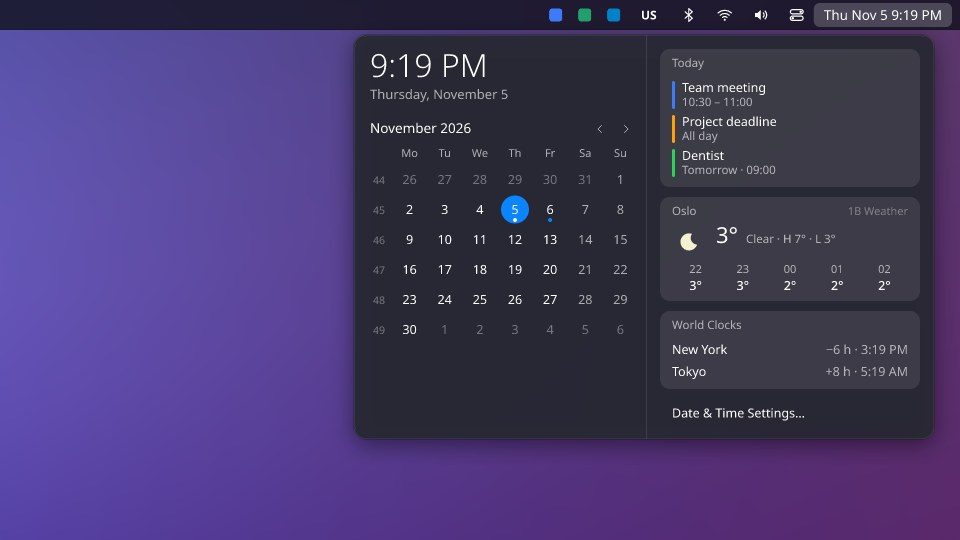
Saati ve tarihi, hafta numaralarıyla ayı ve gezinmek için okları, takvimlerinden Bugün ve Yarın etkinliklerini, hava durumu widget'ının şehri için saat saat hava durumunu ve Dünya Saatleri bölümünü gösterir. Tarih ve Saat Ayarları… sistemin ayarlarını açar.
Takvimlerini ekle
Doğrudan bu bilgisayardan okunurlar: hiçbir şey 1Byte üzerinden geçmez.
- Takviminizin gizli (.ics) bağlantısını alın: Google Takvim, Outlook ve iCloud adımları aşağıda.
- 1B Dock ayarlarında Üst çubuk › Takvim bağlantıları (.ics) alanına yapıştırın. Her satıra bir bağlantı.
- Bugünün ve yarının etkinlikleri birkaç dakika içinde takvimde görünür.
Google Takvim
İş veya okul hesabında yönetici bu seçeneği kapatmış olabilir.
- Bir bilgisayarda calendar.google.com’u açın ve sağ üstteki dişli simgesine › Ayarlar tıklayın.
- Soldaki sütunda, Takvimlerimin ayarları altında takviminize (adına) tıklayın.
- Neredeyse en alta, Takvimi entegre et bölümüne inin.
- iCal biçimindeki gizli adres alanında adresi görmek için göze, kopyalamak için yanındaki simgeye tıklayın. basic.ics ile biter.
- 1B Dock ayarlarında Üst çubuk › Takvim bağlantıları (.ics) alanına yapıştırın. Her satıra bir bağlantı.
- Tatiller veya başka takvimler için her biriyle tekrarlayın: her satıra bir bağlantı. Bunlar Diğer takvimlerin ayarları altındadır; tatil takvimlerinde yalnızca iCal biçimindeki herkese açık adres vardır ve o da olur.
Gizlidir: ona sahip olan herkes takviminizi görebilir. Başkalarının eline geçerse aynı ekranda Sıfırla düğmesine tıklayın.
Outlook.com ve Microsoft 365
İş veya okul hesabında yönetici bu seçeneği kapatmış olabilir.
- Web üzerinde Outlook’ta (outlook.com veya Microsoft 365) takvimi açın ve Ayarlar (sağ üstteki dişli) › Paylaşılan takvimler seçeneğine tıklayın.
- Takvim yayımla altında takvimi ve Tüm ayrıntıları görüntüleyebilir seçeneğini seçin, ardından Yayımla düğmesine tıklayın.
- HTML bağlantısını değil, ICS bağlantısını kopyalayın (.ics ile biter).
- 1B Dock ayarlarında Üst çubuk › Takvim bağlantıları (.ics) alanına yapıştırın. Her satıra bir bağlantı.
iCloud (iPhone, iPad ve Mac)
- iPhone veya iPad’de: Takvim uygulamasında Takvimler öğesine, ardından takvimin yanındaki Bilgi düğmesine (i) dokunun.
- Herkese Açık Takvim seçeneğini açın ve bağlantıyı kopyalamak için Bağlantıyı Paylaş öğesine dokunun.
- Mac’te: Takvim uygulamasında takvimin yanındaki paylaş düğmesine tıklayın ve Herkese Açık Takvim kutusunu işaretleyin. icloud.com’da: takvimi paylaşın, herkese açık yapın ve Kopyala seçeneğini seçin.
- 1B Dock ayarlarında Üst çubuk › Takvim bağlantıları (.ics) alanına yapıştırın. Her satıra bir bağlantı. webcal:// ile başlar; 1B Dock bunu kabul eder.
Bu bağlantı HERKESE AÇIKTIR: ona sahip olan herkes takvimi görebilir. Paylaşmayı durdurmak için Herkese Açık Takvim seçeneğini kapatın.
Dünya saatleri
Dünya saatleri içine virgülle ayrılmış en fazla dört saat dilimi yaz, örneğin Europe/Tallinn, America/New_York. Her biri kendi saatini ve seninkiyle farkını gösterir.
Denetim merkezi
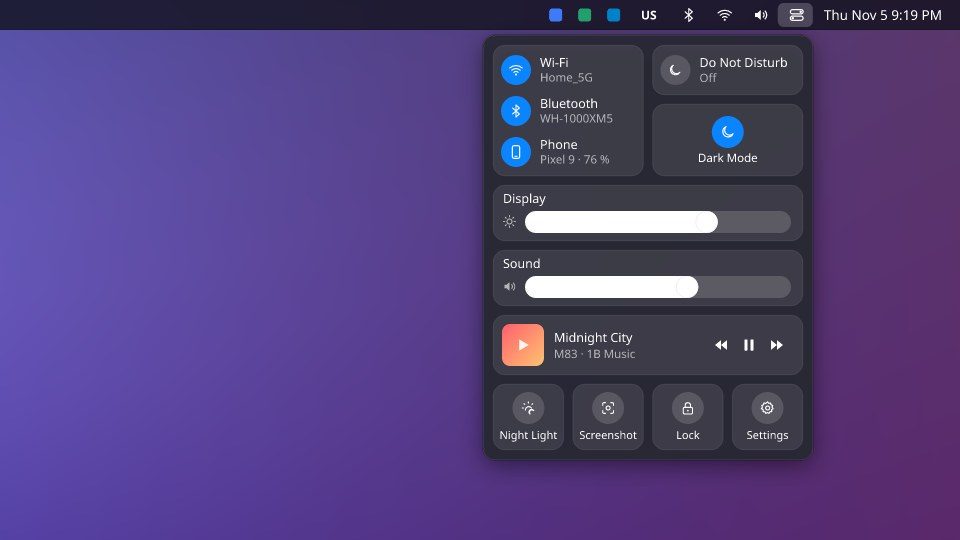
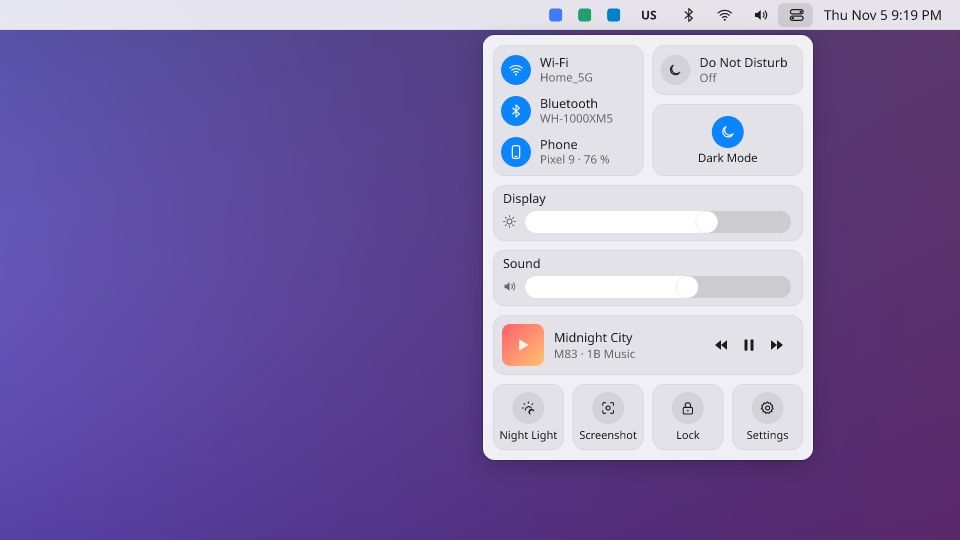
Wi-Fi, Bluetooth ve KDE Connect ile Telefon; Rahatsız Etmeyin ve Karanlık Mod; her ekran için bir Ekran kaydırıcısı; Ses; önceki, duraklat ve sonraki düğmeleriyle çalan şey; ve Gece Işığı, Ekran Görüntüsü, Kilitle ve Ayarlar için hızlı düğmeler.
Karanlık Mod yalnızca sisteminde birbirine uyan açık ve koyu renk şemaları varsa görünür.
KDE Plasma 6 (Wayland) ve Windows 10 ile 11'de 1B Dock 0.4 için.