Capítulo 8 · Guia da 1B Dock
Calendário e centro de controlo na barra superior
Clica no relógio para o calendário, e no ícone de dois interruptores ao lado para o centro de controlo.
O calendário
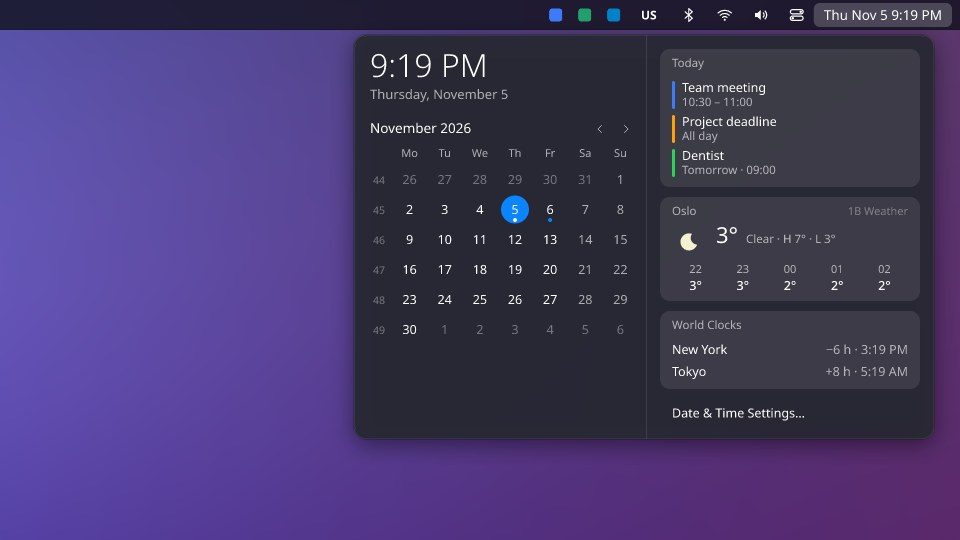
Mostra a hora e a data, o mês com os números das semanas e setas para navegar, Hoje e Amanhã dos teus calendários, o tempo hora a hora da cidade do widget de meteorologia e os teus Relógios do mundo. Definições de data e hora… abre as do sistema.
Adicionar os teus calendários
São lidos diretamente a partir deste computador: nada passa pela 1Byte.
- Obtenha a ligação privada (.ics) do seu calendário: os passos para Google Calendar, Outlook e iCloud estão abaixo.
- Cole-a nas definições do 1B Dock, em Barra superior › Ligações de calendário (.ics). Uma ligação por linha.
- Os eventos de hoje e de amanhã aparecem no calendário em poucos minutos.
Google Calendar
Com uma conta do trabalho ou da escola, o administrador pode ter desativado esta opção.
- Num computador, abra calendar.google.com e clique na roda dentada no canto superior direito › Settings.
- Na coluna da esquerda, em Settings for my calendars, clique no seu calendário (o nome dele).
- Desça quase até ao fim, até Integrate calendar.
- Em Secret address in iCal format, clique no olho para ver o endereço e no ícone ao lado para o copiar. Termina em basic.ics.
- Cole-a nas definições do 1B Dock, em Barra superior › Ligações de calendário (.ics). Uma ligação por linha.
- Para feriados ou outros calendários, repita com cada um: uma ligação por linha. Estão em Settings for other calendars; os calendários de feriados só têm Public address in iCal format, e esse serve.
É secreto: quem o tiver pode ver o seu calendário. Se for divulgado, clique em Reset nesse mesmo ecrã.
Outlook.com e Microsoft 365
Com uma conta do trabalho ou da escola, o administrador pode ter desativado esta opção.
- No Outlook na Web (outlook.com ou Microsoft 365), abra o calendário e clique em Definições (a roda dentada no canto superior direito) › Calendários partilhados.
- Em Publicar um calendário, escolha o calendário e Pode ver todos os detalhes e clique em Publicar.
- Copie a ligação ICS (termina em .ics), não a ligação HTML.
- Cole-a nas definições do 1B Dock, em Barra superior › Ligações de calendário (.ics). Uma ligação por linha.
iCloud (iPhone, iPad e Mac)
- No iPhone ou iPad: no Calendário, toque em Calendários e depois no botão de informação (i) junto ao calendário.
- Ative Calendário público e toque em Partilhar ligação para copiar a ligação.
- No Mac: no Calendário, clique no botão de partilhar junto ao calendário e assinale Calendário público. Em icloud.com: partilhe o calendário, torne-o público e selecione Copiar.
- Cole-a nas definições do 1B Dock, em Barra superior › Ligações de calendário (.ics). Uma ligação por linha. Começa por webcal://; o 1B Dock aceita-a.
Esta ligação é PÚBLICA: quem a tiver pode ver o calendário. Para deixar de a partilhar, desative Calendário público.
Relógios do mundo
Em Relógios do mundo, escreve até quatro fusos horários separados por vírgulas, por exemplo Europe/Tallinn, America/New_York. Cada um mostra a sua hora e a diferença em relação à tua.
Centro de controlo
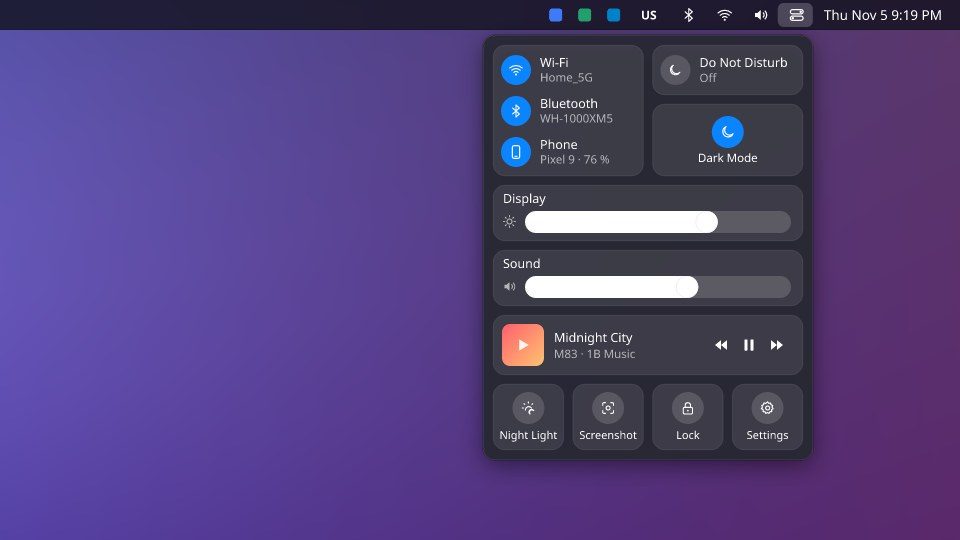
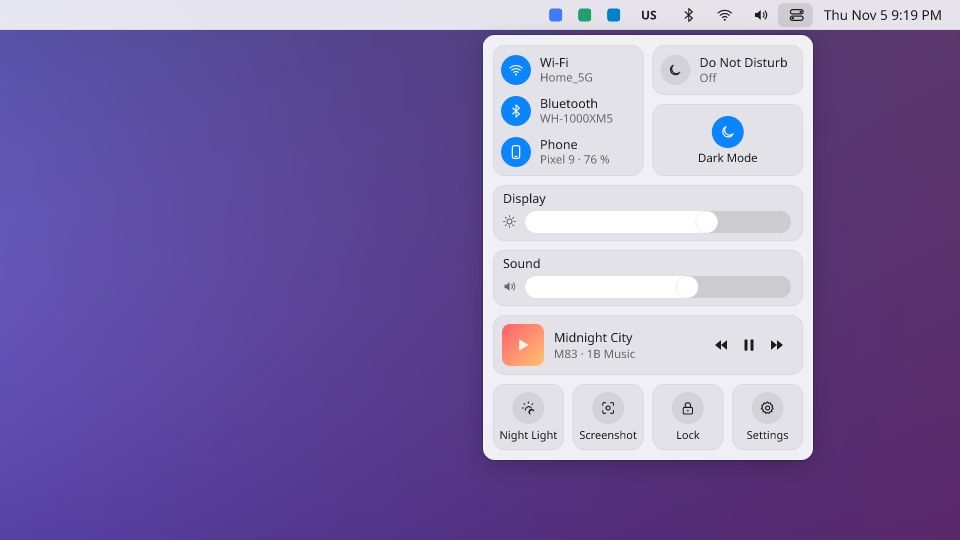
Wi-Fi, Bluetooth e o teu Telemóvel com o KDE Connect; Não incomodar e Modo escuro; um controlo de Ecrã para cada ecrã; Som; o que está a tocar, com anterior, pausa e seguinte; e botões rápidos para Luz noturna, Captura, Bloquear e Definições.
Modo escuro só aparece quando o teu sistema tem um par de esquemas de cores claro e escuro.
Para a 1B Dock 0.4 no KDE Plasma 6 (Wayland) e no Windows 10 e 11.