Kapittel 8 · Veiledning for 1B Dock
Kalender og kontrollsenter i topplinjen
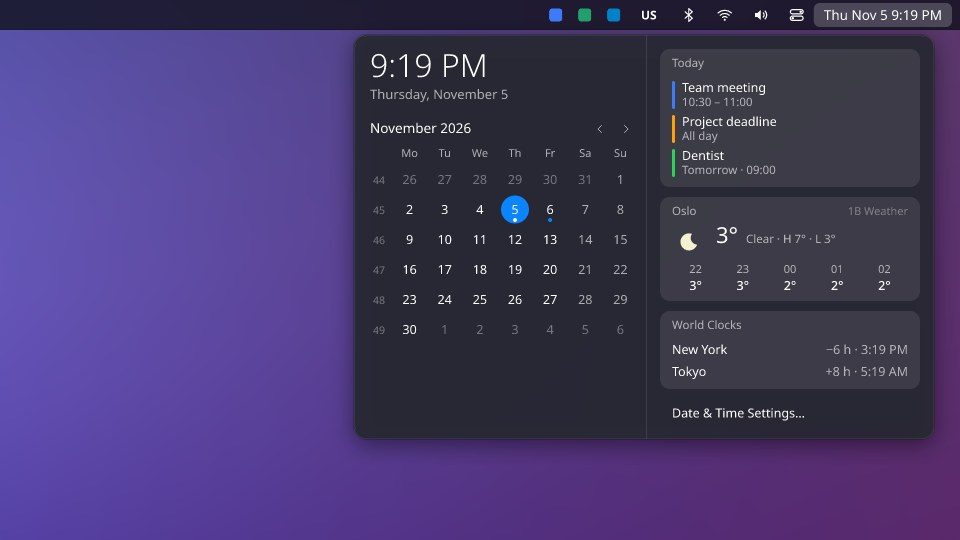
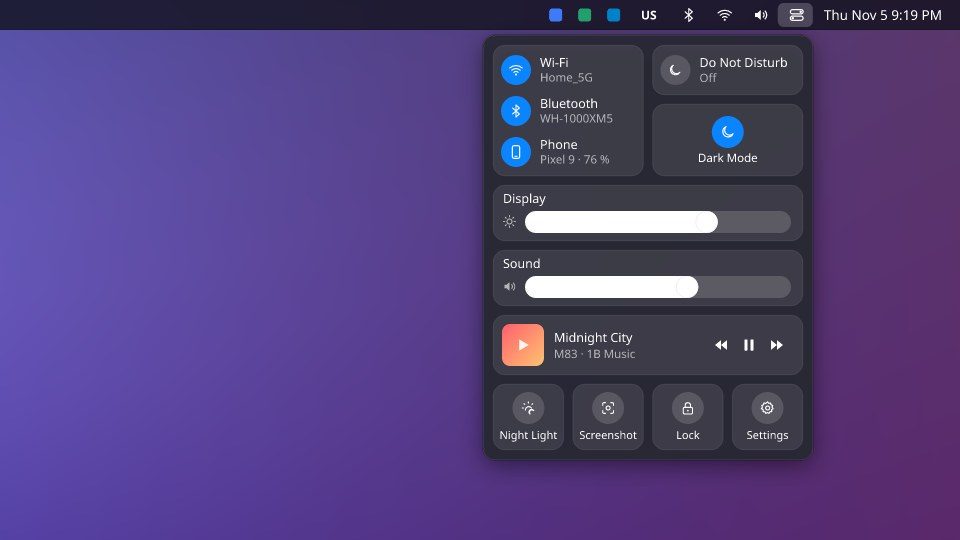
Klikk på klokken for kalenderen, og på ikonet med to brytere ved siden av for kontrollsenteret.
Kalenderen
Den viser klokkeslett og dato, måneden med ukenumre og piler for å bla, I dag og I morgen fra kalenderne dine, været time for time for byen i værelementet og Verdensklokker. Dato og klokkeslett … åpner systemets.
Legg til kalenderne dine
De leses direkte fra denne datamaskinen: ingenting går via 1Byte.
- Hent den private lenken (.ics) til kalenderen din: Trinnene for Google Kalender, Outlook og iCloud står nedenfor.
- Lim den inn i innstillingene for 1B Dock, under Topplinje › Kalenderlenker (.ics). Én lenke per linje.
- Dagens og morgendagens avtaler vises i kalenderen i løpet av noen minutter.
Google Kalender
Med en jobb- eller skolekonto kan administratoren ha slått av dette alternativet.
- Åpne calendar.google.com på en datamaskin, og klikk på tannhjulet øverst til høyre › Innstillinger.
- I venstre kolonne, under Innstillinger for mine kalendere, klikker du på kalenderen din (navnet på den).
- Rull nesten helt ned til Integrer kalenderen.
- Under Hemmelig adresse i iCal-format klikker du på øyet for å se adressen og på ikonet ved siden av for å kopiere den. Den slutter på basic.ics.
- Lim den inn i innstillingene for 1B Dock, under Topplinje › Kalenderlenker (.ics). Én lenke per linje.
- For helligdager eller andre kalendere gjentar du dette for hver av dem: én lenke per linje. De ligger under Innstillinger for andre kalendere; helligdagskalendere har bare en Offentlig adresse i iCal-format, og den fungerer.
Den er hemmelig: Alle som har den, kan se kalenderen din. Hvis den kommer på avveie, klikker du på Tilbakestill på samme skjerm.
Outlook.com og Microsoft 365
Med en jobb- eller skolekonto kan administratoren ha slått av dette alternativet.
- I Outlook på nettet (outlook.com eller Microsoft 365) åpner du kalenderen og klikker på Innstillinger (tannhjulet øverst til høyre) › Delte kalendere.
- Under Publiser en kalender velger du kalenderen og Kan vise alle detaljer, og klikker på Publiser.
- Kopier ICS-kobling (slutter på .ics), ikke HTML-kobling.
- Lim den inn i innstillingene for 1B Dock, under Topplinje › Kalenderlenker (.ics). Én lenke per linje.
iCloud (iPhone, iPad og Mac)
- På iPhone eller iPad: I Kalender trykker du på Kalendere og deretter på Info-knappen (i) ved siden av kalenderen.
- Slå på Offentlig kalender, og trykk på Del lenke for å kopiere lenken.
- På Mac: I Kalender klikker du på delingsknappen ved siden av kalenderen og huker av for Offentlig kalender. På icloud.com: Del kalenderen, gjør den offentlig og velg Kopier.
- Lim den inn i innstillingene for 1B Dock, under Topplinje › Kalenderlenker (.ics). Én lenke per linje. Den begynner med webcal://; 1B Dock godtar den.
Denne lenken er OFFENTLIG: Alle som har den, kan se kalenderen. Slå av Offentlig kalender for å slutte å dele den.
Verdensklokker
Skriv inn opptil fire tidssoner adskilt med komma under Verdensklokker, for eksempel Europe/Tallinn, America/New_York. Hver viser klokkeslettet sitt og forskjellen fra ditt.
Kontrollsenter
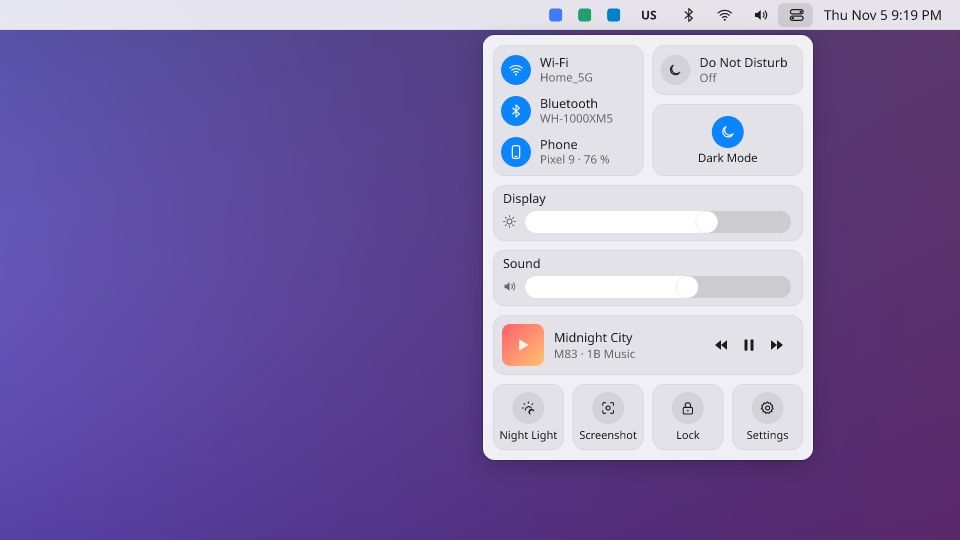
Wi-Fi, Bluetooth og Telefon via KDE Connect; Ikke forstyrr og Mørk modus; en Skjerm-glidebryter for hver skjerm; Lyd; det som spilles, med forrige, pause og neste; og hurtigknapper for Nattlys, Skjermbilde, Lås og Innstillinger.
Mørk modus vises bare når systemet ditt har et par lyse og mørke fargeoppsett som hører sammen.
For 1B Dock 0.4 på KDE Plasma 6 (Wayland) og Windows 10 og 11.