第 8 章 · 1B Dock 指南
顶部栏中的日历和控制中心
单击时钟打开日历,单击旁边带两个开关的图标打开控制中心。
日历
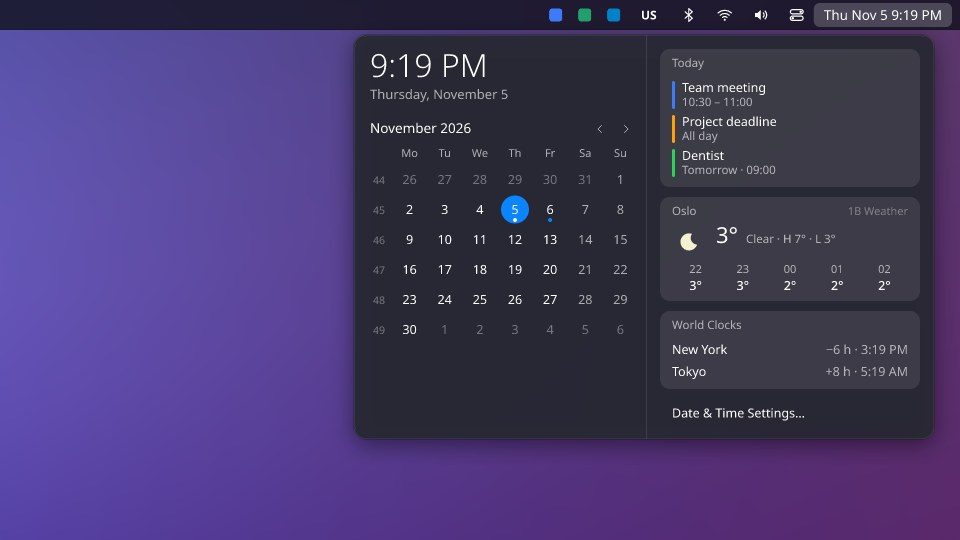
它显示时间和日期、带周数和翻页箭头的月视图、你日历中的 今天 和 明天、天气小部件所设城市的逐小时天气,以及你的 世界时钟。日期与时间设置… 会打开系统设置。
添加你的日历
日历直接由这台电脑读取:不经过 1Byte。
- 获取你的日历的私密 (.ics) 链接:Google 日历、Outlook 和 iCloud 的步骤见下文。
- 将其粘贴到 1B Dock 设置的 顶部栏 › 日历链接(.ics) 中。每行一个链接。
- 几分钟后,今天和明天的日程就会出现在日历中。
Google 日历
如果是工作或学校账号,管理员可能已关闭此选项。
- 在电脑上打开 calendar.google.com,点击右上角的齿轮 ›设置。
- 在左侧栏的我的日历设置下,点击你的日历(它的名称)。
- 向下滚动到接近底部的集成日历。
- 在以 iCal 格式显示的非公开网址中,点击眼睛图标显示地址,再点击旁边的图标复制。地址以 basic.ics 结尾。
- 将其粘贴到 1B Dock 设置的 顶部栏 › 日历链接(.ics) 中。每行一个链接。
- 节假日或其他日历,请逐个重复:每行一个链接。它们位于其他日历的设置下;节假日日历只有以 iCal 格式显示的公开网址,用它即可。
这是私密地址:任何拥有它的人都能查看你的日历。如果泄露了,请在同一页面点击重置。
Outlook.com 和 Microsoft 365
如果是工作或学校账号,管理员可能已关闭此选项。
- 在网页版 Outlook(outlook.com 或 Microsoft 365)中打开日历,点击设置(右上角的齿轮)›共享日历。
- 在发布日历下选择日历和可查看所有的详细信息,然后点击发布。
- 复制 ICS 链接(以 .ics 结尾),不要复制 HTML 链接。
- 将其粘贴到 1B Dock 设置的 顶部栏 › 日历链接(.ics) 中。每行一个链接。
iCloud(iPhone、iPad 和 Mac)
- 在 iPhone 或 iPad 上:在日历中轻点日历,然后轻点日历旁边的“简介”按钮 (i)。
- 打开公开日历,然后轻点共享链接复制链接。
- 在 Mac 上:在日历中点击日历旁边的共享按钮,并勾选公开日历。在 icloud.com 上:共享该日历,设为公开,然后选择拷贝。
- 将其粘贴到 1B Dock 设置的 顶部栏 › 日历链接(.ics) 中。每行一个链接。链接以 webcal:// 开头;1B Dock 可以直接使用。
此链接是公开的:任何拥有它的人都能查看该日历。要停止共享,请关闭公开日历。
世界时钟
在 世界时钟 中输入最多四个时区,用逗号分隔,例如 Europe/Tallinn, America/New_York。每个时钟显示当地时间以及与你的时差。
控制中心
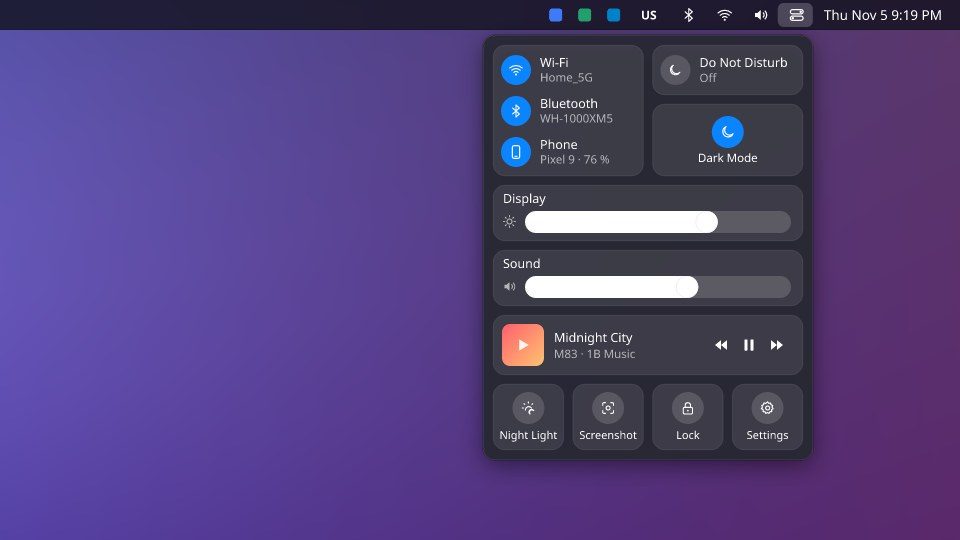
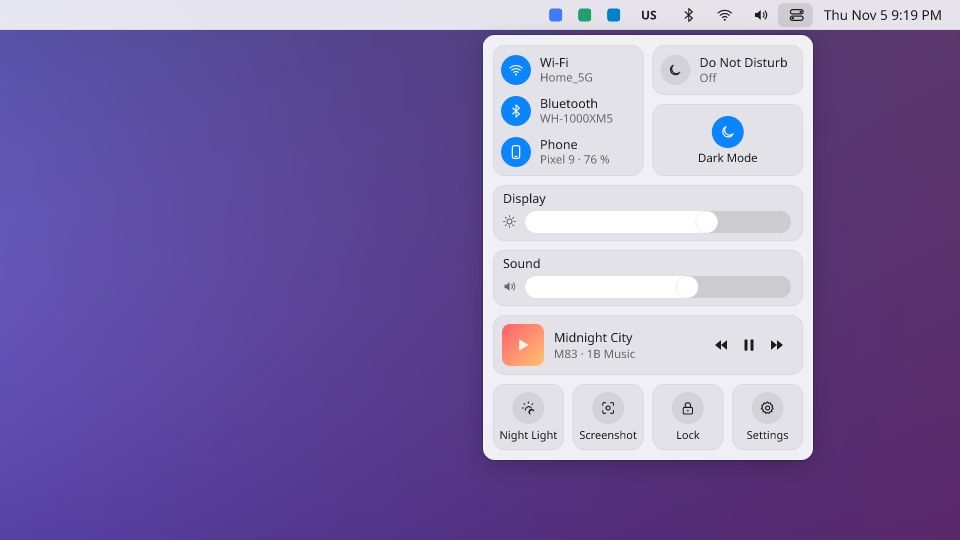
Wi-Fi、蓝牙以及通过 KDE Connect 连接的 手机;勿扰模式 和 深色模式;每块屏幕一个 显示器 滑块;声音;带上一首、暂停和下一首的正在播放;以及 夜间模式、截屏、锁定 和 设置 快捷按钮。
只有当系统中有一对相互匹配的浅色和深色配色方案时,才会出现 深色模式。
适用于 KDE Plasma 6(Wayland)及 Windows 10 和 11 上的 1B Dock 0.4。