Chapitre 1 · Guide · 1B Docs
Premiers pas avec 1B Docs
1B Docs ouvre textes, classeurs, présentations et PDF au même endroit. La configuration prend quelques secondes et ne demande aucun compte.
La première fois
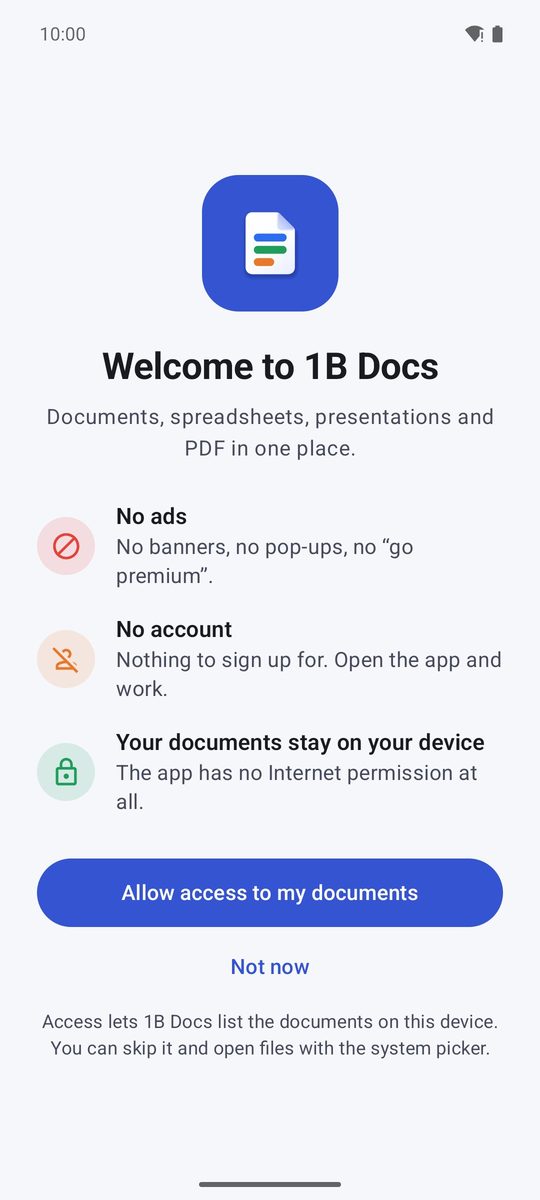
L'écran d'accueil propose Autoriser l'accès à mes documents. Avec cette option, 1B Docs liste tous les documents de votre appareil et peut enregistrer directement dans vos dossiers. Android demande l'« accès à tous les fichiers » : activez l'interrupteur à côté de 1B Docs et revenez en arrière.
Vous pouvez aussi appuyer sur Plus tard. L'application fonctionne de la même façon : vous ouvrez les fichiers avec le sélecteur du système ou depuis d'autres applications, et vous pouvez autoriser l'accès plus tard dans Paramètres › Accès à tous les fichiers.
L'application n'a aucune autorisation d'accès à Internet : rien de ce que vous ouvrez ne peut quitter l'appareil tout seul.
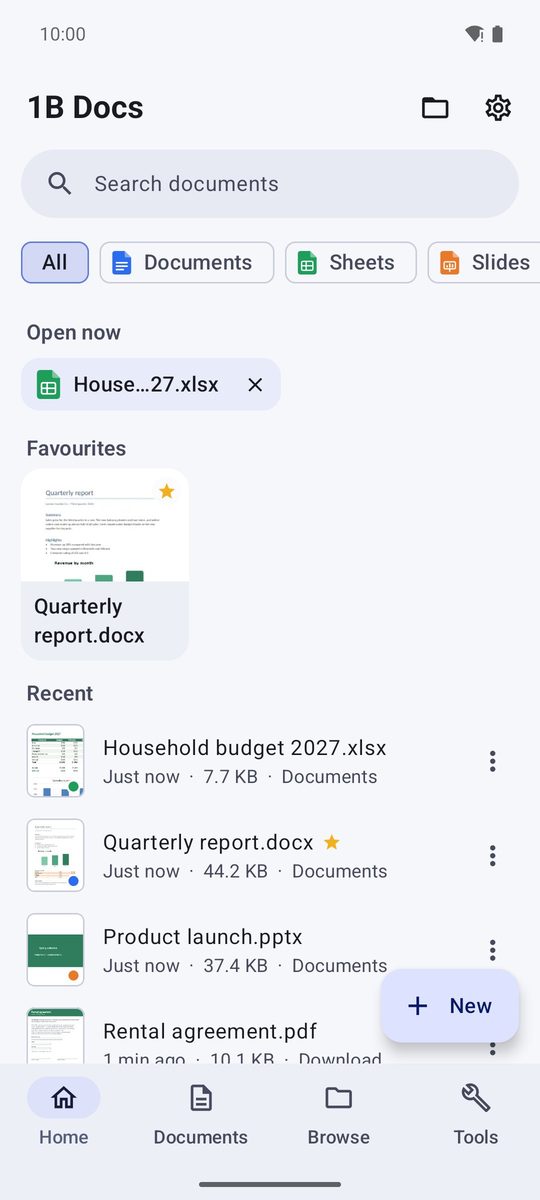
L'accueil et les quatre onglets
Accueil affiche Ouverts (les documents laissés ouverts), vos Favoris et vos fichiers Récents, chacun avec un aperçu de sa première page. Les puces en haut filtrent par type : Tout, Documents, Classeurs, Présentations, PDF, Texte et Autres.
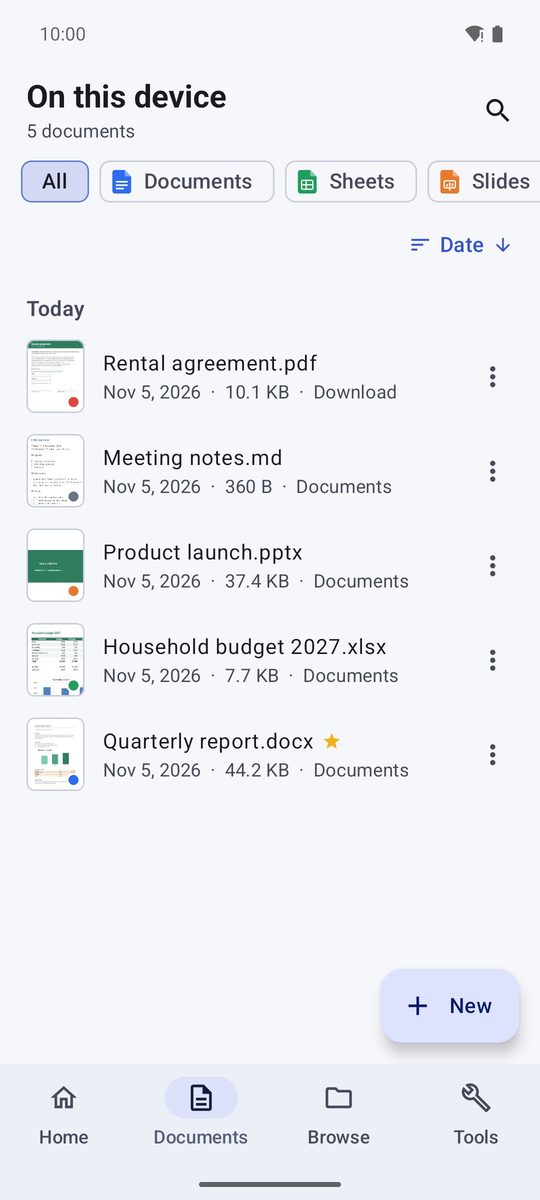
Documents liste tous les documents de l'appareil, Parcourir parcourt vos dossiers et Outils regroupe les outils PDF. La barre du bas passe de l'un à l'autre ; sur une tablette ou un téléphone déplié, elle se place sur le côté.
Ouvrir un document
Vous pouvez avoir jusqu'à cinq documents ouverts en même temps. Laisser ouvert et revenir à l'accueil dans le menu ⋮ vous ramène à l'accueil sans fermer le document, et vous y revenez depuis Ouverts.
- Appuyez sur n'importe quel document dans Accueil, Documents ou Parcourir.
- Pour choisir un fichier n'importe où (Téléchargements, Drive, une clé USB…), appuyez sur l'icône de dossier en haut (Ouvrir un document).
- Depuis une autre application (une pièce jointe d'e-mail, un fichier WhatsApp, votre gestionnaire de fichiers), choisissez 1B Docs dans Ouvrir avec… ou dans la liste qu'affiche Android.
Favoris, renommer et autres actions
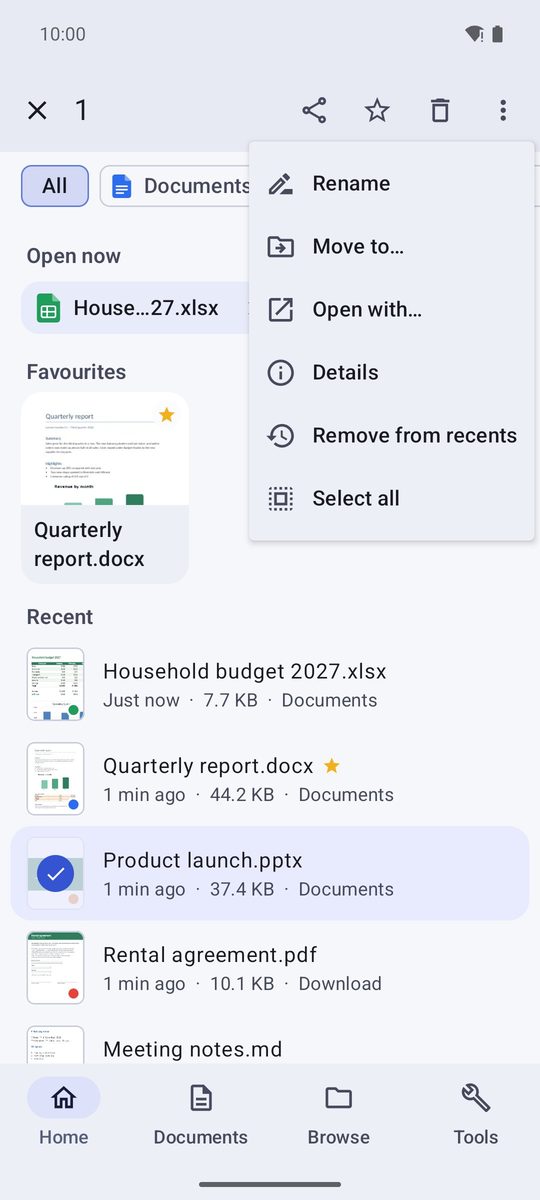
Appuyez de manière prolongée sur un document pour le sélectionner, puis appuyez sur d'autres pour les ajouter. La barre du haut propose Partager, Ajouter aux favoris et Supprimer, et le menu ⋮ propose Renommer, Déplacer vers…, Détails, Ouvrir avec… et Retirer des récents.
Retirer des récents l'enlève seulement de la liste ; le fichier reste où il est.
Trouver un document
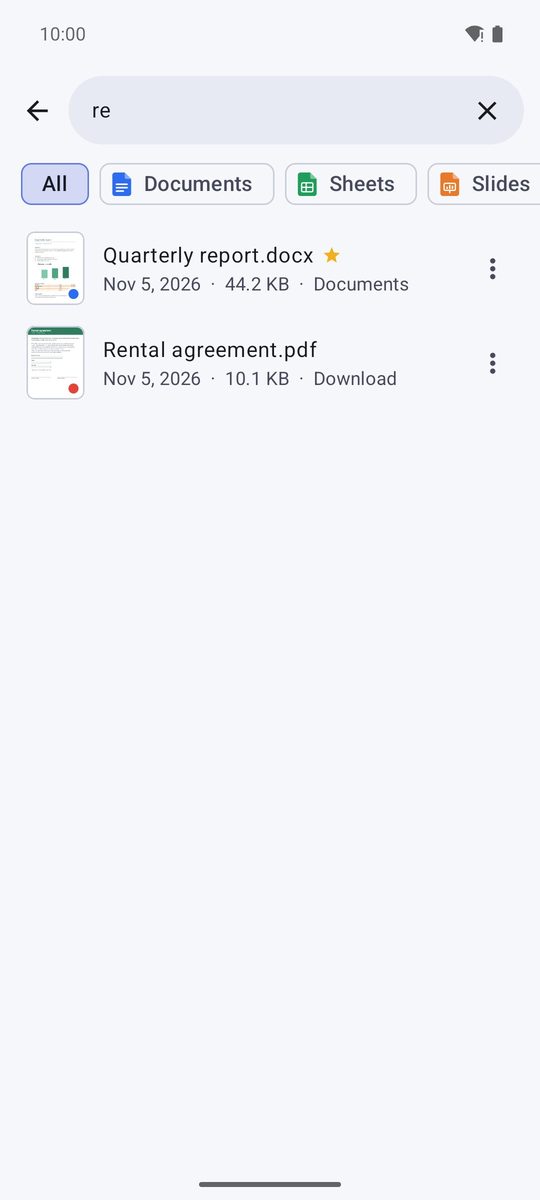
Appuyez sur Rechercher des documents en haut de l'accueil et tapez une partie du nom : les résultats viennent de vos documents récents et, si l'accès est autorisé, de tout l'appareil. Les accents et les majuscules n'ont pas d'importance.
Paramètres
La roue dentée de l'accueil ouvre Paramètres : thème clair ou sombre, Langue, la façon dont les PDF défilent (Défilement des pages PDF), Laisser l'écran allumé, les options de l'éditeur de texte, Dossier d'enregistrement par défaut et Effacer les documents récents.
Rédigé pour 1B Docs 1.0 sur Android 8 ou version ultérieure, avec de vraies captures d'écran et des documents d'exemple inventés.