Chapitre 6 · Guide · 1B Docs
Lire, annoter, remplir et signer des PDF
Les PDF s'ouvrent vite et restent nets à n'importe quel zoom. Vous pouvez surligner, écrire dessus, remplir des formulaires et les signer sans rien imprimer.
Lire et rechercher
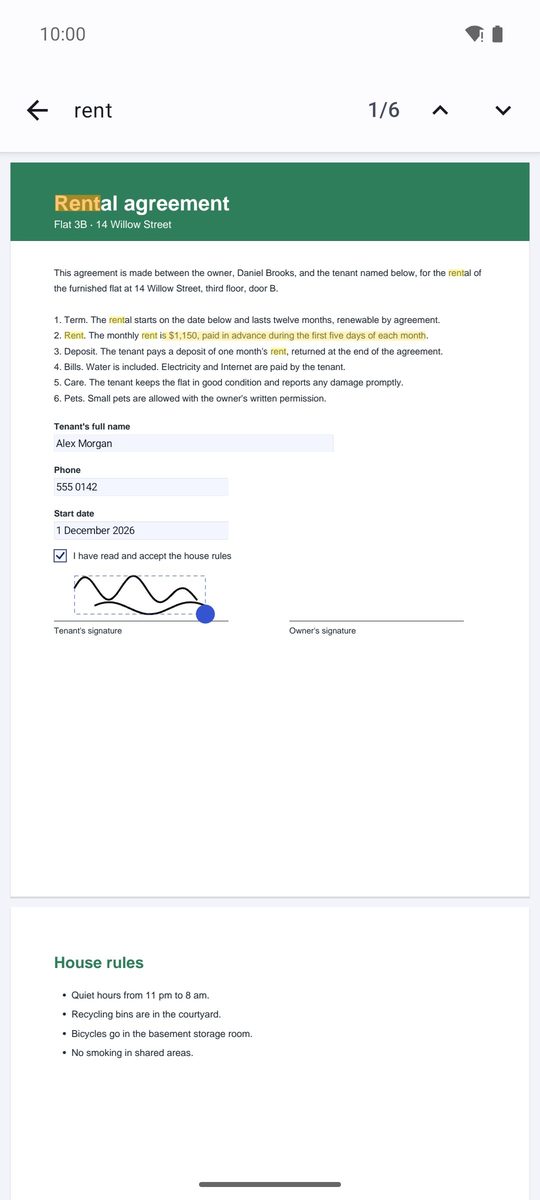
Faites défiler les pages ou pincez pour zoomer. La loupe en haut recherche dans le texte (Rechercher dans le document) ; appuyez de manière prolongée sur un mot pour sélectionner du texte et le copier.
Le menu ⋮ propose Atteindre la page, Mode nuit (texte blanc sur fond noir, plus reposant la nuit), Page par page et Deux pages côte à côte pour les grands écrans.
Surligner et annoter
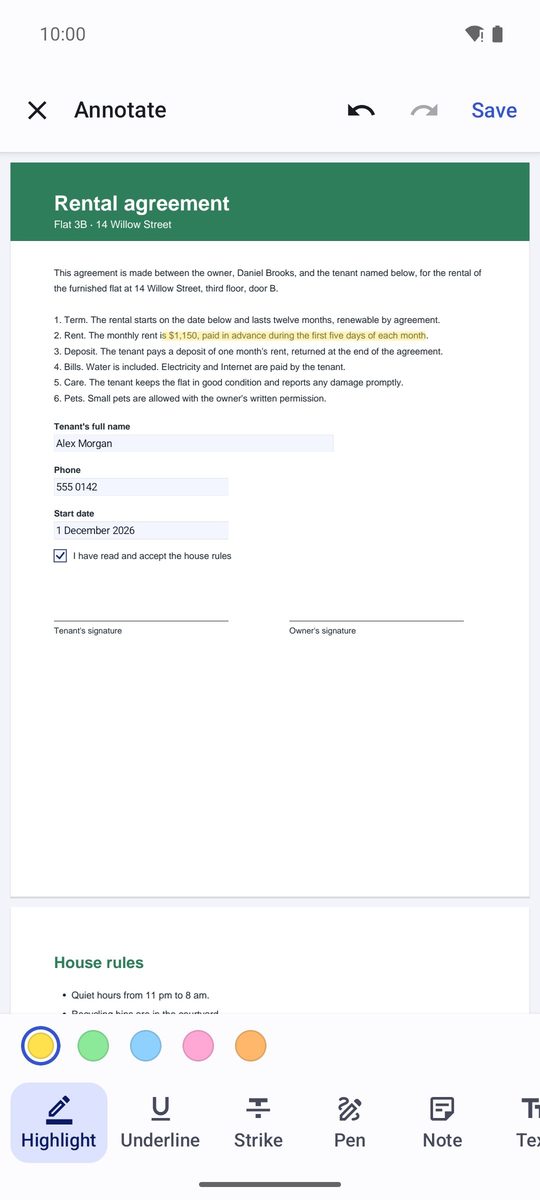
- Appuyez sur le stylo en haut (Annoter).
- Choisissez un outil : Surligner, Souligner, Barrer, Stylo, Note ou Texte. Pour le texte, faites glisser sur les mots.
- Gomme supprime une annotation : Appuyez sur une annotation pour la supprimer.
- Enregistrez depuis le menu ⋮. Les annotations sont de vraies annotations PDF : elles apparaissent dans n'importe quel autre lecteur PDF.
Signer un PDF
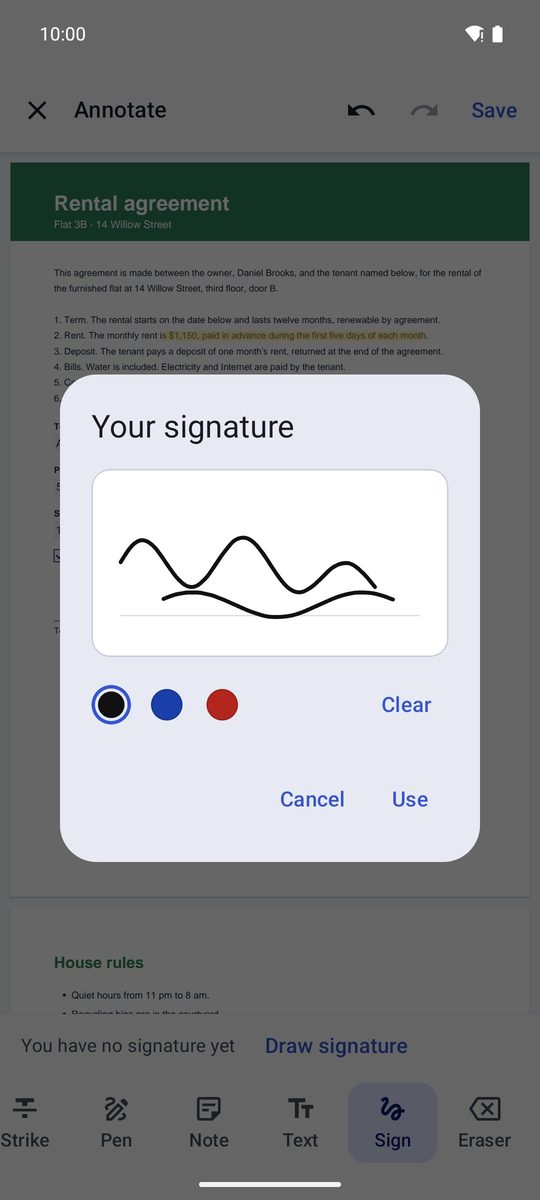
- Dans les outils d'annotation, choisissez Signer.
- La première fois, appuyez sur Dessiner une signature et dessinez votre signature avec le doigt, puis appuyez sur Utiliser. Elle est conservée uniquement sur cet appareil pour les fois suivantes.
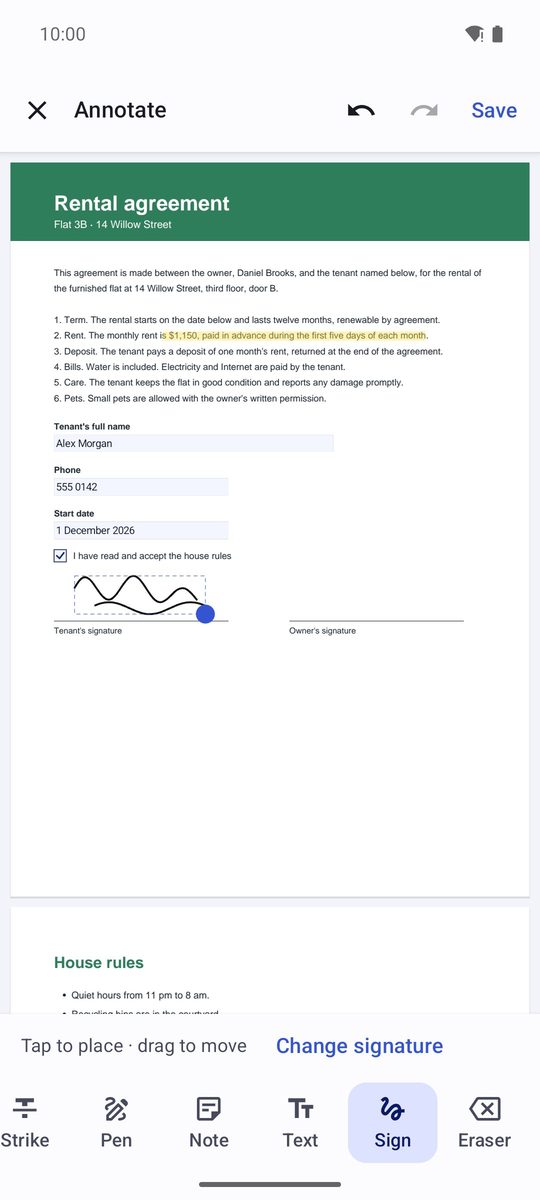
- Appuyez pour placer · faites glisser pour déplacer. Le point dans le coin l'agrandit ou la réduit.
- Enregistrez le PDF, ou utilisez Enregistrer sous… pour garder l'original non signé.
Remplir des formulaires
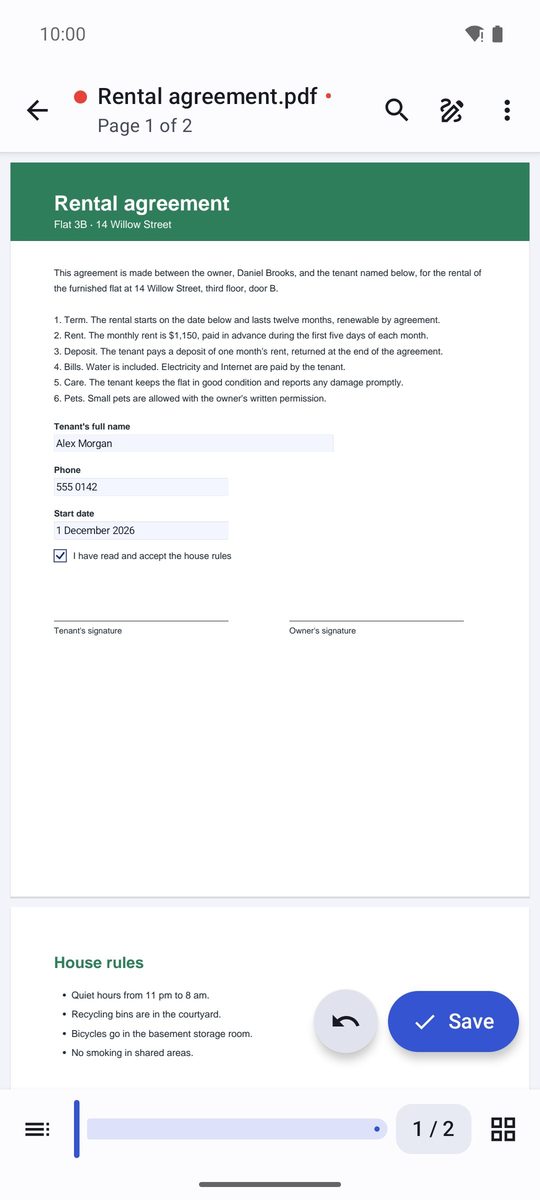
Si le PDF contient un formulaire, l'application vous l'indique : Formulaire : appuyez sur un champ pour le remplir. Appuyez sur un champ de texte et une zone s'ouvre pour saisir sa valeur ; les cases à cocher, options et listes changent d'un simple appui. Un bouton Enregistrer apparaît en bas : le PDF reste un formulaire à remplir.
PDF protégés par mot de passe
Un PDF protégé demande son mot de passe à l'ouverture (PDF protégé). Pour protéger vos propres PDF ou retirer un mot de passe, consultez les outils PDF.
Rédigé pour 1B Docs 1.0 sur Android 8 ou version ultérieure, avec de vraies captures d'écran et des documents d'exemple inventés.