Chapitre 6 · Guide · 1B Pass
Importer et exporter des mots de passe (CSV)
Passer à 1B Pass ne demande qu'un fichier : exportez vos mots de passe en CSV depuis votre gestionnaire ou navigateur actuel et importez-le. Le format est détecté automatiquement.
Importer depuis un autre gestionnaire
- Dans votre gestionnaire de mots de passe ou navigateur actuel, exportez vos mots de passe en fichier CSV et enregistrez-le sur le téléphone.
- Dans 1B Pass, allez dans Paramètres › Importer et exporter › Importer depuis un CSV et touchez Choisir un fichier.
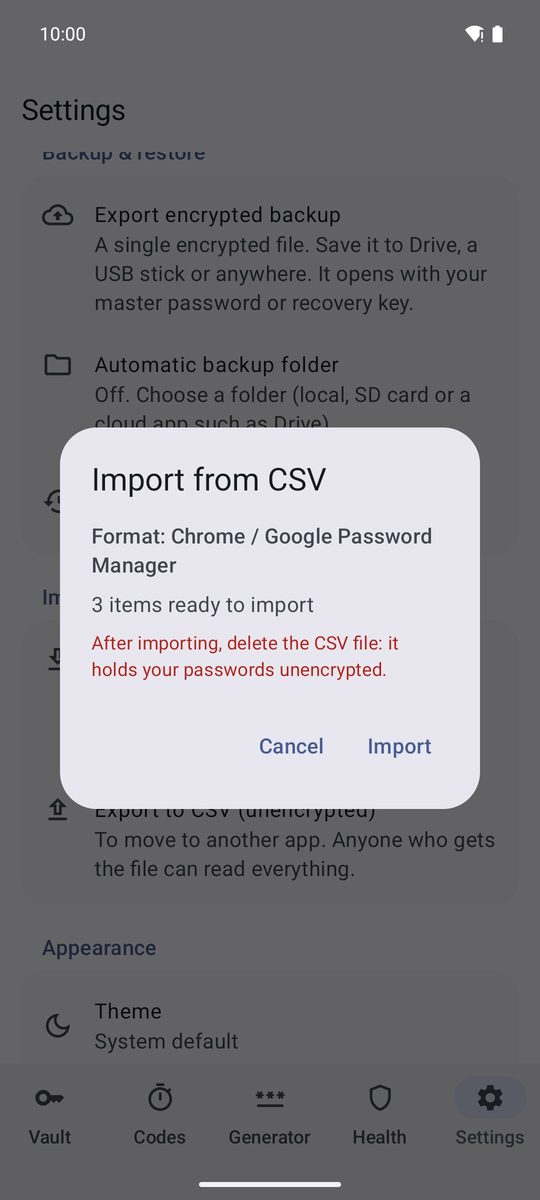
- Vérifiez ce que 1B Pass a trouvé : Format : … et le nombre d'éléments prêts à importer.
- Touchez Importer.
- Supprimez le fichier CSV : il contient vos mots de passe en clair.
Formats pris en charge
Chrome / Gestionnaire de mots de passe de Google, Bitwarden, KeePassXC, KeePass 2, 1Password, LastPass, Firefox et le CSV de 1B Pass lui-même. La plupart des navigateurs basés sur Chromium exportent le même CSV que Chrome.
Tout autre CSV avec une ligne d'en-tête fonctionne aussi s'il a des colonnes comme name ou title, url, username, password et notes. Les dossiers et les clés à deux étapes sont importés quand le fichier les contient, et les lignes vides sont ignorées.
Exporter en CSV
Pour passer à une autre appli, utilisez Paramètres › Importer et exporter › Exporter en CSV (non chiffré). Lisez l'avertissement, saisissez votre mot de passe principal et touchez Exporter non chiffré. Le fichier suit la structure de Bitwarden avec quelques colonnes en plus, pour que 1B Pass puisse le réimporter sans rien perdre.
Un fichier CSV n'est pas une sauvegarde : quiconque l'obtient peut lire tous les mots de passe. Pour les sauvegardes, utilisez la sauvegarde chiffrée du chapitre suivant, et supprimez le CSV dès qu'il est importé ailleurs.
Rédigé pour 1B Pass 1.1 sur Android 11 ou ultérieur, avec de vraies captures et des données d'exemple.