Chapitre 2 · Guide · 1B Pass
Saisie automatique : remplir et enregistrer les mots de passe dans les applis et navigateurs
Une fois la saisie automatique activée, 1B Pass vous propose votre nom d'utilisateur et votre mot de passe là où vous vous connectez, dans les applis comme dans les navigateurs, et propose d'enregistrer les nouveaux. Votre coffre reste verrouillé tant que vous ne l'ouvrez pas.
Activez la saisie automatique
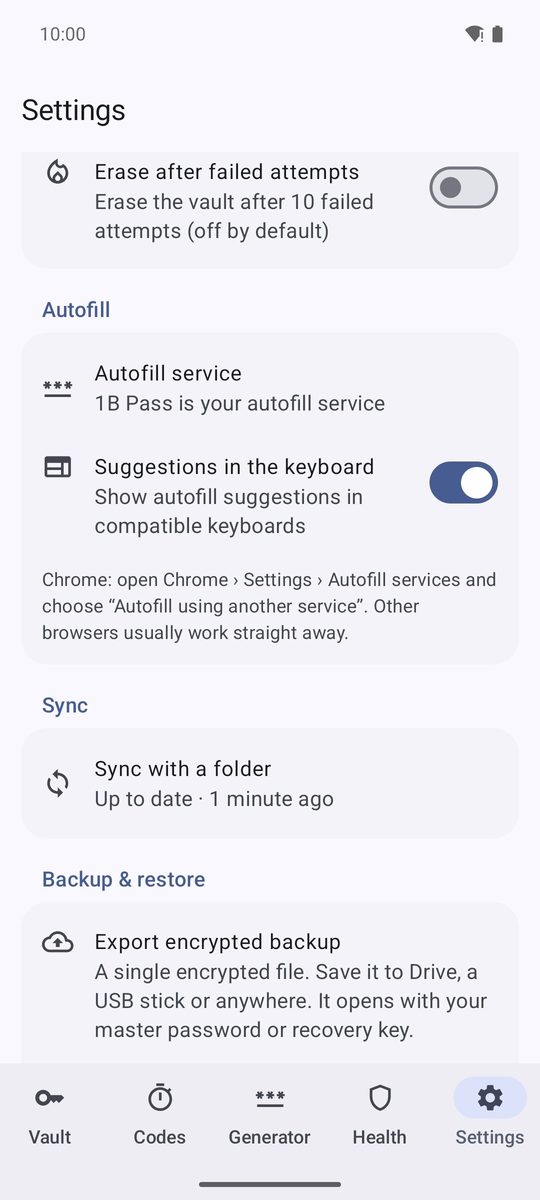
- Touchez Activer la saisie automatique à la dernière étape de la configuration, ou allez dans Paramètres › Saisie automatique › Service de saisie automatique.
- Android ouvre sa liste de services de saisie automatique. Choisissez 1B Pass et confirmez.
- De retour dans l'appli, la ligne indique 1B Pass est votre service de saisie automatique.
Chrome demande une étape de plus : dans Chrome, ouvrez Paramètres › Services de saisie automatique et choisissez « Saisie automatique avec un autre service ». Chrome redémarre et utilise ensuite 1B Pass. Les autres navigateurs fonctionnent généralement tout de suite.
Remplir un identifiant
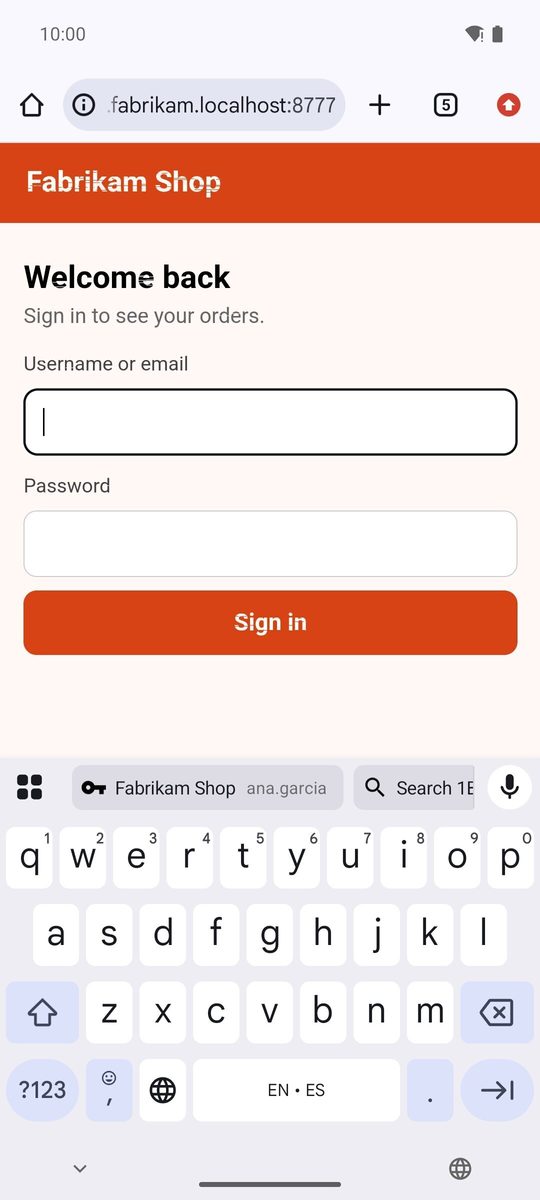
Touchez le champ du nom d'utilisateur ou du mot de passe. 1B Pass propose les identifiants enregistrés pour cette appli ou ce site : touchez-en un et les deux champs sont remplis.
Suggestions dans le clavier (activé par défaut) affiche les suggestions sous forme de puces au-dessus des claviers compatibles, comme Gboard. Si vous le désactivez, elles apparaissent dans une liste déroulante sous le champ.
Si le coffre est verrouillé, la suggestion est Déverrouiller 1B Pass. Touchez-la, déverrouillez avec votre empreinte, votre PIN ou le mot de passe principal, et l'identifiant est rempli.
Les applis sont reconnues par leur nom de paquet et les sites par leur domaine. Pour vous protéger des faux sites, un site n'est reconnu que dans un navigateur connu et uniquement sur le même domaine : une adresse qui y ressemble ne correspond jamais. Les cartes et les adresses de vos identités sont aussi proposées dans les formulaires de paiement et d'adresse.
Quand rien n'est proposé : rechercher dans 1B Pass
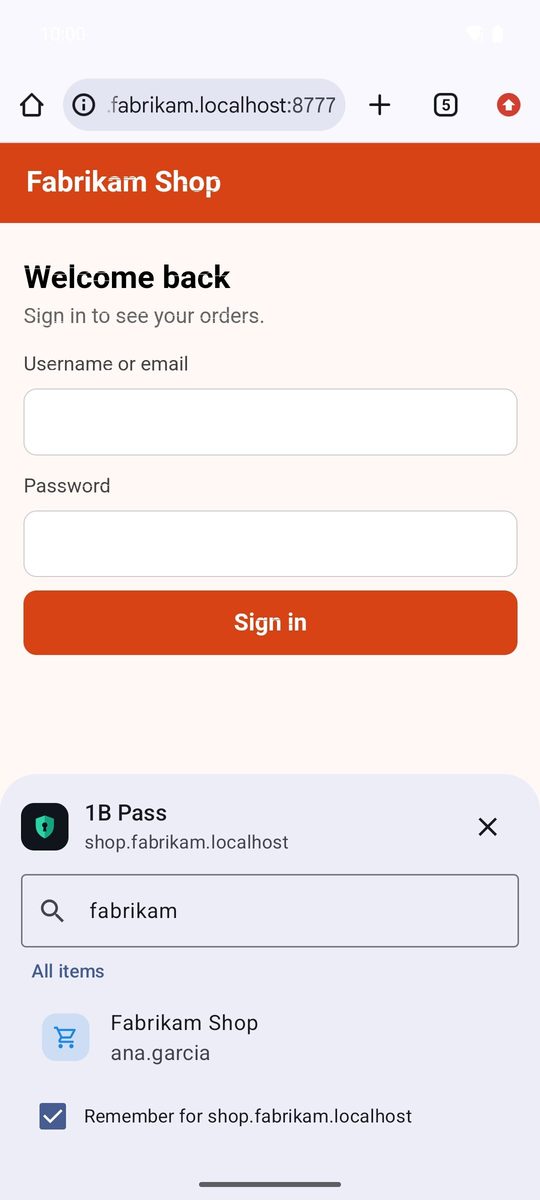
Si l'appli ou le site n'est encore enregistré dans aucun élément, la suggestion est Rechercher dans 1B Pass.
- Touchez Rechercher dans 1B Pass. Un panneau s'ouvre avec Suggestions pour cette appli ou ce site (s'il y en a) et Tous les éléments, déjà filtré par le nom du site ou de l'appli.
- Tapez dans la recherche si besoin et touchez l'identifiant.
- Laissez Mémoriser pour … coché : 1B Pass ajoute cette appli ou ce site à l'élément, qui sera proposé directement la prochaine fois.
Enregistrer et mettre à jour les identifiants
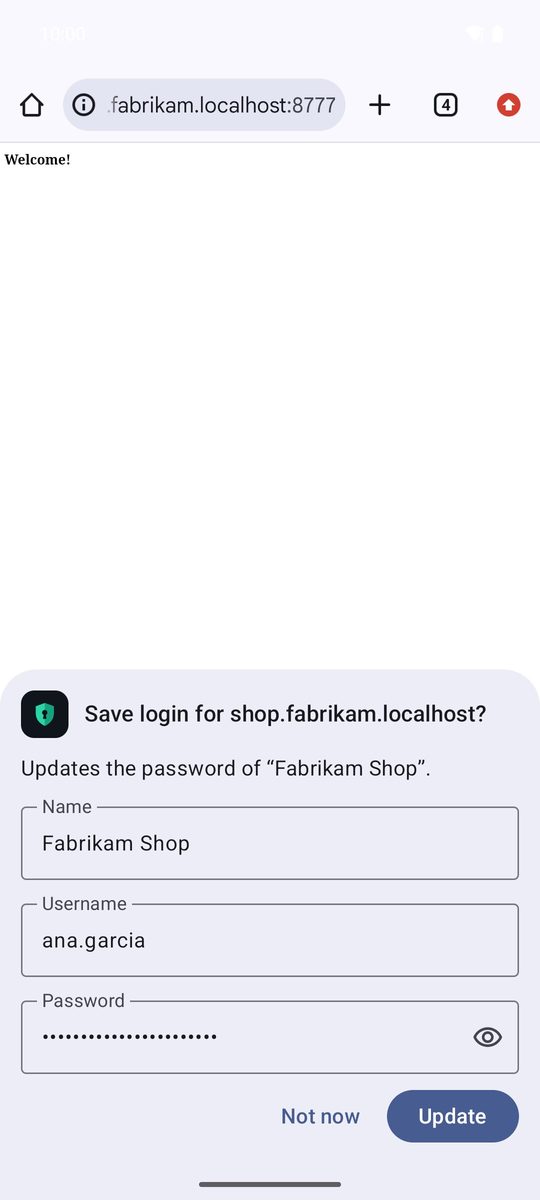
Quand vous vous connectez avec un identifiant absent de votre coffre, ou avec un nouveau mot de passe, Android vous demande d'abord s'il faut l'enregistrer dans 1B Pass. Acceptez, et 1B Pass affiche Enregistrer l'identifiant pour … ? avec le Nom, le Nom d'utilisateur et le Mot de passe qu'il va enregistrer.
Touchez Enregistrer, ou Pas maintenant pour passer. Si vous aviez déjà cet identifiant, le panneau indique Met à jour le mot de passe de « … ». et le bouton est Mettre à jour : l'ancien mot de passe passe dans l'historique de l'élément. Les connexions en deux pages (d'abord l'utilisateur, puis le mot de passe) sont enregistrées comme un seul identifiant.
Ce que la saisie automatique voit et ne voit pas
Rien n'est rempli tant que le coffre n'est pas déverrouillé. Les puces du clavier n'affichent que le nom de l'élément et l'utilisateur, jamais le mot de passe. Les écrans d'Android lui-même (paramètres, écran de verrouillage, Play) sont ignorés : le PIN de votre téléphone n'est donc jamais proposé à l'enregistrement, et ce que vous tapez en vous connectant reste en mémoire jusqu'à ce que vous confirmiez l'enregistrement.
Rédigé pour 1B Pass 1.1 sur Android 11 ou ultérieur, avec de vraies captures et des données d'exemple.