Capitolo 1 · Guida di 1B Mail
Primi passi: installa 1B Mail e aggiungi gli account
Scrivi il tuo indirizzo e 1B Mail trova le impostazioni per te. Gli account Google e Microsoft accedono dalla loro pagina; qualsiasi altro provider con IMAP e SMTP funziona con la tua password.
Installa 1B Mail
Sul computer, scarica 1B Mail per Windows (programma di installazione, senza permessi di amministratore) o Linux (RPM, DEB, Flatpak o AppImage) dalla pagina di 1B Mail. Cerca da solo le nuove versioni e le installa quando lo decidi tu.
Su Android, installa 1B Mail da Google Play. La prima schermata offre Aggiungi un account oppure Porta gli account dal mio computer.
Usi già 1B Mail sul computer? Evita di riscrivere tutto: il capitolo 5 spiega come inviare gli account al telefono con un codice QR.
Aggiungi un account sul computer
La prima volta 1B Mail propone Aggiungi account, Importa da Thunderbird e Porta i miei account. In seguito trovi Aggiungi account in fondo al riquadro delle cartelle e in Impostazioni › Account.
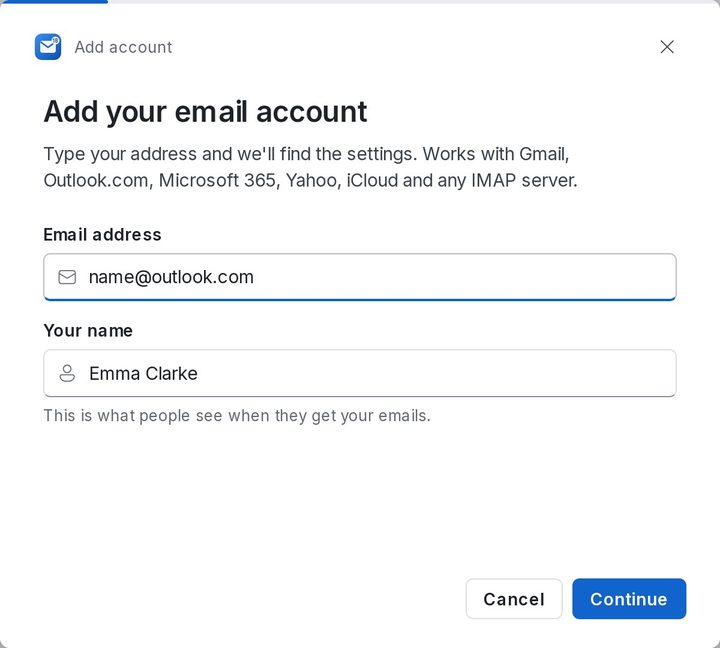
- Fai clic su Aggiungi account. Si apre la finestra Aggiungi il tuo account email.
- Scrivi Indirizzo email e Il tuo nome (quello che vedono i destinatari) e fai clic su Continua.
- 1B Mail cerca le impostazioni: provider noti, record DNS e il database di Thunderbird. Per Google e Microsoft mostra un pulsante di accesso; per gli altri, scrivi la password.
- Quando compare Fatto! Account aggiunto, scegli un nome e un colore per l'account e fai clic su Vai a Posta in arrivo oppure su Aggiungi un altro account.
Gmail, Outlook.com e Microsoft 365
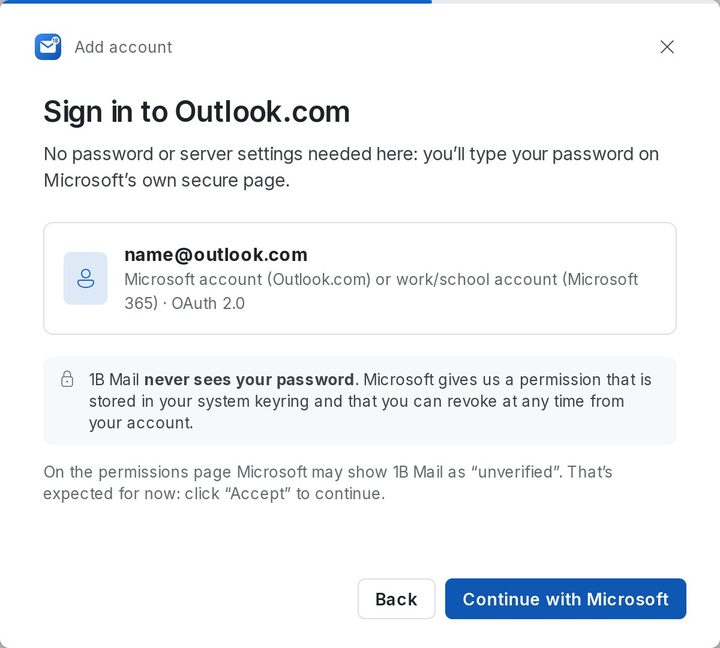
Google e Microsoft non permettono ai programmi di posta di usare la password normale, quindi 1B Mail apre la loro pagina di accesso nel browser. 1B Mail non vede mai la tua password: riceve un'autorizzazione che puoi revocare quando vuoi dal tuo account.
Gmail: fai clic su Accedi con Google, scegli l'account e, se Google mostra delle caselle, spunta quella di Gmail. Poi torna in 1B Mail: se ne accorge da solo.
Outlook.com, Hotmail e Microsoft 365: fai clic su Continua con Microsoft e scrivi la password nella pagina di Microsoft. Se Microsoft indica 1B Mail come «non verificata», fai clic su «Accetta» per continuare.
Un account di lavoro che chiede l'approvazione della tua organizzazione? Vedi «La tua organizzazione deve approvare 1B Mail» nel capitolo 8.
Aggiungi un account su Android
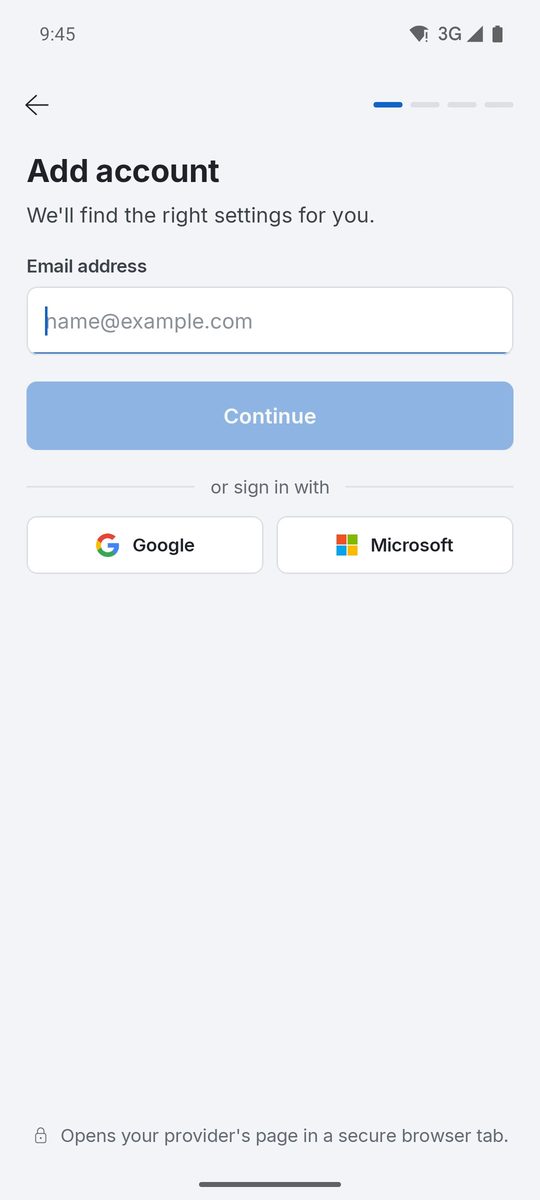
Sul telefono, tocca Aggiungi un account nella prima schermata, o più tardi Impostazioni › Aggiungi account. Scrivi il tuo Indirizzo email: 1B Mail trova i server e chiede la Password, oppure propone Continua con Google o Continua con Microsoft, che aprono la pagina del provider in una scheda sicura del browser.
Le password restano sul telefono, nell'Android Keystore. Quando l'account è pronto, scegli Nome account e Colore e tocca Vai a Posta in arrivo.
Yahoo, iCloud, AOL, GMX, Zoho, Fastmail e il tuo dominio
Funziona qualsiasi provider con IMAP e SMTP. Yahoo, iCloud e AOL chiedono una password per le app invece di quella normale: 1B Mail spiega come fare e propone Apri la pagina di Yahoo (o quella di iCloud) per crearla. GMX, Zoho, Fastmail e la maggior parte degli hosting accettano la password normale una volta attivato IMAP nelle loro impostazioni.
Se 1B Mail non trova le impostazioni, compila Impostazioni server per Posta in arrivo (IMAP) e Posta in uscita (SMTP): server, porta, sicurezza e nome utente. Le pagine di aiuto del provider li indicano.
Proton Mail funziona sul computer tramite Proton Mail Bridge, l'app di Proton che gira sul computer: apri Bridge, aggiungi l'indirizzo e usa la Password di Bridge. Sul telefono, Proton consente solo la sua app.
Porta gli account da Thunderbird o Outlook
Sul computer, Importa da Thunderbird (in Impostazioni › Account) trova il profilo di Thunderbird e ne porta gli account, con le password salvate se spunti Importa anche le password salvate (finiscono nella cassaforte cifrata di 1B Mail; nulla esce dal computer). Su Windows, Importa da Outlook legge gli account di Outlook classico e gli indirizzi del nuovo Outlook; tu scrivi solo le password.
Per 1B Mail 0.3.14 su Windows e Linux e 0.2.9 su Android.