Kapittel 1 · Veiledning for 1B Mail
Kom i gang: installer 1B Mail og legg til kontoene
Skriv inn adressen din, så finner 1B Mail innstillingene for deg. Google- og Microsoft-kontoer logger på via sin egen side; alle andre leverandører med IMAP og SMTP fungerer med passordet ditt.
Installer 1B Mail
På datamaskinen laster du ned 1B Mail for Windows (installasjonsprogram, uten administratorrettigheter) eller Linux (RPM, DEB, Flatpak eller AppImage) fra siden om 1B Mail. Programmet ser selv etter nye versjoner og installerer dem når du sier ja.
På Android installerer du 1B Mail fra Google Play. Den første skjermen tilbyr Legg til en konto eller Hent kontoer fra datamaskinen min.
Bruker du allerede 1B Mail på datamaskinen? Slipp å skrive: Kapittel 5 viser hvordan du sender kontoene til telefonen med en QR-kode.
Legg til en konto på datamaskinen
Første gang tilbyr 1B Mail Legg til konto, Importer fra Thunderbird og Hent kontoene mine. Senere finner du Legg til konto nederst i mapperuten og under Innstillinger › Kontoer.
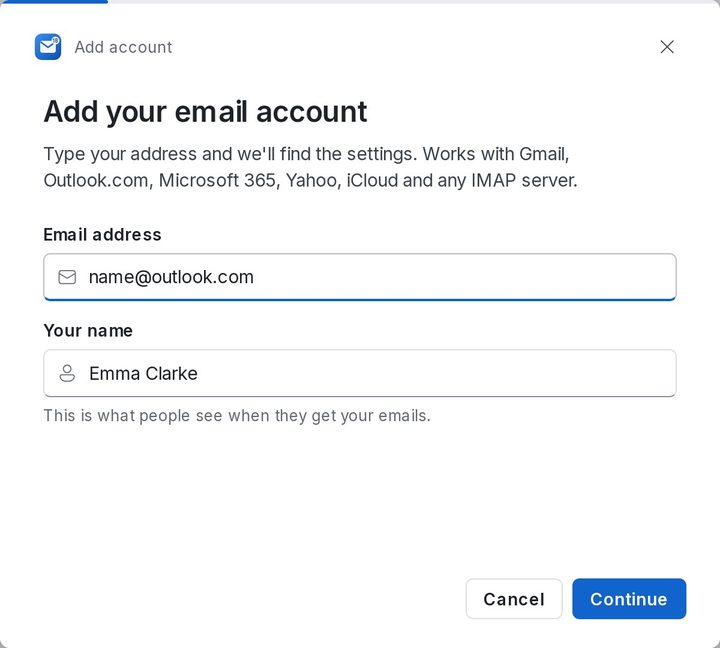
- Klikk på Legg til konto. Vinduet Legg til e-postkontoen din åpnes.
- Skriv inn E-postadresse og Navnet ditt (det mottakerne ser), og klikk på Fortsett.
- 1B Mail finner innstillingene: kjente leverandører, DNS-poster og Thunderbirds database. For Google og Microsoft vises en påloggingsknapp; for de andre skriver du inn passordet.
- Når det står Ferdig! Kontoen din er lagt til, velger du navn og farge for kontoen og klikker på Gå til innboksen eller Legg til en konto til.
Gmail, Outlook.com og Microsoft 365
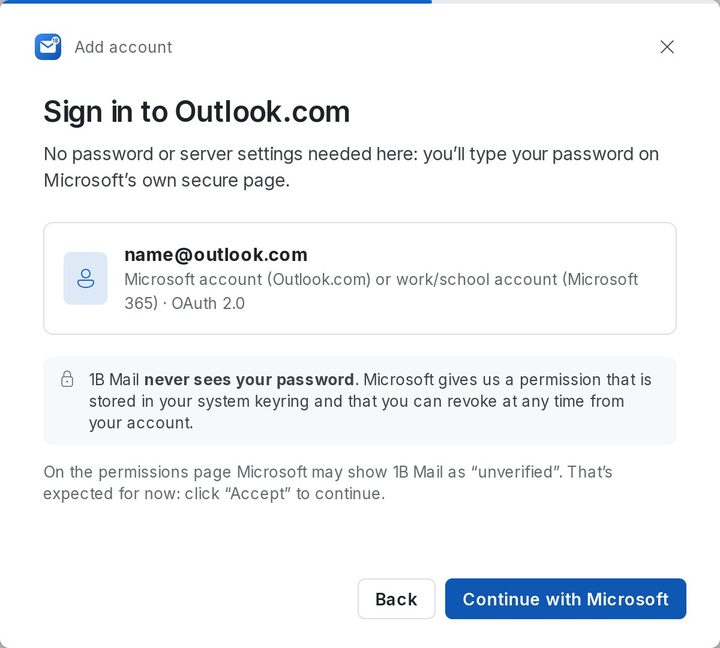
Google og Microsoft lar ikke e-postprogrammer bruke det vanlige passordet ditt, så 1B Mail åpner deres egen påloggingsside i nettleseren. 1B Mail ser aldri passordet ditt: Det får en tillatelse som du når som helst kan trekke tilbake fra kontoen din.
Gmail: Klikk på Logg på med Google, velg kontoen, og huk av for Gmail hvis Google viser avmerkingsbokser. Gå så tilbake til 1B Mail: Det merker det selv.
Outlook.com, Hotmail og Microsoft 365: Klikk på Fortsett med Microsoft, og skriv inn passordet på Microsofts side. Hvis Microsoft viser 1B Mail som «ikke bekreftet», klikker du på «Godta» for å fortsette.
En jobbkonto som krever godkjenning fra organisasjonen din? Se «Organisasjonen din må godkjenne 1B Mail» i kapittel 8.
Legg til en konto på Android
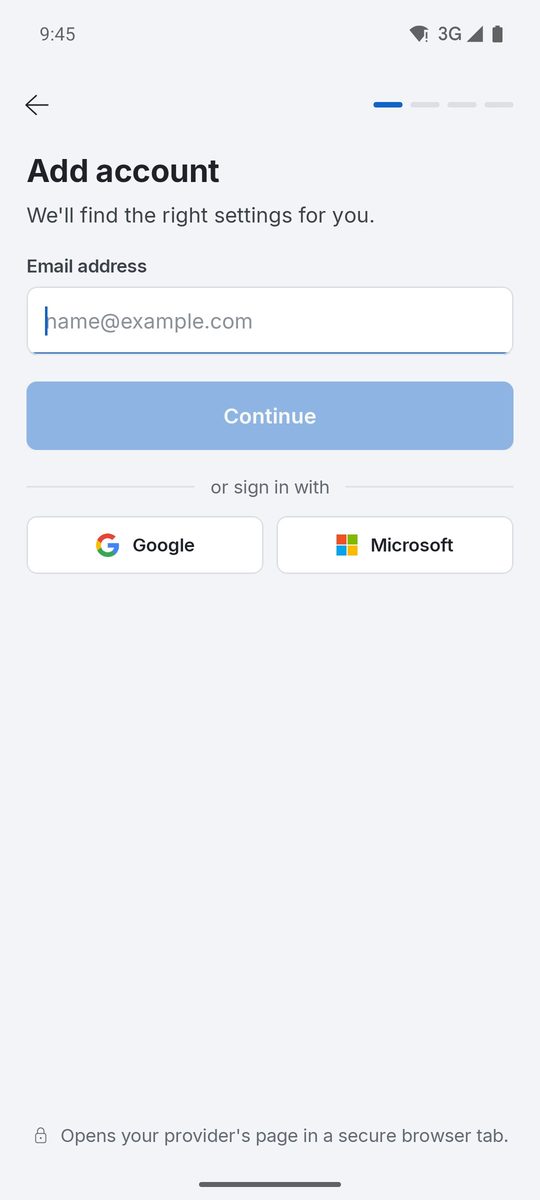
På telefonen trykker du på Legg til en konto på den første skjermen, eller senere på Innstillinger › Legg til konto. Skriv inn E-postadresse: 1B Mail finner serverne og ber om Passord, eller tilbyr Fortsett med Google eller Fortsett med Microsoft, som åpner leverandørens side i en sikker nettleserfane.
Passordene blir på telefonen, i Android Keystore. Når kontoen er klar, velger du Kontonavn og Farge og trykker på Gå til innboksen.
Yahoo, iCloud, AOL, GMX, Zoho, Fastmail og eget domene
Alle leverandører med IMAP og SMTP fungerer. Yahoo, iCloud og AOL krever et app-passord i stedet for det vanlige: 1B Mail forklarer hvordan og tilbyr Åpne siden til Yahoo (eller iClouds) for å lage det. GMX, Zoho, Fastmail og de fleste webhotell godtar det vanlige passordet når IMAP er slått på i innstillingene deres.
Hvis 1B Mail ikke finner innstillingene, fyller du ut Serverinnstillinger for Innkommende e-post (IMAP) og Utgående e-post (SMTP): server, port, sikkerhet og brukernavn. Leverandørens hjelpesider oppgir dem.
Proton Mail fungerer på datamaskinen via Proton Mail Bridge, Protons app som kjører på datamaskinen: Åpne Bridge, legg til adressen og bruk Bridge-passord. På telefon tillater Proton bare sin egen app.
Hent kontoene fra Thunderbird eller Outlook
På datamaskinen finner Importer fra Thunderbird (under Innstillinger › Kontoer) Thunderbird-profilen din og henter kontoene, med lagrede passord hvis du huker av for Importer også de lagrede passordene (de flyttes til 1B Mails krypterte hvelv; ingenting forlater datamaskinen). På Windows leser Importer fra Outlook kontoene i klassisk Outlook og adressene i nye Outlook; du skriver bare inn passordene.
For 1B Mail 0.3.14 på Windows og Linux og 0.2.9 på Android.