Capitolul 1 · Ghid 1B Mail
Primii pași: instalează 1B Mail și adaugă conturile
Scrie adresa și 1B Mail găsește setările pentru tine. Conturile Google și Microsoft se conectează pe propria lor pagină; orice alt furnizor cu IMAP și SMTP funcționează cu parola ta.
Instalează 1B Mail
Pe computer, descarcă 1B Mail pentru Windows (program de instalare, fără drepturi de administrator) sau Linux (RPM, DEB, Flatpak sau AppImage) de pe pagina 1B Mail. Caută singur versiunile noi și le instalează când accepți.
Pe Android, instalează 1B Mail din Google Play. Primul ecran oferă Adăugați un cont sau Aduceți conturile de pe computer.
Folosești deja 1B Mail pe computer? Nu mai tasta nimic: capitolul 5 arată cum trimiți conturile pe telefon cu un cod QR.
Adaugă un cont pe computer
La prima pornire, 1B Mail oferă Adăugare cont, Import din Thunderbird și Adu-mi conturile. Mai târziu găsești Adăugare cont jos în panoul de dosare și în Setări › Conturi.
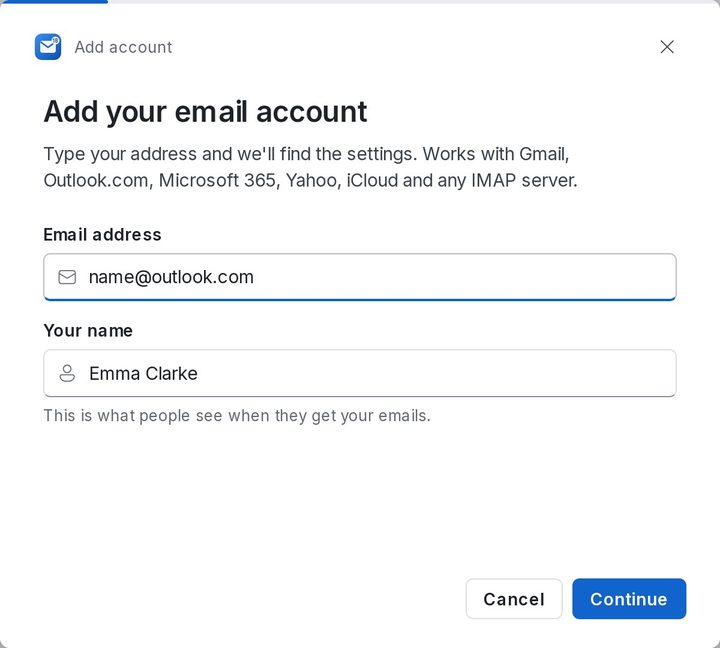
- Fă clic pe Adăugare cont. Se deschide fereastra Adăugați contul de e-mail.
- Scrie Adresă de e-mail și Numele dvs. (ce văd destinatarii) și fă clic pe Continuare.
- 1B Mail caută setările: furnizori cunoscuți, înregistrări DNS și baza de date Thunderbird. Pentru Google și Microsoft arată un buton de conectare; pentru ceilalți, scrie parola.
- Când apare Gata! Contul a fost adăugat, alege un nume și o culoare pentru cont și fă clic pe Accesați Inbox sau pe Adăugare alt cont.
Gmail, Outlook.com și Microsoft 365
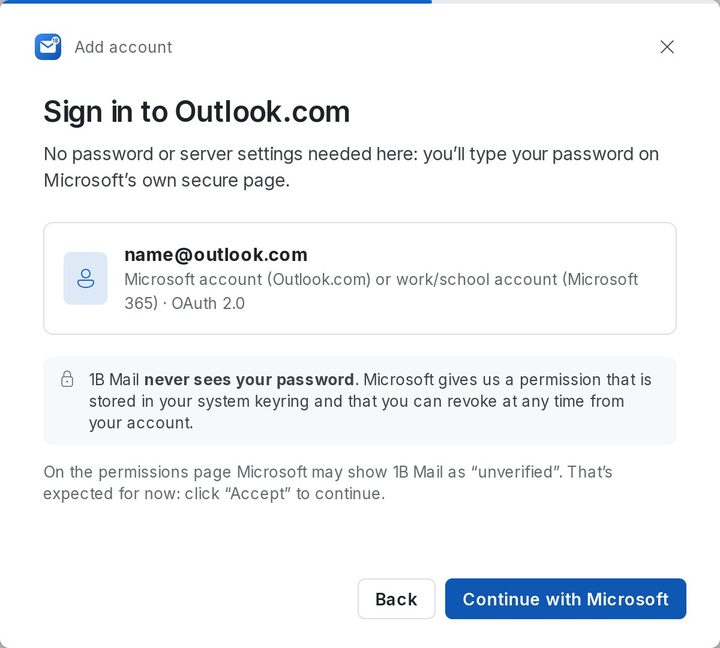
Google și Microsoft nu permit programelor de e-mail să folosească parola obișnuită, așa că 1B Mail deschide pagina lor de conectare în browser. 1B Mail nu vede niciodată parola: primește o permisiune pe care o poți retrage oricând din contul tău.
Gmail: fă clic pe Conectare cu Google, alege contul și, dacă Google arată casete de bifat, bifează-o pe cea pentru Gmail. Apoi revino în 1B Mail: observă singur.
Outlook.com, Hotmail și Microsoft 365: fă clic pe Continuați cu Microsoft și scrie parola pe pagina Microsoft. Dacă Microsoft arată 1B Mail ca „neverificată”, fă clic pe „Acceptați” ca să continui.
Un cont de serviciu care cere aprobarea organizației? Vezi „Organizația ta trebuie să aprobe 1B Mail” în capitolul 8.
Adaugă un cont pe Android
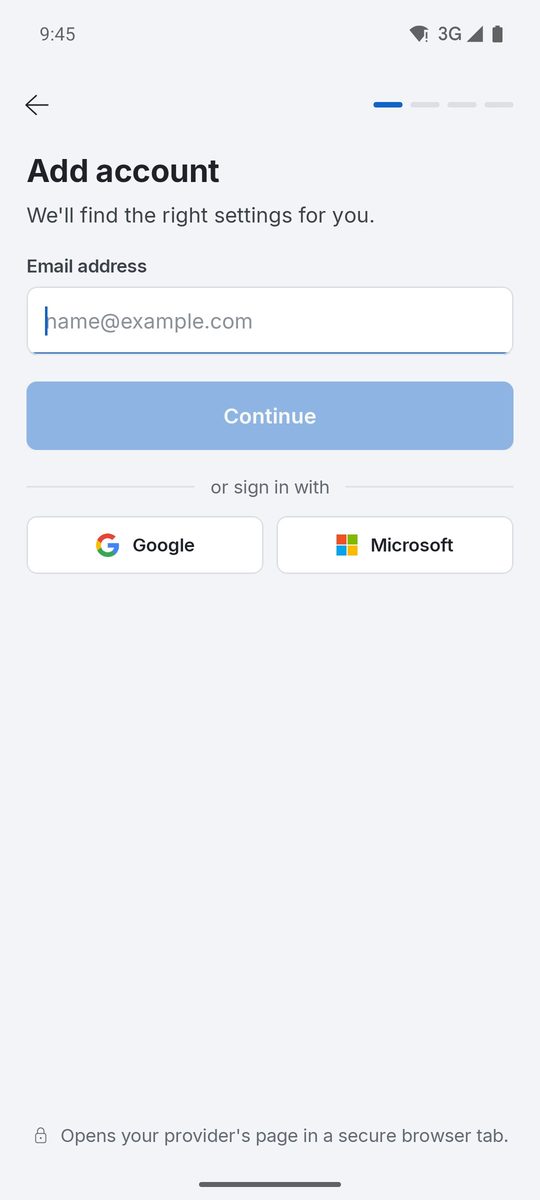
Pe telefon, atinge Adăugați un cont pe primul ecran sau, mai târziu, Setări › Adăugare cont. Scrie Adresă de e-mail: 1B Mail găsește serverele și cere Parolă, sau oferă Continuați cu Google ori Continuați cu Microsoft, care deschid pagina furnizorului într-o filă sigură a browserului.
Parolele rămân pe telefon, în Android Keystore. Când contul e gata, alege Numele contului și Culoare și atinge Accesați Inbox.
Yahoo, iCloud, AOL, GMX, Zoho, Fastmail și domeniul tău
Funcționează orice furnizor cu IMAP și SMTP. Yahoo, iCloud și AOL cer o parolă de aplicație în loc de cea obișnuită: 1B Mail explică pașii și oferă Deschideți pagina Yahoo (sau pe cea iCloud) ca s-o creezi. GMX, Zoho, Fastmail și majoritatea serviciilor de găzduire acceptă parola obișnuită după ce activezi IMAP în setările lor.
Dacă 1B Mail nu găsește setările, completează Setări server pentru E-mail de intrare (IMAP) și E-mail de ieșire (SMTP): server, port, securitate și nume de utilizator. Paginile de ajutor ale furnizorului le indică.
Proton Mail funcționează pe computer prin Proton Mail Bridge, aplicația Proton care rulează pe computer: deschide Bridge, adaugă adresa și folosește Parola Bridge. Pe telefon, Proton permite doar propria aplicație.
Adu conturile din Thunderbird sau Outlook
Pe computer, Import din Thunderbird (în Setări › Conturi) găsește profilul Thunderbird și îi aduce conturile, cu parolele salvate dacă bifezi Importă și parolele salvate (ajung în seiful criptat 1B Mail; nimic nu părăsește computerul). Pe Windows, Import din Outlook citește conturile din Outlook clasic și adresele din noul Outlook; scrii doar parolele.
Pentru 1B Mail 0.3.14 pe Windows și Linux și 0.2.9 pe Android.