Chương 1 · Hướng dẫn 1B Mail
Bắt đầu: cài 1B Mail và thêm tài khoản
Nhập địa chỉ, 1B Mail sẽ tự tìm cài đặt. Tài khoản Google và Microsoft đăng nhập trên trang riêng của họ; mọi nhà cung cấp khác có IMAP và SMTP đều dùng được với mật khẩu của bạn.
Cài 1B Mail
Trên máy tính, tải 1B Mail cho Windows (trình cài đặt, không cần quyền quản trị) hoặc Linux (RPM, DEB, Flatpak hoặc AppImage) từ trang 1B Mail. Ứng dụng tự kiểm tra phiên bản mới và cài khi bạn đồng ý.
Trên Android, cài 1B Mail từ Google Play. Màn hình đầu tiên có Thêm tài khoản hoặc Chuyển tài khoản từ máy tính của tôi.
Bạn đã dùng 1B Mail trên máy tính? Không cần nhập lại: chương 5 hướng dẫn gửi tài khoản sang điện thoại bằng mã QR.
Thêm tài khoản trên máy tính
Lần đầu mở, 1B Mail hiện Thêm tài khoản, Nhập từ Thunderbird và Mang tài khoản của tôi về. Về sau, Thêm tài khoản nằm ở cuối ngăn thư mục và trong Cài đặt › Tài khoản.
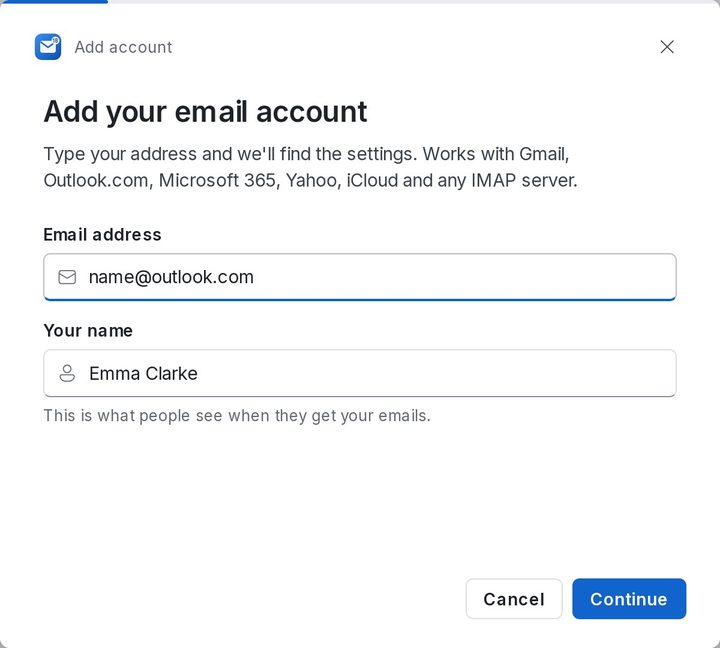
- Nhấp Thêm tài khoản. Cửa sổ Thêm tài khoản email của bạn mở ra.
- Nhập Địa chỉ email và Tên của bạn (tên người nhận nhìn thấy) rồi nhấp Tiếp tục.
- 1B Mail tìm cài đặt: nhà cung cấp đã biết, bản ghi DNS và cơ sở dữ liệu của Thunderbird. Với Google và Microsoft sẽ có nút đăng nhập; với các nhà cung cấp khác, hãy nhập mật khẩu.
- Khi thấy Xong! Tài khoản của bạn đã được thêm, chọn tên và màu cho tài khoản rồi nhấp Đến hộp thư đến hoặc Thêm tài khoản khác.
Gmail, Outlook.com và Microsoft 365
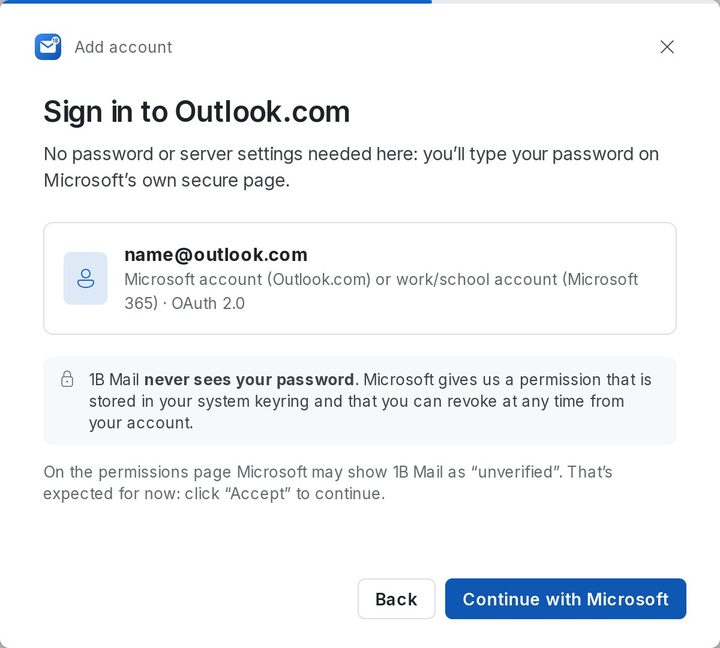
Google và Microsoft không cho ứng dụng thư dùng mật khẩu thường, nên 1B Mail mở trang đăng nhập của họ trong trình duyệt. 1B Mail không bao giờ thấy mật khẩu của bạn: ứng dụng chỉ nhận một quyền mà bạn có thể thu hồi bất cứ lúc nào trong tài khoản.
Gmail: nhấp Đăng nhập bằng Google, chọn tài khoản và nếu Google hiện ô đánh dấu thì chọn ô Gmail. Sau đó quay lại 1B Mail: ứng dụng tự nhận ra.
Outlook.com, Hotmail và Microsoft 365: nhấp Tiếp tục với Microsoft và nhập mật khẩu trên trang của Microsoft. Nếu Microsoft hiển thị 1B Mail là “chưa xác minh”, hãy nhấp “Chấp nhận” để tiếp tục.
Tài khoản công việc cần tổ chức phê duyệt? Xem “Tổ chức của bạn cần phê duyệt 1B Mail” ở chương 8.
Thêm tài khoản trên Android
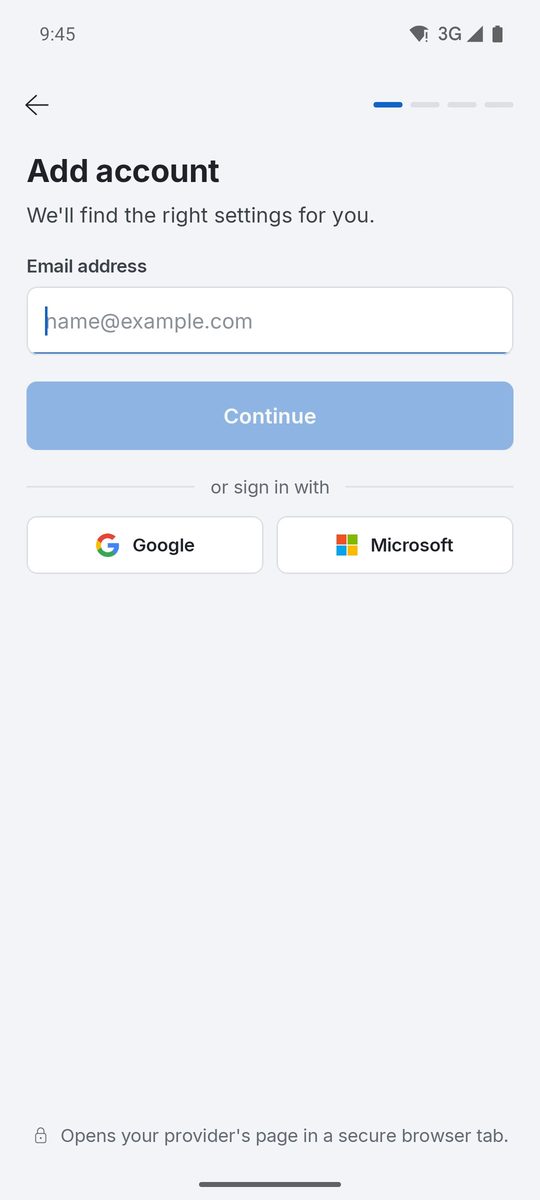
Trên điện thoại, chạm Thêm tài khoản ở màn hình đầu tiên, hoặc sau này vào Cài đặt › Thêm tài khoản. Nhập Địa chỉ email: 1B Mail tìm máy chủ và hỏi Mật khẩu, hoặc đưa ra Tiếp tục với Google hay Tiếp tục với Microsoft để mở trang của nhà cung cấp trong một thẻ trình duyệt an toàn.
Mật khẩu ở lại trên điện thoại, trong Android Keystore. Khi tài khoản sẵn sàng, chọn Tên tài khoản và Màu rồi chạm Đến hộp thư đến.
Yahoo, iCloud, AOL, GMX, Zoho, Fastmail và tên miền riêng
Mọi nhà cung cấp có IMAP và SMTP đều dùng được. Yahoo, iCloud và AOL cần mật khẩu ứng dụng thay cho mật khẩu thường: 1B Mail hướng dẫn cách làm và đưa ra Mở trang Yahoo (hoặc trang iCloud) để tạo. GMX, Zoho, Fastmail và hầu hết dịch vụ lưu trữ chấp nhận mật khẩu thường sau khi bạn bật IMAP trong cài đặt của họ.
Nếu 1B Mail không tìm thấy cài đặt, hãy điền Cài đặt máy chủ cho Thư đến (IMAP) và Thư đi (SMTP): máy chủ, cổng, bảo mật và tên người dùng. Trang trợ giúp của nhà cung cấp có liệt kê.
Proton Mail hoạt động trên máy tính qua Proton Mail Bridge, ứng dụng của Proton chạy trên máy tính của bạn: mở Bridge, thêm địa chỉ và dùng Mật khẩu Bridge. Trên điện thoại, Proton chỉ cho phép ứng dụng của họ.
Chuyển tài khoản từ Thunderbird hoặc Outlook
Trên máy tính, Nhập từ Thunderbird (trong Cài đặt › Tài khoản) tìm hồ sơ Thunderbird và chuyển các tài khoản sang, kèm mật khẩu đã lưu nếu bạn chọn Nhập cả mật khẩu đã lưu (chúng vào kho mã hóa của 1B Mail; không gì rời khỏi máy tính). Trên Windows, Nhập từ Outlook đọc tài khoản của Outlook cổ điển và địa chỉ của Outlook mới; bạn chỉ cần nhập mật khẩu.
Dành cho 1B Mail 0.3.14 trên Windows và Linux và 0.2.9 trên Android.