Capítulo 1 · Guia do 1B Mail
Primeiros passos: instale o 1B Mail e adicione suas contas
Escreva seu endereço e o 1B Mail encontra as definições para você. Contas Google e Microsoft entram pela própria página; qualquer outro provedor com IMAP e SMTP funciona com a sua palavra-passe.
Instale o 1B Mail
No computador, transfira o 1B Mail para Windows (instalador, sem precisar de administrador) ou Linux (RPM, DEB, Flatpak ou AppImage) na página do 1B Mail. Ele procura novas versões sozinho e as instala quando autoriza.
No Android, instale o 1B Mail pelo Google Play. O primeiro ecrã oferece Adicionar uma conta ou Trazer as contas do meu computador.
Já usa o 1B Mail no computador? Não precisa escrever nada: o capítulo 5 mostra como enviar as contas para o telemóvel com um código QR.
Adicione uma conta no computador
Na primeira vez, o 1B Mail oferece Adicionar conta, Importar do Thunderbird e Trazer as minhas contas. Depois, Adicionar conta fica no fim do painel de pastas e em Definições › Contas.
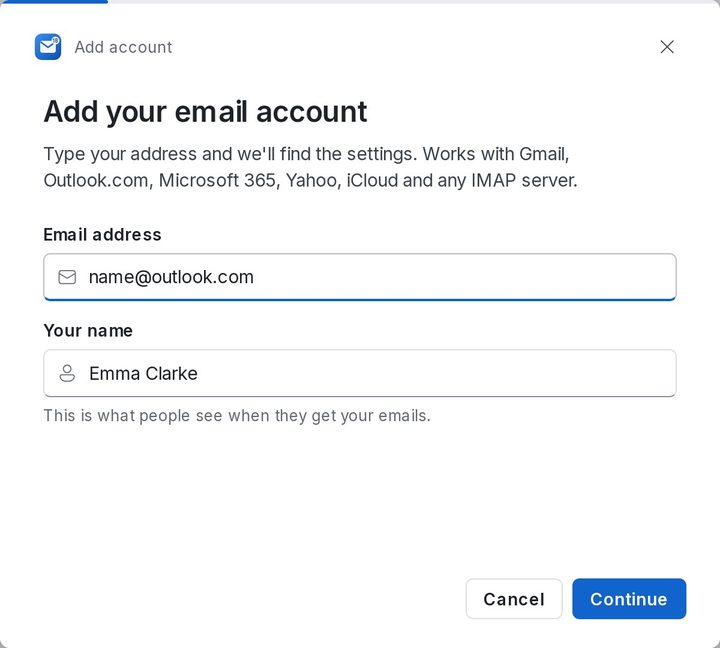
- Clique em Adicionar conta. A janela Adicione a sua conta de email se abre.
- Escreva seu Endereço de email e O seu nome (o que as pessoas veem ao receber seus emails) e clique em Continuar.
- O 1B Mail pesquisa as definições: provedores conhecidos, registos DNS e o base de dados do Thunderbird. Para Google e Microsoft, mostra um botão de início de sessão; para os demais, escreva sua palavra-passe.
- Quando aparecer Concluído! A sua conta foi adicionada, escolha um nome e uma cor para a conta e clique em Ir para a Caixa de Entrada ou em Adicionar outra conta.
Gmail, Outlook.com e Microsoft 365
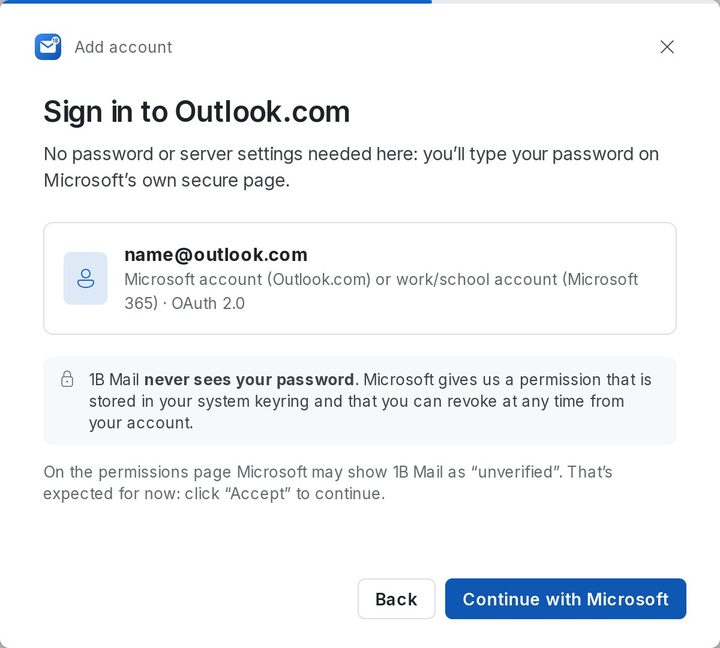
Google e Microsoft não deixam programas de email usarem sua palavra-passe normal, então o 1B Mail abre a página de início de sessão deles no navegador. O 1B Mail nunca vê sua palavra-passe: recebe uma permissão que pode revogar quando quiser na sua conta.
Gmail: clique em Iniciar sessão com a Google, escolha sua conta e, se o Google mostrar caixas de seleção, marque a do Gmail. Depois volte ao 1B Mail: ele percebe sozinho.
Outlook.com, Hotmail e Microsoft 365: clique em Continuar com Microsoft e escreva sua palavra-passe na página da Microsoft. Se a Microsoft mostrar o 1B Mail como “não verificado”, clique em “Aceitar” para continuar.
Conta de trabalho que pede a aprovação da sua organização? Veja “A sua organização precisa aprovar o 1B Mail” no capítulo 8.
Adicione uma conta no Android
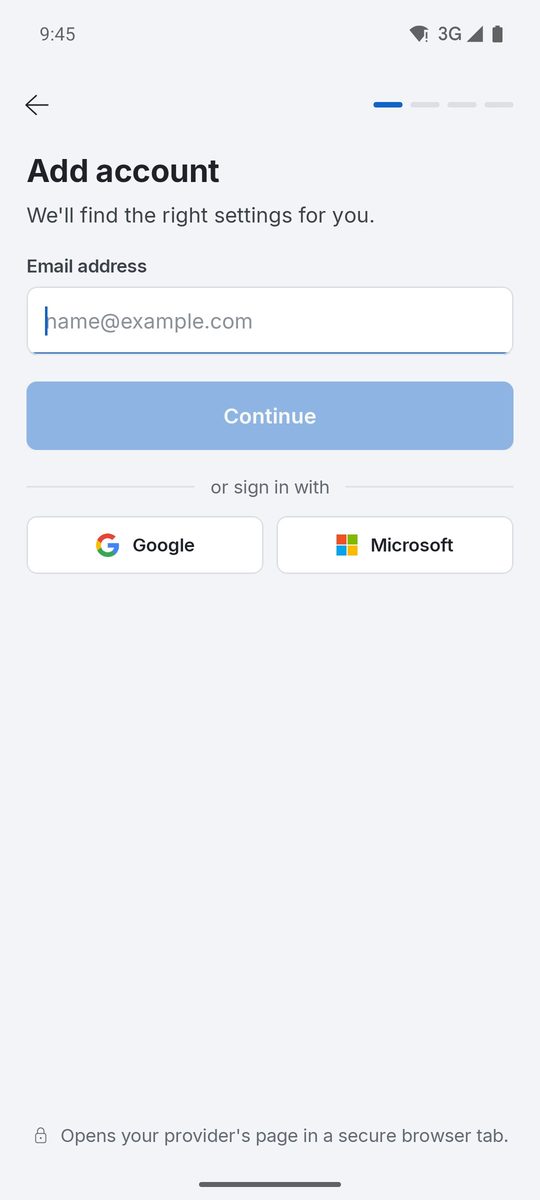
No telemóvel, toque em Adicionar uma conta no primeiro ecrã ou, depois, em Definições › Adicionar conta. Escreva seu Endereço de email: o 1B Mail encontra os servidores e pede a Palavra-passe, ou oferece Continuar com Google ou Continuar com Microsoft, que abrem a página do provedor numa aba segura do navegador.
As palavras-passe ficam no telemóvel, no Android Keystore. Quando a conta estiver pronta, escolha um Nome da conta e uma Cor e toque em Ir para a Caixa de Entrada.
Yahoo, iCloud, AOL, GMX, Zoho, Fastmail e seu próprio domínio
Qualquer provedor com IMAP e SMTP funciona. Yahoo, iCloud e AOL pedem uma palavra-passe de aplicação em vez da normal: o 1B Mail explica como e oferece Abrir a página de Yahoo (ou a do iCloud) para criá-la. GMX, Zoho, Fastmail e a maioria das hospedagens aceitam sua palavra-passe normal depois que o IMAP é ativado nas definições delas.
Se o 1B Mail não encontrar as definições, preencha Definições do servidor para Correio a receber (IMAP) e Correio a enviar (SMTP): servidor, porta, segurança e usuário. As páginas de ajuda do seu provedor informam esses dados.
O Proton Mail funciona no computador pelo Proton Mail Bridge, o aplicação da Proton que funciona no seu computador: abra o Bridge, adicione o endereço e use a Palavra-passe do Bridge. No telemóvel, a Proton só permite a aplicação dela.
Traga suas contas do Thunderbird ou do Outlook
No computador, Importar do Thunderbird (em Definições › Contas) encontra o seu perfil do Thunderbird e traz as contas, com as palavras-passe guardadas se marcar Importar também as palavras-passe guardadas (elas vão para o cofre encriptado do 1B Mail; nada sai do computador). No Windows, Importar do Outlook lê as contas do Outlook clássico e os endereços do novo Outlook; só escreve as palavras-passe.
Para o 1B Mail 0.3.14 no Windows e Linux e 0.2.9 no Android.