Bölüm 1 · 1B Mail kılavuzu
Başlarken: 1B Mail'i kurun ve hesaplarınızı ekleyin
Adresinizi yazın, 1B Mail ayarları sizin için bulsun. Google ve Microsoft hesapları kendi sayfalarında oturum açar; IMAP ve SMTP sunan diğer her sağlayıcı şifrenizle çalışır.
1B Mail'i kurun
Bilgisayarda 1B Mail'i Windows (yükleyici, yönetici izni gerekmez) veya Linux (RPM, DEB, Flatpak ya da AppImage) için 1B Mail sayfasından indirin. Yeni sürümleri kendisi arar ve siz onaylayınca kurar.
Android'de 1B Mail'i Google Play'den kurun. İlk ekran Hesap ekle veya Hesapları bilgisayarımdan getir seçeneklerini sunar.
1B Mail'i zaten bilgisayarda mı kullanıyorsunuz? Hiçbir şey yazmanıza gerek yok: 5. bölüm hesapları QR koduyla telefona göndermeyi anlatır.
Bilgisayarda hesap ekleyin
İlk açılışta 1B Mail Hesap ekle, Thunderbird'den içeri aktar ve Hesaplarımı getir seçeneklerini sunar. Daha sonra Hesap ekle klasör bölmesinin altında ve Ayarlar › Hesaplar içinde bulunur.
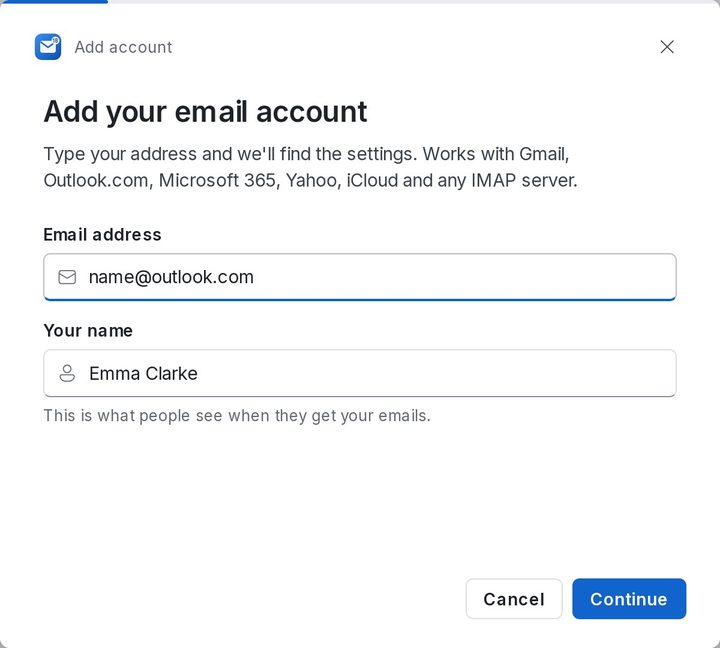
- Hesap ekle öğesine tıklayın. E-posta hesabını ekle penceresi açılır.
- E-posta adresi ve Adın (alıcıların gördüğü ad) bilgilerini yazıp Devam öğesine tıklayın.
- 1B Mail ayarları arar: bilinen sağlayıcılar, DNS kayıtları ve Thunderbird veritabanı. Google ve Microsoft için oturum açma düğmesi gösterir; diğerlerinde şifrenizi yazın.
- Tamam! Hesabın eklendi görününce hesap için bir ad ve renk seçin, ardından Gelen Kutusu'na git veya Başka bir hesap ekle öğesine tıklayın.
Gmail, Outlook.com ve Microsoft 365
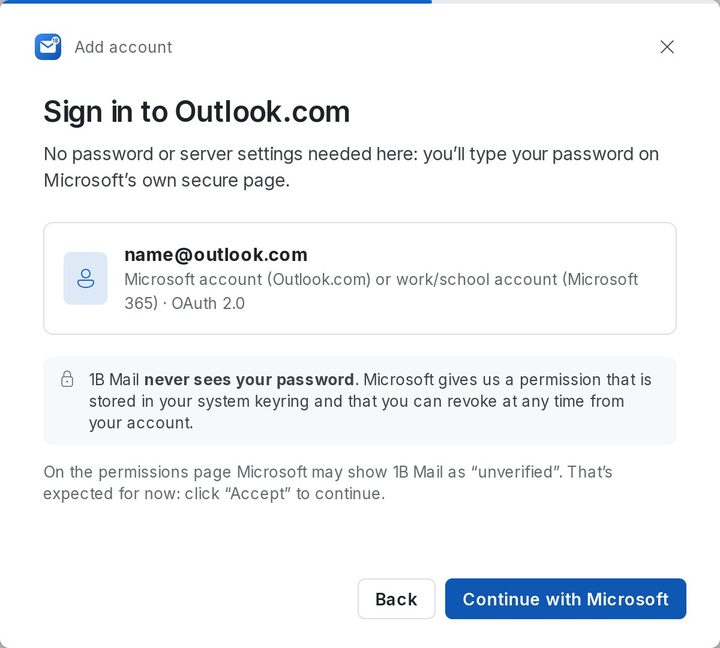
Google ve Microsoft, e-posta programlarının normal şifrenizi kullanmasına izin vermez; bu yüzden 1B Mail tarayıcıda onların oturum açma sayfasını açar. 1B Mail şifrenizi asla görmez: hesabınızdan istediğiniz an geri alabileceğiniz bir izin alır.
Gmail: Google ile oturum aç öğesine tıklayın, hesabınızı seçin ve Google onay kutuları gösterirse Gmail kutusunu işaretleyin. Sonra 1B Mail'e dönün: bunu kendisi fark eder.
Outlook.com, Hotmail ve Microsoft 365: Microsoft ile devam et öğesine tıklayıp şifrenizi Microsoft'un sayfasında yazın. Microsoft 1B Mail'i “doğrulanmamış” olarak gösterirse devam etmek için “Kabul et”e tıklayın.
Kuruluşunuzun onayını isteyen bir iş hesabı mı? 8. bölümdeki “Kuruluşunuzun 1B Mail'i onaylaması gerekiyor” maddesine bakın.
Android'de hesap ekleyin
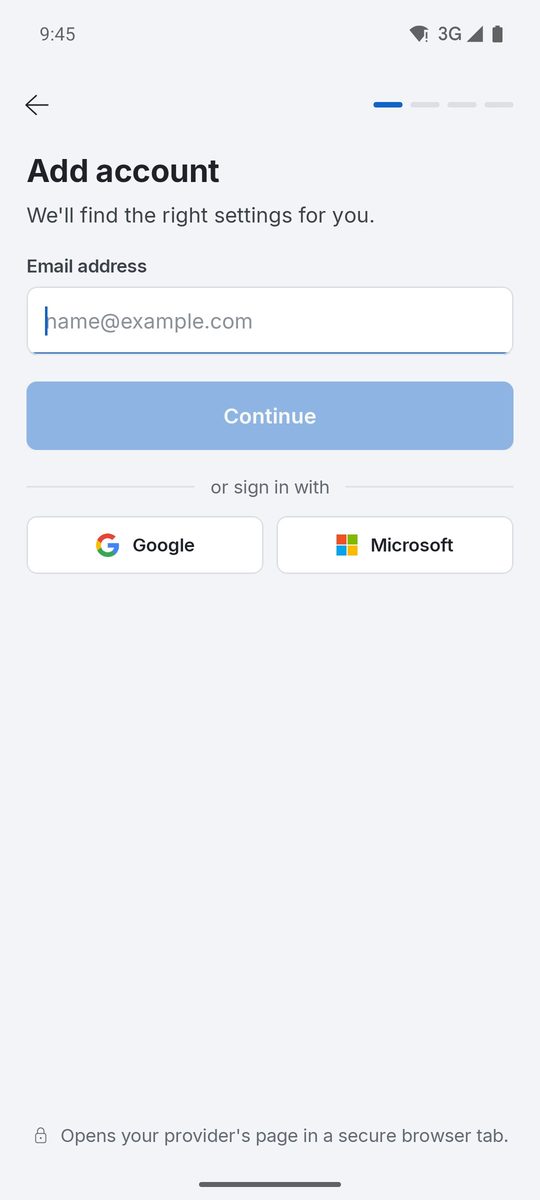
Telefonda ilk ekranda Hesap ekle öğesine ya da daha sonra Ayarlar › Hesap ekle öğesine dokunun. E-posta adresi alanına adresinizi yazın: 1B Mail sunucuları bulur ve Parola ister ya da sağlayıcının sayfasını güvenli bir tarayıcı sekmesinde açan Google ile devam et veya Microsoft ile devam et seçeneğini sunar.
Şifreler telefonda, Android Keystore'da kalır. Hesap hazır olunca Hesap adı ve Renk seçip Gelen Kutusu'na git öğesine dokunun.
Yahoo, iCloud, AOL, GMX, Zoho, Fastmail ve kendi alan adınız
IMAP ve SMTP sunan her sağlayıcı çalışır. Yahoo, iCloud ve AOL normal şifre yerine uygulama şifresi ister: 1B Mail nasıl yapılacağını anlatır ve oluşturmak için Yahoo sayfasını aç (ya da iCloud sayfası) seçeneğini sunar. GMX, Zoho, Fastmail ve çoğu barındırma hizmeti, ayarlarında IMAP açıldıktan sonra normal şifrenizi kabul eder.
1B Mail ayarları bulamazsa Gelen posta (IMAP) ve Giden posta (SMTP) için Sunucu ayarları alanlarını doldurun: sunucu, bağlantı noktası, güvenlik ve kullanıcı adı. Sağlayıcınızın yardım sayfaları bunları listeler.
Proton Mail bilgisayarda, Proton'un bilgisayarınızda çalışan uygulaması Proton Mail Bridge üzerinden çalışır: Bridge'i açın, adresi ekleyin ve Bridge parolası kullanın. Telefonda Proton yalnızca kendi uygulamasına izin verir.
Hesapları Thunderbird veya Outlook'tan getirin
Bilgisayarda Thunderbird'den içeri aktar (Ayarlar › Hesaplar içinde) Thunderbird profilinizi bulur ve hesaplarını getirir; Kayıtlı parolaları da içeri aktar kutusunu işaretlerseniz kayıtlı şifreleri de getirir (1B Mail'in şifreli kasasına taşınır; hiçbir şey bilgisayardan çıkmaz). Windows'ta Outlook’tan içeri aktar klasik Outlook hesaplarını ve yeni Outlook adreslerini okur; siz yalnızca şifreleri yazarsınız.
Windows ve Linux'ta 1B Mail 0.3.14, Android'de 0.2.9 için.