अध्याय 1 · 1B Mail गाइड
शुरुआत: 1B Mail इंस्टॉल करें और खाते जोड़ें
अपना पता लिखें और 1B Mail आपके लिए सेटिंग्स खोज लेगा। Google और Microsoft खाते अपने ही पेज पर साइन इन करते हैं; IMAP और SMTP वाला कोई भी दूसरा प्रदाता आपके पासवर्ड से काम करता है।
1B Mail इंस्टॉल करें
कंप्यूटर पर 1B Mail पेज से Windows (इंस्टॉलर, एडमिन अनुमति की ज़रूरत नहीं) या Linux (RPM, DEB, Flatpak या AppImage) के लिए 1B Mail डाउनलोड करें। यह खुद नए संस्करण खोजता है और आपकी अनुमति पर इंस्टॉल करता है।
Android पर Google Play से 1B Mail इंस्टॉल करें। पहली स्क्रीन पर खाता जोड़ें या मेरे कंप्यूटर से खाते लाएँ विकल्प मिलते हैं।
क्या आप पहले से कंप्यूटर पर 1B Mail इस्तेमाल करते हैं? कुछ टाइप करने की ज़रूरत नहीं: अध्याय 5 बताता है कि QR कोड से खाते फ़ोन पर कैसे भेजें।
कंप्यूटर पर खाता जोड़ें
पहली बार खोलने पर 1B Mail खाता जोड़ें, Thunderbird से आयात करें और मेरे खाते लाएँ दिखाता है। बाद में खाता जोड़ें फ़ोल्डर पैनल के नीचे और सेटिंग्स › खाते में मिलता है।
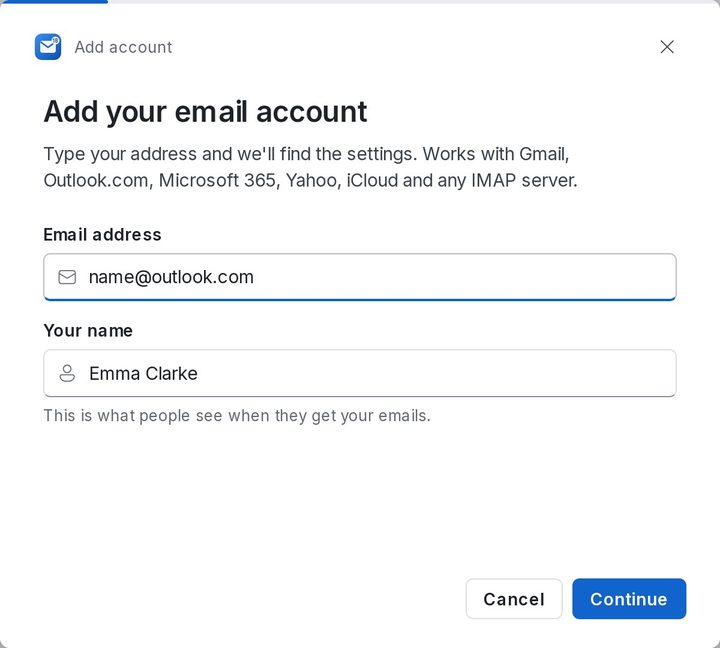
- खाता जोड़ें पर क्लिक करें। अपना ईमेल खाता जोड़ें विंडो खुलती है।
- ईमेल पता और आपका नाम (जो प्राप्तकर्ता देखते हैं) लिखें और जारी रखें पर क्लिक करें।
- 1B Mail सेटिंग्स खोजता है: जाने-माने प्रदाता, DNS रिकॉर्ड और Thunderbird डेटाबेस। Google और Microsoft के लिए साइन-इन बटन दिखता है; बाकी के लिए अपना पासवर्ड लिखें।
- जब हो गया! आपका खाता जोड़ दिया गया दिखे, खाते का नाम और रंग चुनें और इनबॉक्स पर जाएँ या एक और खाता जोड़ें पर क्लिक करें।
Gmail, Outlook.com और Microsoft 365
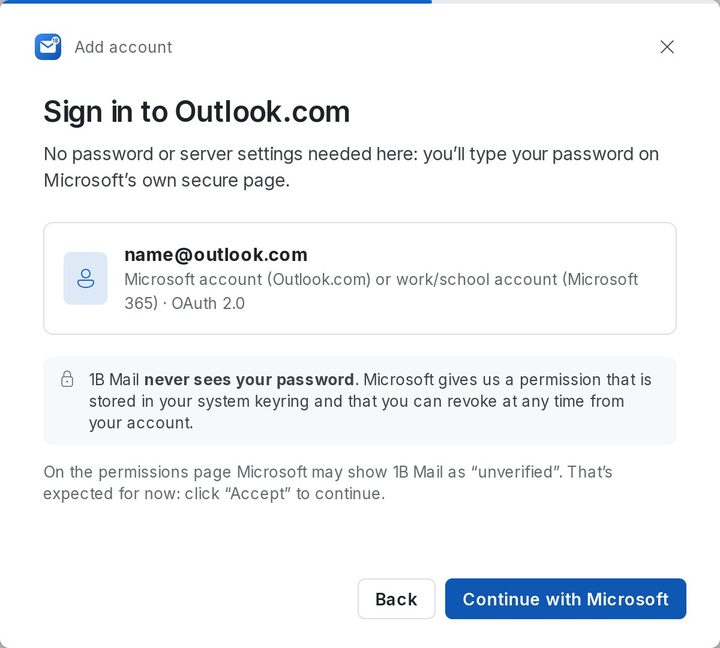
Google और Microsoft ईमेल प्रोग्राम को आपका सामान्य पासवर्ड इस्तेमाल नहीं करने देते, इसलिए 1B Mail ब्राउज़र में उनका अपना साइन-इन पेज खोलता है। 1B Mail आपका पासवर्ड कभी नहीं देखता: उसे एक अनुमति मिलती है जिसे आप अपने खाते से कभी भी वापस ले सकते हैं।
Gmail: Google से साइन इन करें पर क्लिक करें, अपना खाता चुनें और अगर Google चेकबॉक्स दिखाए तो Gmail वाला चुनें। फिर 1B Mail पर लौटें: वह अपने आप पहचान लेता है।
Outlook.com, Hotmail और Microsoft 365: Microsoft के साथ जारी रखें पर क्लिक करें और Microsoft के पेज पर अपना पासवर्ड लिखें। अगर Microsoft 1B Mail को “असत्यापित” दिखाए, तो आगे बढ़ने के लिए “स्वीकार करें” पर क्लिक करें।
ऑफ़िस का खाता जिसे आपके संगठन की मंज़ूरी चाहिए? अध्याय 8 में “आपके संगठन को 1B Mail को मंज़ूरी देनी होगी” देखें।
Android पर खाता जोड़ें
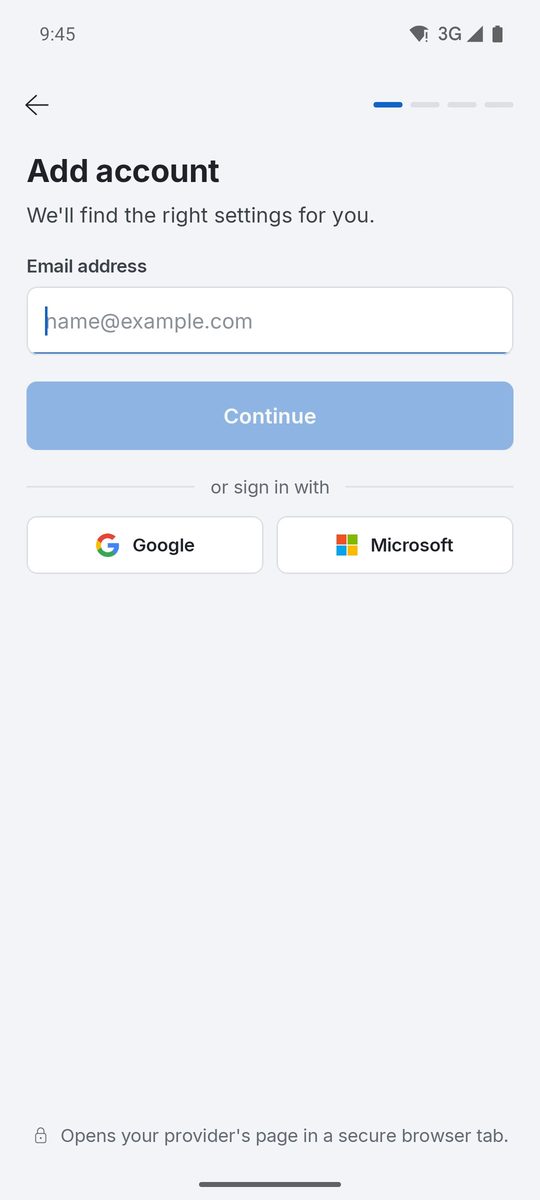
फ़ोन पर पहली स्क्रीन पर खाता जोड़ें या बाद में सेटिंग्स › खाता जोड़ें पर टैप करें। अपना ईमेल पता लिखें: 1B Mail सर्वर ढूँढकर पासवर्ड माँगता है या Google के साथ जारी रखें या Microsoft के साथ जारी रखें देता है, जो प्रदाता का पेज ब्राउज़र के सुरक्षित टैब में खोलते हैं।
पासवर्ड फ़ोन पर ही, Android Keystore में रहते हैं। खाता तैयार होने पर खाते का नाम और रंग चुनें और इनबॉक्स पर जाएँ पर टैप करें।
Yahoo, iCloud, AOL, GMX, Zoho, Fastmail और आपका अपना डोमेन
IMAP और SMTP वाला हर प्रदाता काम करता है। Yahoo, iCloud और AOL सामान्य पासवर्ड की जगह ऐप पासवर्ड माँगते हैं: 1B Mail इसका तरीका बताता है और बनाने के लिए Yahoo का पेज खोलें (या iCloud वाला पेज) देता है। GMX, Zoho, Fastmail और ज़्यादातर होस्टिंग सेवाएँ उनकी सेटिंग्स में IMAP चालू करने के बाद आपका सामान्य पासवर्ड स्वीकार करती हैं।
अगर 1B Mail सेटिंग्स नहीं ढूँढ पाता, तो आने वाला मेल (IMAP) और जाने वाला मेल (SMTP) के लिए सर्वर सेटिंग्स भरें: सर्वर, पोर्ट, सुरक्षा और उपयोगकर्ता नाम। ये आपके प्रदाता के सहायता पेजों पर मिलते हैं।
Proton Mail कंप्यूटर पर Proton Mail Bridge से चलता है, जो आपके कंप्यूटर पर चलने वाला Proton का ऐप है: Bridge खोलें, पता जोड़ें और Bridge पासवर्ड इस्तेमाल करें। फ़ोन पर Proton सिर्फ़ अपना ऐप चलने देता है।
Thunderbird या Outlook से खाते लाएँ
कंप्यूटर पर Thunderbird से आयात करें (सेटिंग्स › खाते में) आपकी Thunderbird प्रोफ़ाइल ढूँढकर उसके खाते लाता है; सहेजे गए पासवर्ड भी आयात करें चुनने पर सहेजे गए पासवर्ड भी आते हैं (वे 1B Mail की एन्क्रिप्टेड तिजोरी में जाते हैं; कुछ भी कंप्यूटर से बाहर नहीं जाता)। Windows पर Outlook से आयात करें क्लासिक Outlook के खाते और नए Outlook के पते पढ़ता है; आपको सिर्फ़ पासवर्ड लिखने होते हैं।
Windows और Linux पर 1B Mail 0.3.14 और Android पर 0.2.9 के लिए।