Kapitel 1 · Vejledning til 1B Mail
Kom i gang: installér 1B Mail og tilføj dine konti
Skriv din adresse, så finder 1B Mail indstillingerne for dig. Google- og Microsoft-konti logger ind på deres egen side; alle andre udbydere med IMAP og SMTP virker med din adgangskode.
Installér 1B Mail
På computeren henter du 1B Mail til Windows (installationsprogram, uden administratorrettigheder) eller Linux (RPM, DEB, Flatpak eller AppImage) fra siden om 1B Mail. Programmet søger selv efter nye versioner og installerer dem, når du siger ja.
På Android installerer du 1B Mail fra Google Play. Den første skærm tilbyder Tilføj en konto eller Hent konti fra min computer.
Bruger du allerede 1B Mail på computeren? Spar tastningen: Kapitel 5 viser, hvordan du sender dine konti til telefonen med en QR-kode.
Tilføj en konto på computeren
Første gang tilbyder 1B Mail Tilføj konto, Importér fra Thunderbird og Hent mine konti. Senere finder du Tilføj konto nederst i mapperuden og under Indstillinger › Konti.
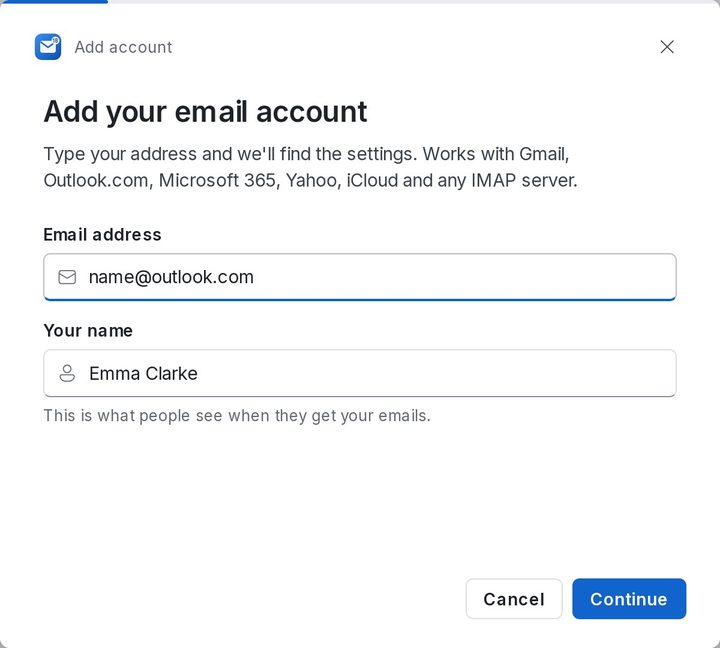
- Klik på Tilføj konto. Vinduet Tilføj din mailkonto åbnes.
- Skriv Mailadresse og Dit navn (det, modtagerne ser), og klik på Fortsæt.
- 1B Mail finder indstillingerne: kendte udbydere, DNS-poster og Thunderbirds database. Til Google og Microsoft vises en login-knap; til de andre skriver du din adgangskode.
- Når der står Færdig! Din konto er tilføjet, vælger du navn og farve til kontoen og klikker på Gå til indbakke eller Tilføj endnu en konto.
Gmail, Outlook.com og Microsoft 365
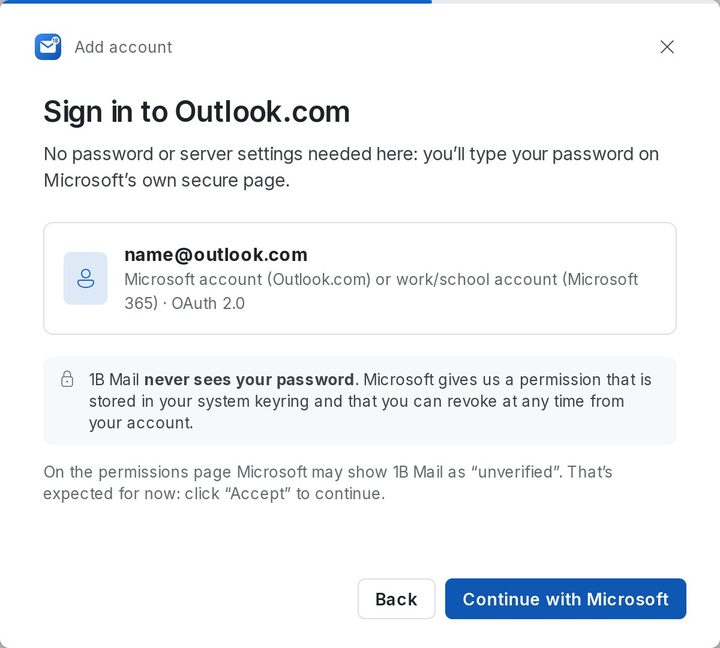
Google og Microsoft lader ikke mailprogrammer bruge din normale adgangskode, så 1B Mail åbner deres egen login-side i browseren. 1B Mail ser aldrig din adgangskode: Den får en tilladelse, som du kan tilbagekalde når som helst fra din konto.
Gmail: Klik på Log på med Google, vælg din konto, og sæt flueben ved Gmail, hvis Google viser afkrydsningsfelter. Gå så tilbage til 1B Mail: Programmet opdager det selv.
Outlook.com, Hotmail og Microsoft 365: Klik på Fortsæt med Microsoft, og skriv din adgangskode på Microsofts side. Hvis Microsoft viser 1B Mail som "ikke bekræftet", klikker du på "Acceptér" for at fortsætte.
En arbejdskonto, der kræver godkendelse fra din organisation? Se "Din organisation skal godkende 1B Mail" i kapitel 8.
Tilføj en konto på Android
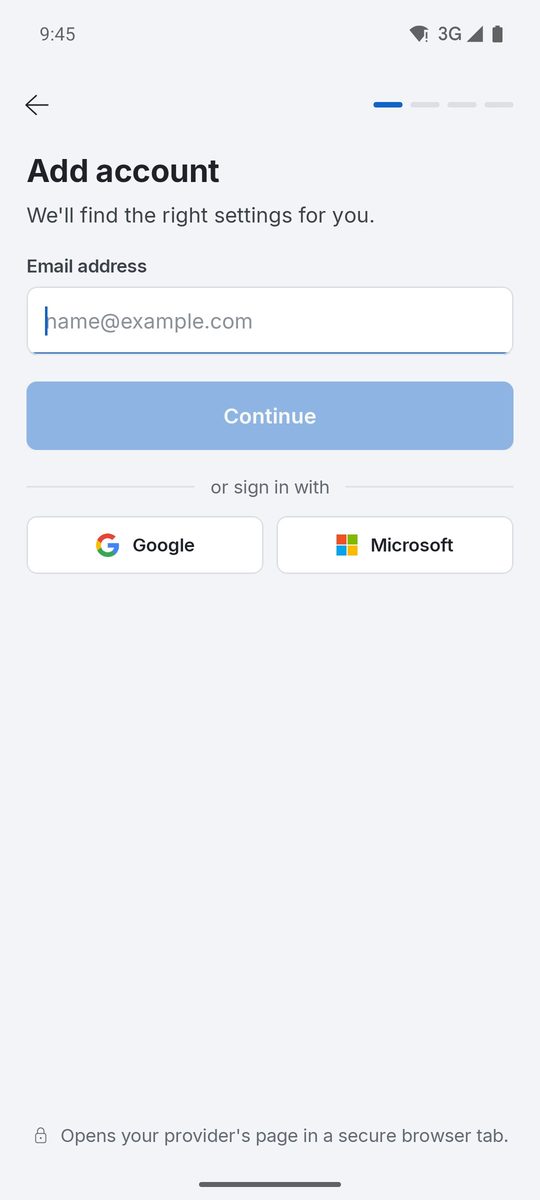
På telefonen trykker du på Tilføj en konto på den første skærm eller senere på Indstillinger › Tilføj konto. Skriv din Mailadresse: 1B Mail finder serverne og beder om Adgangskode eller tilbyder Fortsæt med Google eller Fortsæt med Microsoft, som åbner udbyderens side i en sikker browserfane.
Adgangskoder bliver på telefonen, i Android Keystore. Når kontoen er klar, vælger du Kontonavn og Farve og trykker på Gå til indbakke.
Yahoo, iCloud, AOL, GMX, Zoho, Fastmail og dit eget domæne
Alle udbydere med IMAP og SMTP virker. Yahoo, iCloud og AOL kræver en app-adgangskode i stedet for den normale: 1B Mail forklarer hvordan og tilbyder Åbn siden for Yahoo (eller iClouds) for at oprette den. GMX, Zoho, Fastmail og de fleste webhoteller accepterer din normale adgangskode, når IMAP er slået til i deres indstillinger.
Hvis 1B Mail ikke finder indstillingerne, udfylder du Serverindstillinger for Indgående mail (IMAP) og Udgående mail (SMTP): server, port, sikkerhed og brugernavn. Din udbyders hjælpesider oplyser dem.
Proton Mail virker på computeren via Proton Mail Bridge, Protons app, der kører på din computer: Åbn Bridge, tilføj adressen, og brug Bridge-adgangskode. På en telefon tillader Proton kun sin egen app.
Hent dine konti fra Thunderbird eller Outlook
På computeren finder Importér fra Thunderbird (under Indstillinger › Konti) din Thunderbird-profil og henter dens konti, med de gemte adgangskoder, hvis du sætter flueben ved Importér også de gemte adgangskoder (de flyttes til 1B Mails krypterede boks; intet forlader computeren). På Windows læser Importér fra Outlook kontiene fra klassisk Outlook og adresserne fra nye Outlook; du skriver kun adgangskoderne.
Til 1B Mail 0.3.14 på Windows og Linux og 0.2.9 på Android.