第 3 章 · 1B Desk ガイド
別のパソコンに接続して操作する
ペアリングが済めば、接続はワンクリックです。セッションウィンドウに相手の PC が表示され、上部のツールバーからほかのすべての操作ができます。
ペアリング済みのパソコンに接続する
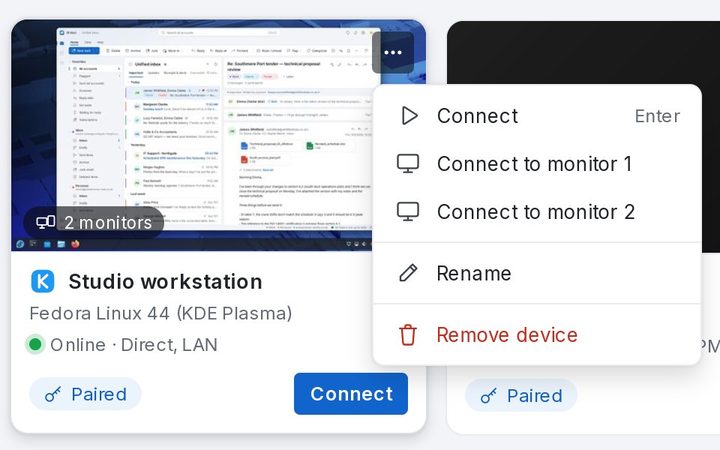
- デバイス 画面で、パソコンのカードの 接続 をクリックするか、サムネイルをダブルクリックします。
- モニターが複数ある場合は、カードの ⋯ メニューを開いて モニター 2 に接続 を選ぶと、そのモニターから始められます。同じメニューに 名前を変更 と デバイスを削除 もあります。
- セッションウィンドウが開きます。同じネットワークなら、ふつうは 1 秒もかかりません。
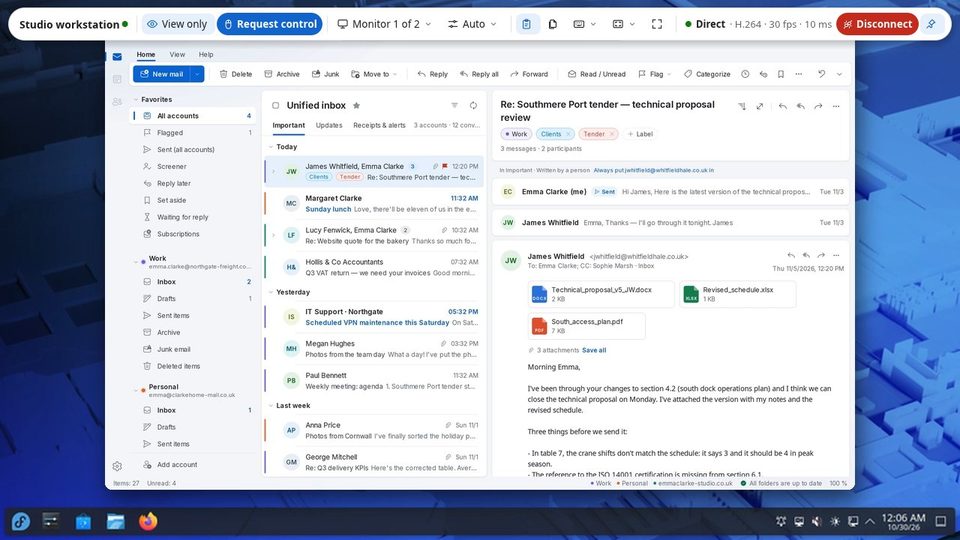
セッションウィンドウ
上部のツールバーには、接続先、あなたの権限、モニター、画質、クリップボード、ファイル、キーボード、表示、全画面があり、右側には経路(同じネットワークなら直接)、フレームレート、遅延が表示されます。切断 でセッションを終了します。
作業中はツールバーが隠れます。ポインターを上端に動かすと戻ります。バーを常に表示 で固定することもできます。
モニターを選ぶ
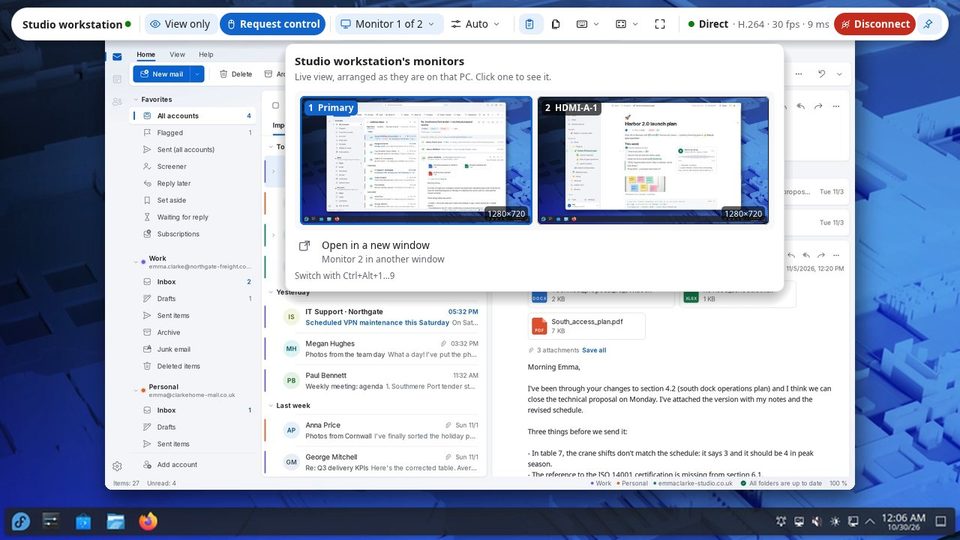
1B Desk は一度に 1 つのモニターを、それぞれくっきりした映像で表示します。ツールバーのモニターボタンをクリックすると、相手の PC のモニターが実際の配置どおりにライブで表示され、クリックで切り替えられます。新しいウィンドウで開く を選ぶと、別のモニターを 2 つ目のウィンドウに表示します。
キーボードでは:Ctrl+Alt+1…9 で切り替え。
画質
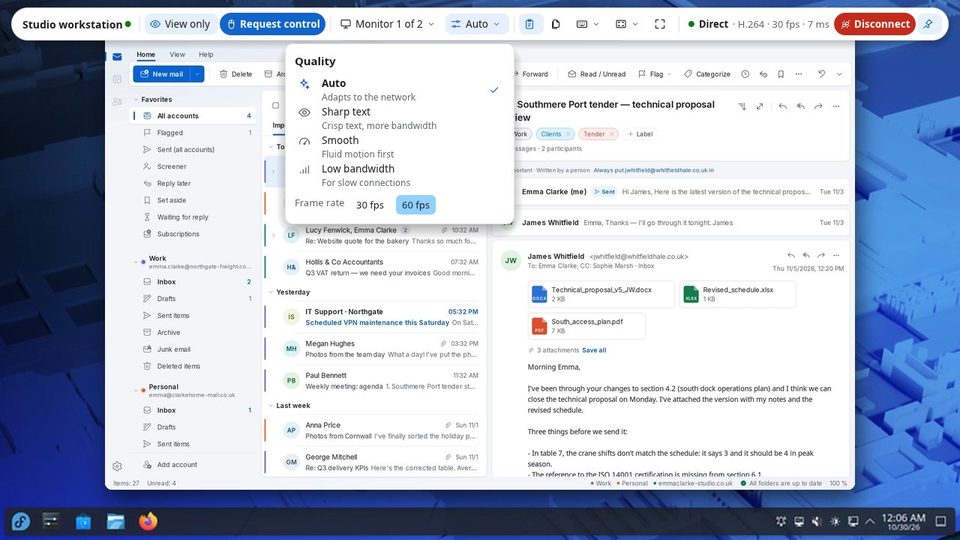
自動 はネットワークに合わせて調整します。文書やコードには 文字くっきり、動画や動きには なめらか、弱い Wi-Fi には 低帯域 を選びます。フレームレート で 1 秒あたりのフレーム数を制限できます。新しいセッションの既定値は 設定 › 画質とビデオ にあります。
表示のみか、操作か
ペアリングしたデバイスは 表示のみ から始まります。画面は見えますが、マウスとキーボードは相手の PC に届きません。操作をリクエスト をクリックすると、相手側の人が 今回だけ許可、常に許可、許可しない から選びます。待っている間、ツールバーには 相手の PC での承認を待っています… と表示されます。
目のボタンはその逆です。マウスとキーボードを意図的に止めて、うっかり触らずに画面を見ていられます。
キーボードと特殊キー
セッションウィンドウにフォーカスがある間、キー入力は相手の PC に送られます。キーボード メニューには、自分のパソコンが先に受け取ってしまうキーがあります。Ctrl+Alt+Del を送信、Windows キーや Super キー、相手の PC をロック、そしてキーが押しっぱなしになったときの すべてのキーを離す です。
全画面表示:Ctrl+Alt+Enter でいつでも。
表示と解像度
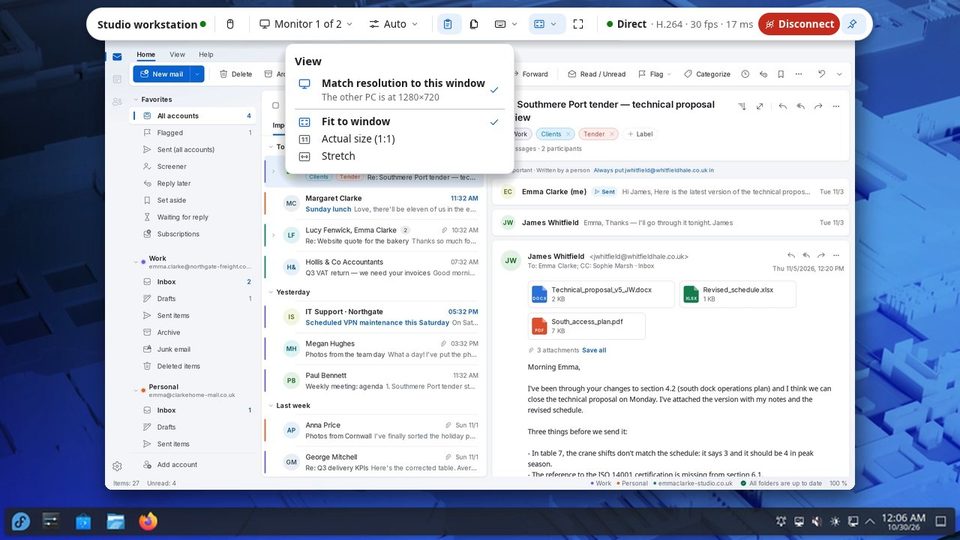
表示 メニューでは、映像をウィンドウにどう収めるかを選びます。ウィンドウに合わせる、実際のサイズ (1:1)、引き伸ばし のいずれかです。
解像度をこのウィンドウに合わせる(既定でオン)は、相手の PC の解像度をウィンドウのサイズに変更し、切断したときや接続が切れたときに元に戻します。相手の PC を操作できる必要があります。
Windows / Linux 版 1B Desk 0.2 と Android ビューアー向け。