第 8 章 · 1B Desk ガイド
トラブルシューティング:よくある問題と解決方法
問題のほとんどは、ネットワークか相手の PC の権限が原因です。表示されているメッセージを下から探してください。太字はアプリ内の表示どおりです。
まずここを確認
両方のパソコンで 1B Desk が開いている(またはトレイで動いている)こと、同じネットワークにあること、同じバージョンであることを確認します。バージョンが違う場合は古いほうをアップデートしてください。現在、接続は同じネットワーク内で使えます。
問題と解決方法
近くのデバイスにデバイスが表示されない
両方のパソコンが同じネットワークにあり、ネットワーク で 他のデバイスの [近くのデバイス] にこの PC を表示 がオンになっているか確認します。ゲスト用 Wi-Fi や一部のルーターでは、デバイス同士が見えません。8 桁のコードを入力し、必要なら IP アドレスを使う でアドレスも入力してください。
「このコードは使えませんでした」
相手のパソコンの 8 桁を確認してください。コードはペアリングのたびと 5 回間違えたときに変わり、有効期間は 10 分です。今画面に表示されているコードを使ってください。
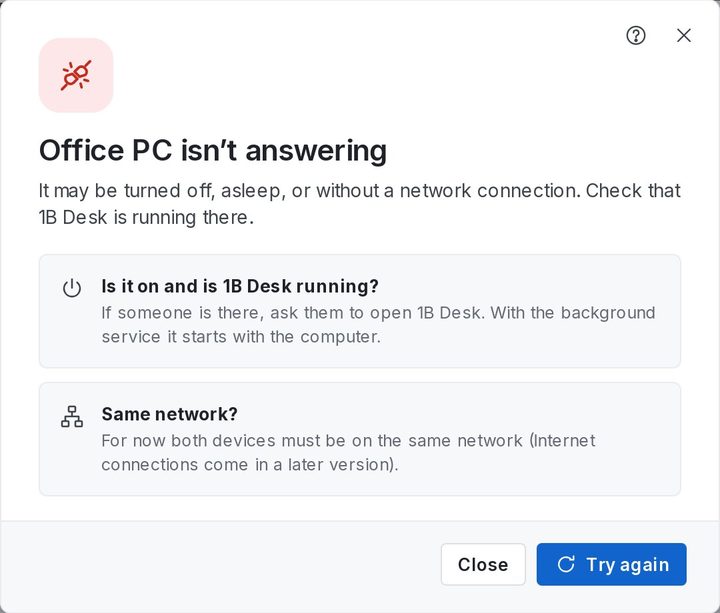
「会社の PC が応答しません」
相手のパソコンの電源が切れているか、スリープ中か、別のネットワークにある可能性があります。そこにいる人に 1B Desk を開いてもらってください。バックグラウンドサービスがあれば、パソコンの起動と同時に 1B Desk も起動します。
「バージョンが一致しません」
両方のパソコンで 1B Desk をアップデートします:設定 › バージョン情報 › アップデートを確認。
「会社の PC に接続しましたが、画面が届きませんでした」
接続はできましたが、20 秒以内に映像が届きませんでした。もう一度試してください。繰り返す場合は、相手のパソコンで 1B Desk を再起動します。
「相手の PC で画面共有を許可する必要があります」
GNOME や一部の Linux デスクトップでは、最初のセッションで相手の PC にいる人が画面共有を承認する必要があります。KDE Plasma では、権限 で 確認なしで許可 をクリックすれば、二度とクリックする必要はありません。
管理者の確認やロック画面で画面が真っ黒になる
Windows では、これらの保護された画面に 1B Desk のバックグラウンドサービスが必要です。相手の PC の 権限 を確認し、サービスなしで動作中 と表示されていたら 1B Desk を再インストールしてください。
キーが押しっぱなしになった
キーボード メニューを開いて すべてのキーを離す を選びます。
「セッション ウィンドウが予期せず閉じました」
多くの場合、自分の PC のグラフィックドライバーが原因です。もう一度試し、繰り返す場合はグラフィックドライバーをアップデートしてください。
「会社の PC はこの PC を認識しなくなりました」
相手のパソコンでこの PC が削除されました。そのコードでもう一度ペアリングしてください。
Linux で時計の横にアイコンが出ない
デスクトップに libayatana-appindicator パッケージが必要です。実行するコマンドは 1B Desk の 全般 に表示されます。それまでは、ウィンドウを閉じると最小化され、接続を受け付け続けます。
Windows / Linux 版 1B Desk 0.2 と Android ビューアー向け。