8장 · 1B Desk 가이드
문제 해결: 자주 발생하는 문제와 해결 방법
대부분의 문제는 네트워크나 상대 PC의 권한 때문에 생깁니다. 아래에서 보이는 메시지를 찾아보세요. 굵은 글씨는 앱에 표시되는 그대로입니다.
먼저 확인하세요
두 컴퓨터 모두에서 1B Desk가 열려 있거나(또는 트레이에서 실행 중이거나), 같은 네트워크에 있고, 버전이 같은지 확인하세요. 버전이 다르면 오래된 쪽을 업데이트하세요. 지금은 같은 네트워크 안에서 연결할 수 있습니다.
문제와 해결 방법
근처 기기에 기기가 나타나지 않아요
두 컴퓨터가 같은 네트워크에 있고 네트워크에서 다른 기기의 근처 목록에 이 PC 표시가 켜져 있는지 확인하세요. 게스트 Wi-Fi나 일부 공유기에서는 기기끼리 서로 보이지 않습니다. 8자리 코드를 입력하고, 필요하면 IP 주소 사용로 주소도 입력하세요.
“코드가 작동하지 않았습니다”
상대 컴퓨터의 8자리 숫자를 확인하세요. 코드는 페어링할 때마다, 그리고 다섯 번 틀리면 바뀌며 10분 동안 유효합니다. 지금 화면에 표시된 코드를 쓰세요.
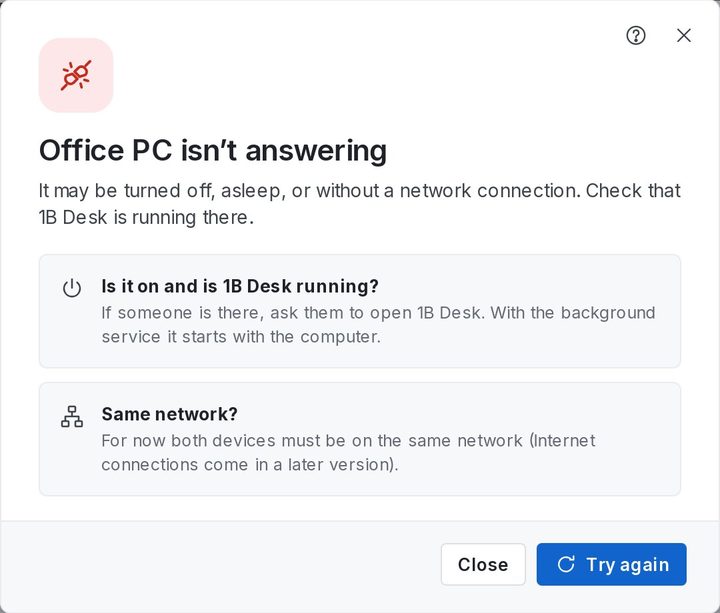
“사무실 PC에서 응답이 없습니다”
상대 컴퓨터가 꺼져 있거나, 절전 상태이거나, 다른 네트워크에 있을 수 있습니다. 그곳에 있는 사람에게 1B Desk를 열어 달라고 하세요. 백그라운드 서비스가 있으면 컴퓨터를 켤 때 함께 시작됩니다.
“버전이 맞지 않습니다”
두 컴퓨터 모두에서 1B Desk를 업데이트하세요: 설정 › 정보 › 업데이트 확인.
“사무실 PC에 연결했지만 화면이 오지 않았습니다”
연결은 되었지만 20초 안에 화면이 오지 않았습니다. 다시 시도해 보고, 계속 그러면 상대 컴퓨터에서 1B Desk를 다시 시작하세요.
“상대 PC에서 누군가 화면 공유를 허용해야 합니다”
GNOME과 일부 Linux 데스크톱에서는 첫 세션 때 상대 PC에 있는 사람이 화면 공유를 수락해야 합니다. KDE Plasma에서는 권한에서 묻지 않고 허용을 클릭하면 다시 클릭할 필요가 없습니다.
관리자 확인 창이나 잠금 화면에서 화면이 검게 변해요
Windows에서 이런 보안 화면에는 1B Desk 백그라운드 서비스가 필요합니다. 상대 PC의 권한을 확인하고, 서비스 없이 실행 중이라고 표시되면 1B Desk를 다시 설치하세요.
키가 눌린 채로 있는 것 같아요
키보드 메뉴를 열고 모든 키 놓기를 선택하세요.
“세션 창이 예기치 않게 닫혔습니다”
대개 내 PC의 그래픽 드라이버 때문입니다. 다시 시도해 보고, 계속 그러면 그래픽 드라이버를 업데이트하세요.
“사무실 PC에서 더 이상 이 PC를 인식하지 않습니다”
상대 컴퓨터에서 이 PC가 삭제되었습니다. 그 코드로 다시 페어링하세요.
Linux에서 시계 옆에 아이콘이 없어요
데스크톱에 libayatana-appindicator 패키지가 필요합니다. 실행할 명령은 1B Desk의 일반에서 알려 줍니다. 그때까지는 창을 닫으면 최소화되어 계속 연결을 받습니다.
Windows 및 Linux용 1B Desk 0.2와 Android 뷰어 기준입니다.