3장 · 1B Desk 가이드
다른 컴퓨터에 연결해 제어하기
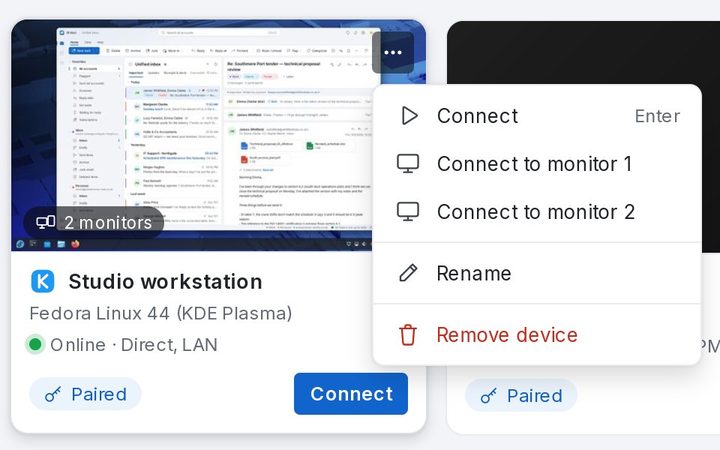
컴퓨터를 페어링하고 나면 연결은 클릭 한 번이면 됩니다. 세션 창에 상대 PC가 표시되고, 위쪽 툴바에서 나머지 모든 작업을 할 수 있습니다.
페어링한 컴퓨터에 연결하기
- 기기 화면에서 컴퓨터 카드의 연결을 클릭하거나 미리보기를 두 번 클릭하세요.
- 모니터가 여러 대라면 카드의 ⋯ 메뉴를 열고 모니터 2에 연결을 선택해 그 모니터에서 시작하세요. 같은 메뉴에 이름 변경과 기기 삭제도 있습니다.
- 세션 창이 열립니다. 같은 네트워크에서는 보통 1초도 걸리지 않습니다.
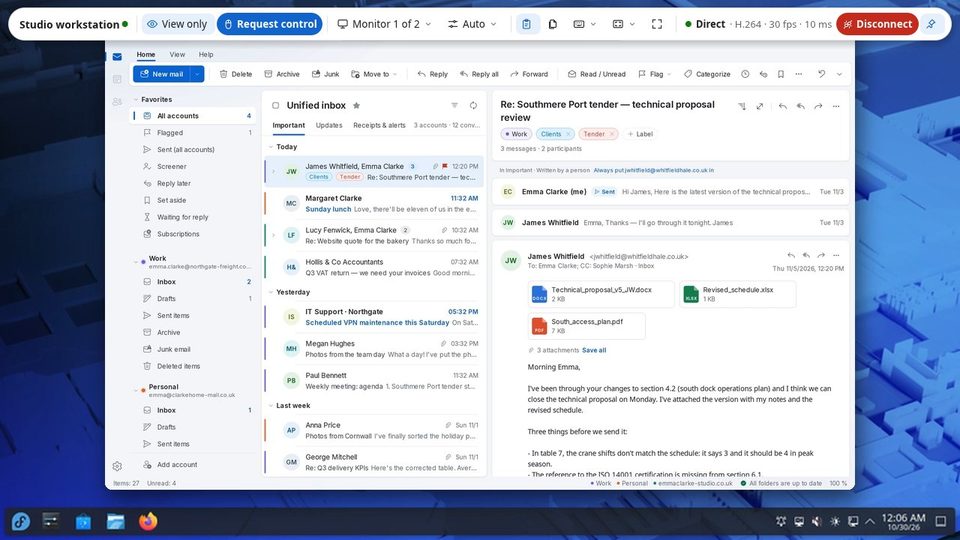
세션 창
위쪽 툴바에는 연결된 대상, 내 권한, 모니터, 화질, 클립보드, 파일, 키보드, 보기, 전체 화면이 있고, 오른쪽에는 경로(같은 네트워크면 직접 연결), 프레임 속도, 지연 시간이 표시됩니다. 연결 끊기로 세션을 끝냅니다.
작업하는 동안 툴바는 숨겨집니다. 포인터를 위쪽으로 옮기면 다시 나타나고, 툴바 항상 표시로 고정할 수도 있습니다.
모니터 고르기
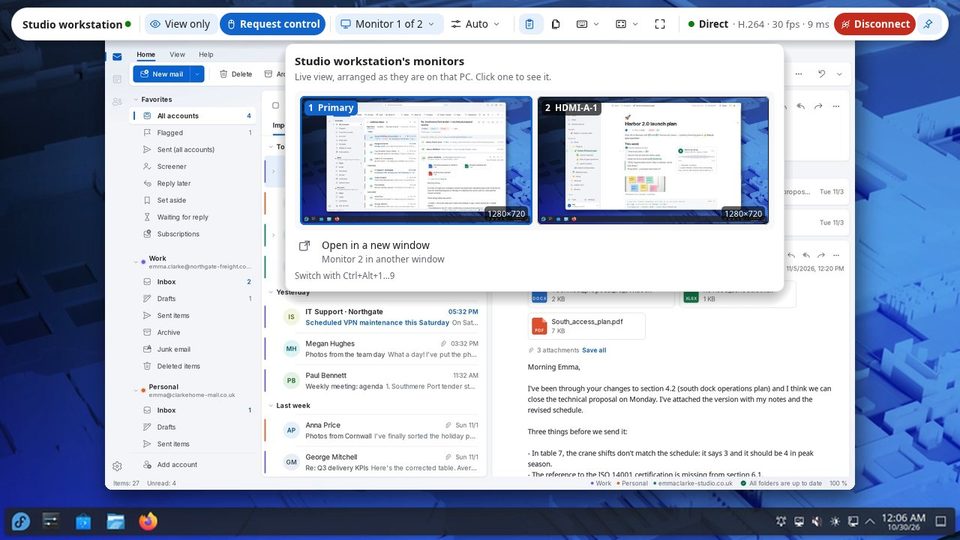
1B Desk는 한 번에 모니터 하나를 각각 선명한 영상으로 보여 줍니다. 툴바의 모니터 버튼을 클릭하면 상대 PC의 모니터 배치가 실제 그대로 실시간 지도로 표시되고, 하나를 클릭하면 전환됩니다. 새 창에서 열기를 선택하면 다른 모니터를 두 번째 창에 보여 줍니다.
키보드로는 Ctrl+Alt+1…9로 전환.
화질
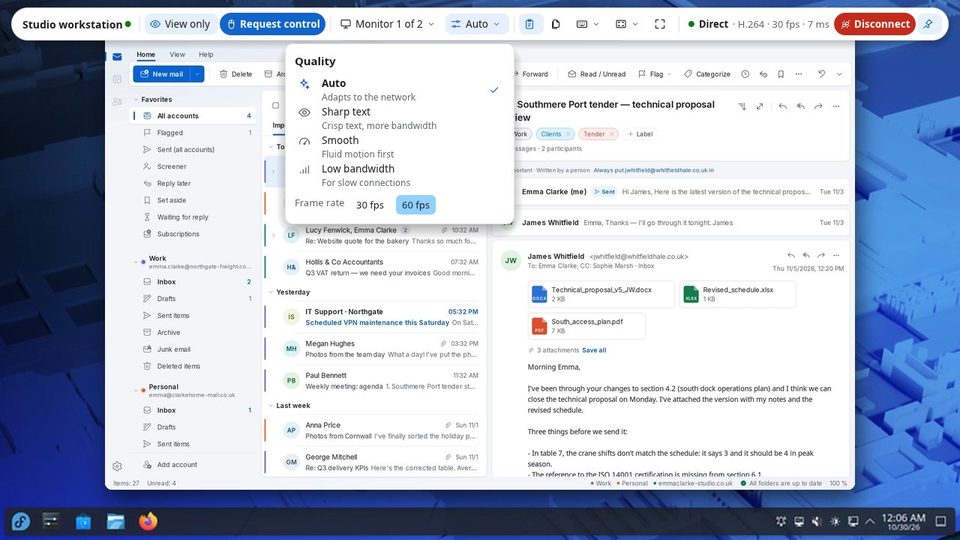
자동은 네트워크에 맞춰 조정됩니다. 문서와 코드에는 선명한 텍스트, 동영상과 움직임에는 부드럽게, 약한 Wi-Fi에는 낮은 대역폭를 선택하세요. 프레임 속도로 초당 프레임 수를 제한할 수 있습니다. 새 세션의 기본값은 설정 › 화질 및 비디오에 있습니다.
보기 전용 또는 제어
페어링한 기기는 보기 전용으로 시작합니다. 화면은 보이지만 마우스와 키보드 입력은 상대 PC에 전달되지 않습니다. 제어 요청을 클릭하면 그쪽 사람이 이번만 허용, 항상, 아니요 중에서 고릅니다. 기다리는 동안 툴바에는 상대 PC에서 수락하기를 기다리는 중…이라고 표시됩니다.
눈 모양 버튼은 그 반대입니다. 마우스와 키보드를 일부러 멈춰서 실수로 아무것도 건드리지 않고 지켜볼 수 있습니다.
키보드와 특수 키
세션 창에 포커스가 있는 동안에는 키 입력이 상대 PC로 갑니다. 키보드 메뉴에는 내 컴퓨터가 먼저 가로챌 키들이 있습니다. Ctrl+Alt+Del 보내기, Windows 키나 Super 키, 상대 PC 잠그기, 그리고 키가 눌린 채로 있는 것 같을 때 쓰는 모든 키 놓기입니다.
전체 화면: 언제든지 Ctrl+Alt+Enter.
보기와 해상도
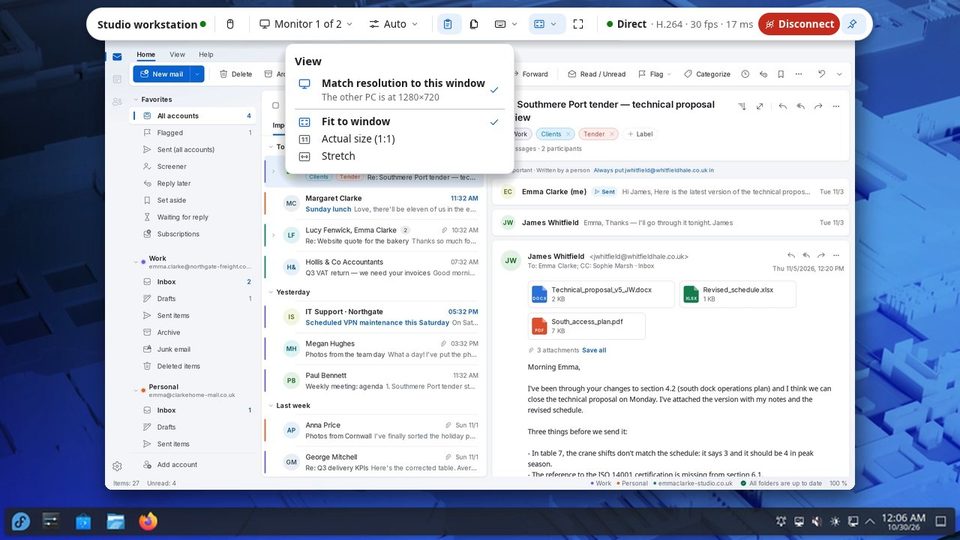
보기 메뉴에서 화면을 창에 맞추는 방식을 고릅니다. 창에 맞추기, 실제 크기(1:1), 늘이기 중 하나입니다.
해상도를 이 창에 맞추기(기본값 켜짐)는 상대 PC의 해상도를 내 창 크기로 바꾸고, 연결을 끊거나 연결이 끊기면 원래대로 되돌립니다. 상대 PC를 제어할 수 있어야 합니다.
Windows 및 Linux용 1B Desk 0.2와 Android 뷰어 기준입니다.