2장 · 사용 가이드 · 1B Note
페이지와 블록
모든 페이지는 블록으로 이루어집니다: 단락, 제목, 목록, 할 일, 콜아웃, 표 등. 빠르게 쓰고 페이지를 깔끔하게 유지하는 방법을 알아보세요.
페이지 만들기
Ctrl+N을 누르거나 사이드바 위쪽의 연필을 누르면 새 페이지가 만들어집니다. 다른 페이지 안에 넣으려면 사이드바에서 그 페이지 위에 포인터를 올리고 +를 누르거나, 그 페이지 메뉴의 내부에 페이지 추가를 사용하세요. 페이지는 원하는 만큼 깊이 중첩할 수 있습니다.
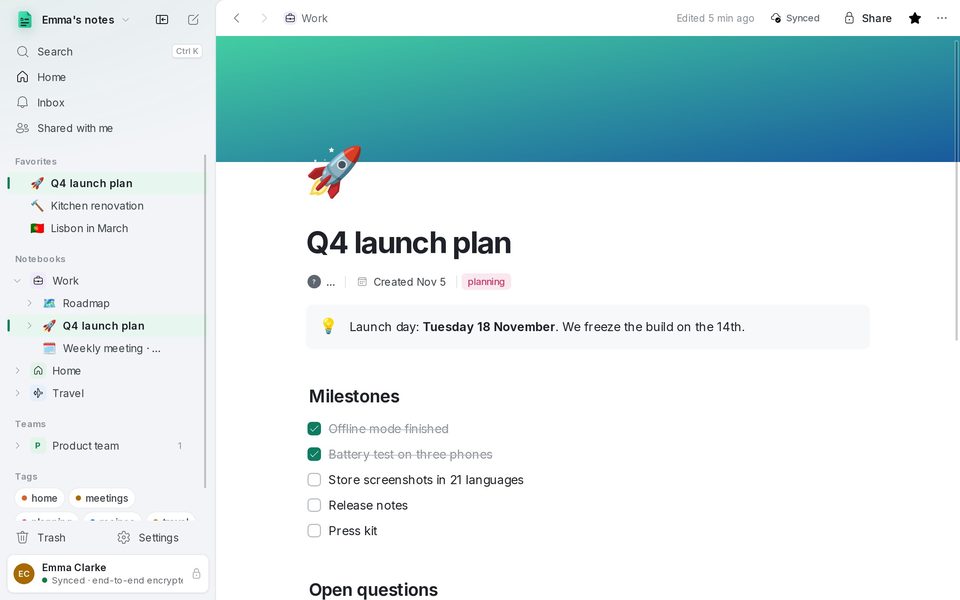
제목 위에서 아이콘 추가(사용하는 언어로 검색할 수 있는 이모지)와 커버 추가(그라데이션, 색 또는 직접 고른 이미지)를 사용할 수 있습니다.
/ 메뉴
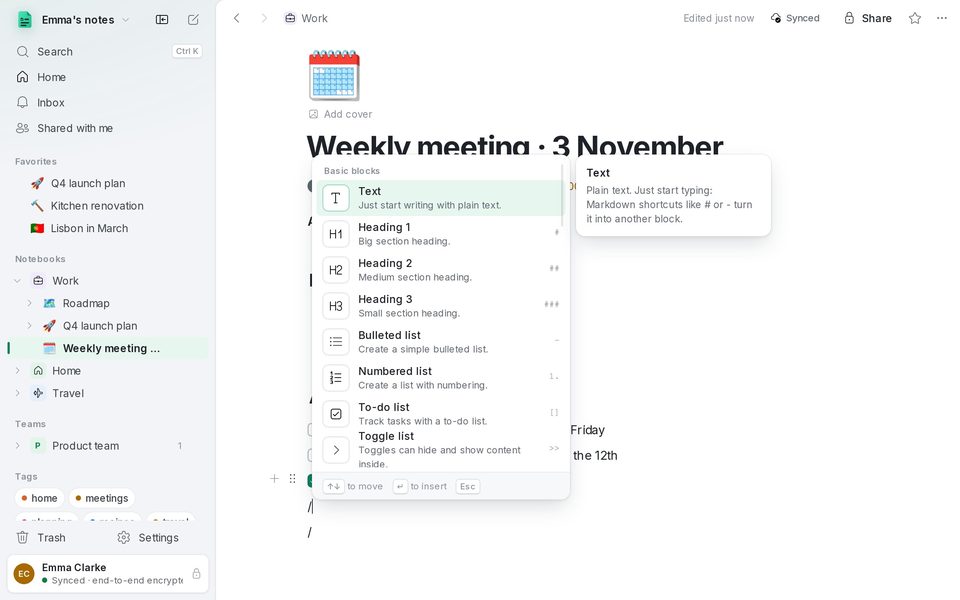
빈 줄의 맨 앞에서 /를 입력하면 블록 메뉴가 열립니다. 기본 블록, 미디어, 페이지, 데이터베이스 등으로 묶여 있고, 삽입하기 전에 각 블록의 미리 보기를 보여 줍니다. 계속 입력하면 걸러집니다: “/todo”, “/table”, “/code”.
Markdown 단축키
Markdown을 안다면 메뉴가 필요 없습니다. 줄의 맨 앞에서 다음을 입력하고 이어서 공백을 입력하세요.
- # , ## , ###은 제목1, 제목2, 제목3.
- -는 글머리 기호 목록, 1.은 번호 매기기 목록, []는 할 일 목록(Ctrl+Enter로 완료 표시).
- >는 인용, >>는 토글 목록, !>는 콜아웃.
- $$는 블록 수식, ---는 구분선.
굵게, 기울임꼴 등은 다른 곳과 똑같습니다: Ctrl+B, Ctrl+I, Ctrl+U, 코드는 Ctrl+E, 링크는 Ctrl+K. 텍스트를 선택하면 서식 막대가 나타납니다.
블록 이동과 변경
블록 위에 포인터를 올리면 왼쪽에 핸들이 보입니다. 끌어서 블록을 옮기거나, 클릭해서 메뉴를 여세요: 전환, 색, 복제, 위로 이동, 아래로 이동, 삭제.
키보드로는 Ctrl+D로 블록을 복제하고 Ctrl+Shift+↑/↓로 옮깁니다. Tab과 Shift+Tab은 목록 항목의 들여쓰기를 늘리고 줄입니다.
페이지 간 링크
[[를 입력하면 다른 페이지로 링크하고, @를 입력하면 문장 중간에 페이지, 날짜, 사람을 멘션할 수 있습니다. 빈 줄에 웹 주소를 붙여 넣으면 미리 보기가 있는 웹 북마크를 제안합니다.
지금 읽고 있는 페이지로 링크한 페이지는 아래쪽에 나열되므로 언제든 돌아갈 수 있습니다.
버전 기록
페이지 편집을 잠시 멈추면 1B Note가 버전을 저장합니다. 버전 기록을 열어 이전 버전을 보고, 이 버전으로 복원을 눌러 되돌리세요.
복원해도 아무것도 지워지지 않습니다. 현재 내용은 기록에 남고, 모두에게 복원은 새로운 변경으로 보입니다.
Windows 및 Linux용 1B Note 0.9 기준이며, Android용 1B Note에 대한 설명도 담았습니다. 예시 데이터를 넣은 실제 화면입니다.